
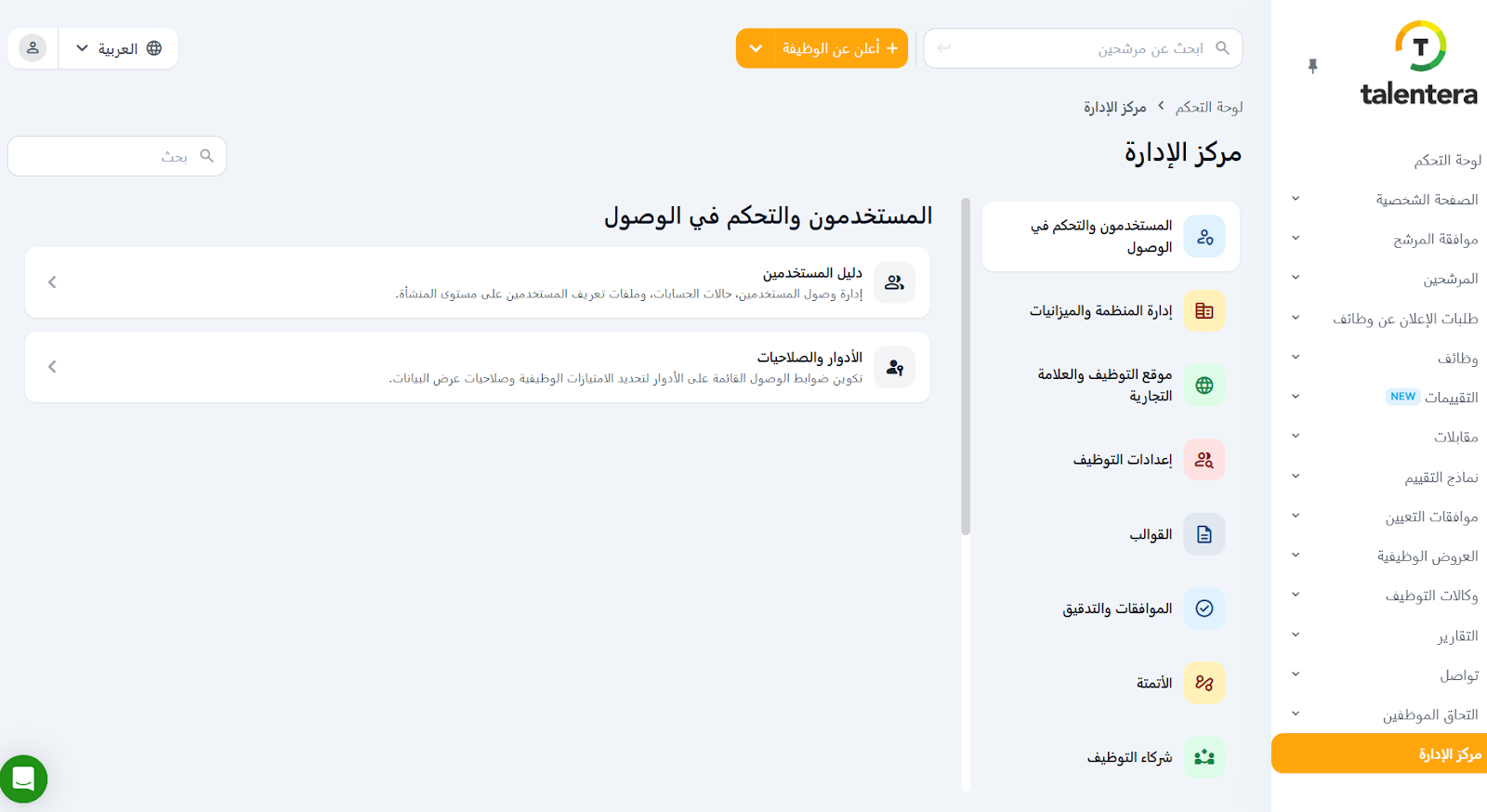
قسم المستخدمون و التحكم بالوصول
دليل المستخدمين
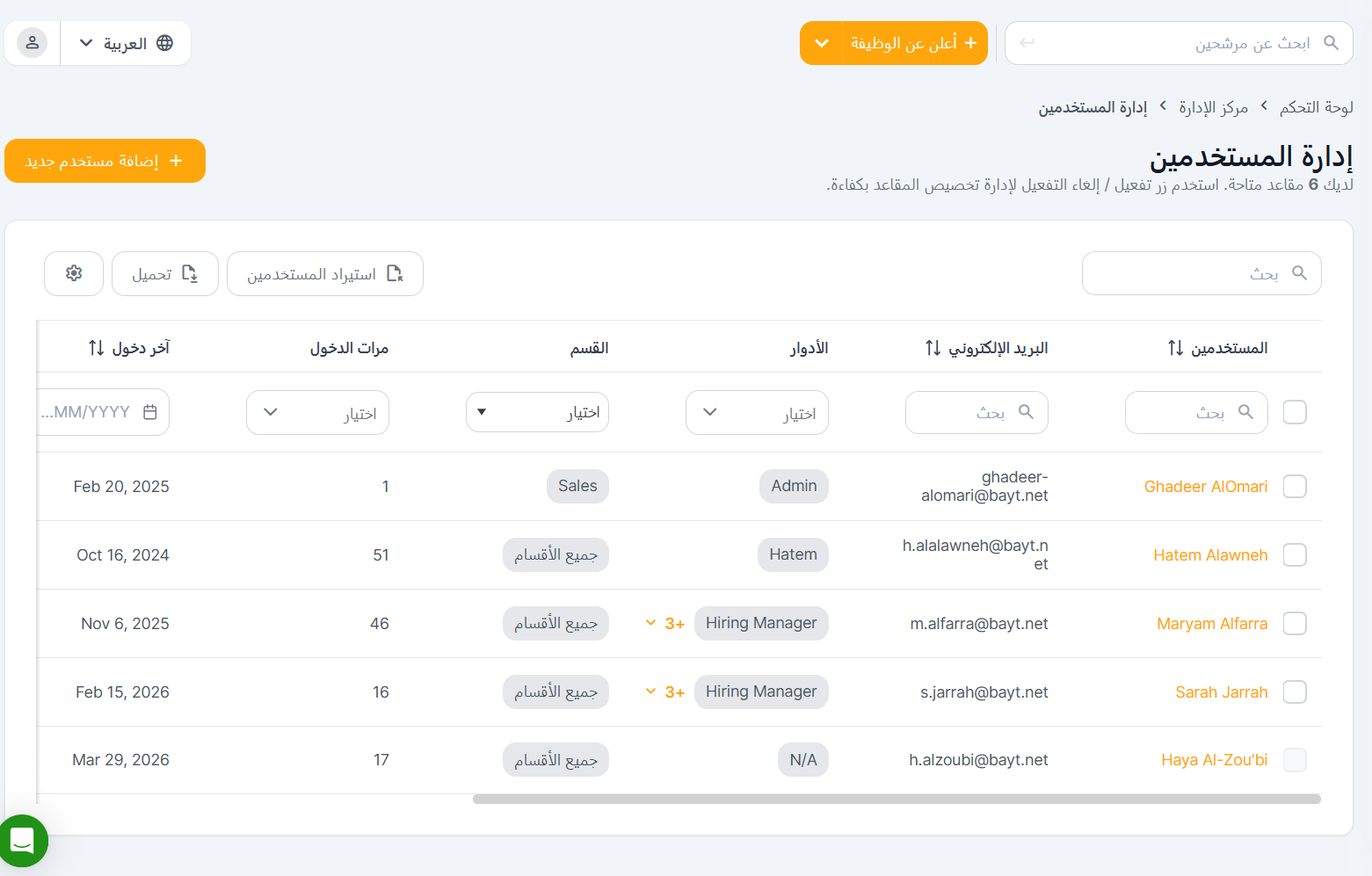
قم بإنشاء حسابات مستخدمين لأعضاء مؤسستك الآخرين والسماح لهم بنشر الشواغر الوظيفية والبحث في السير الذاتية.
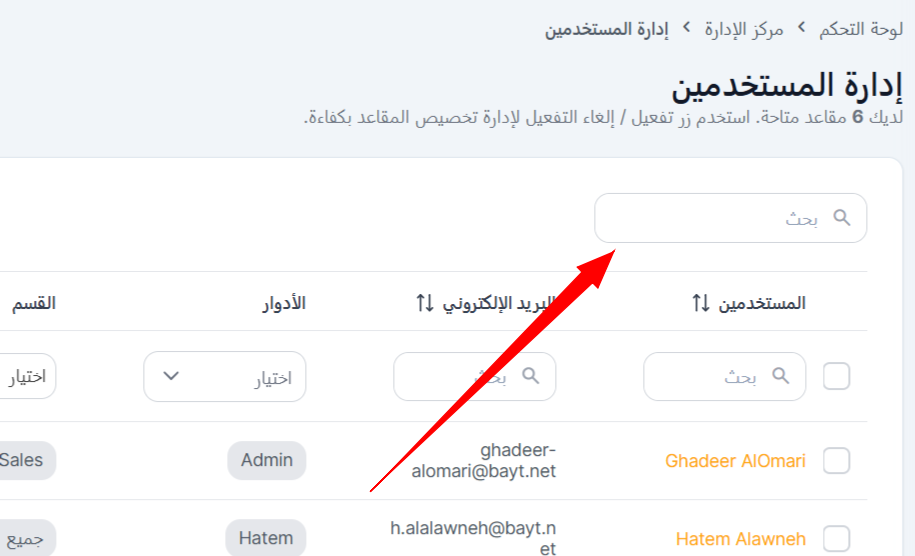
يمكنك البحث عن المستخدمين باستخدام أسمائهم من خلال شريط البحث أدناه:
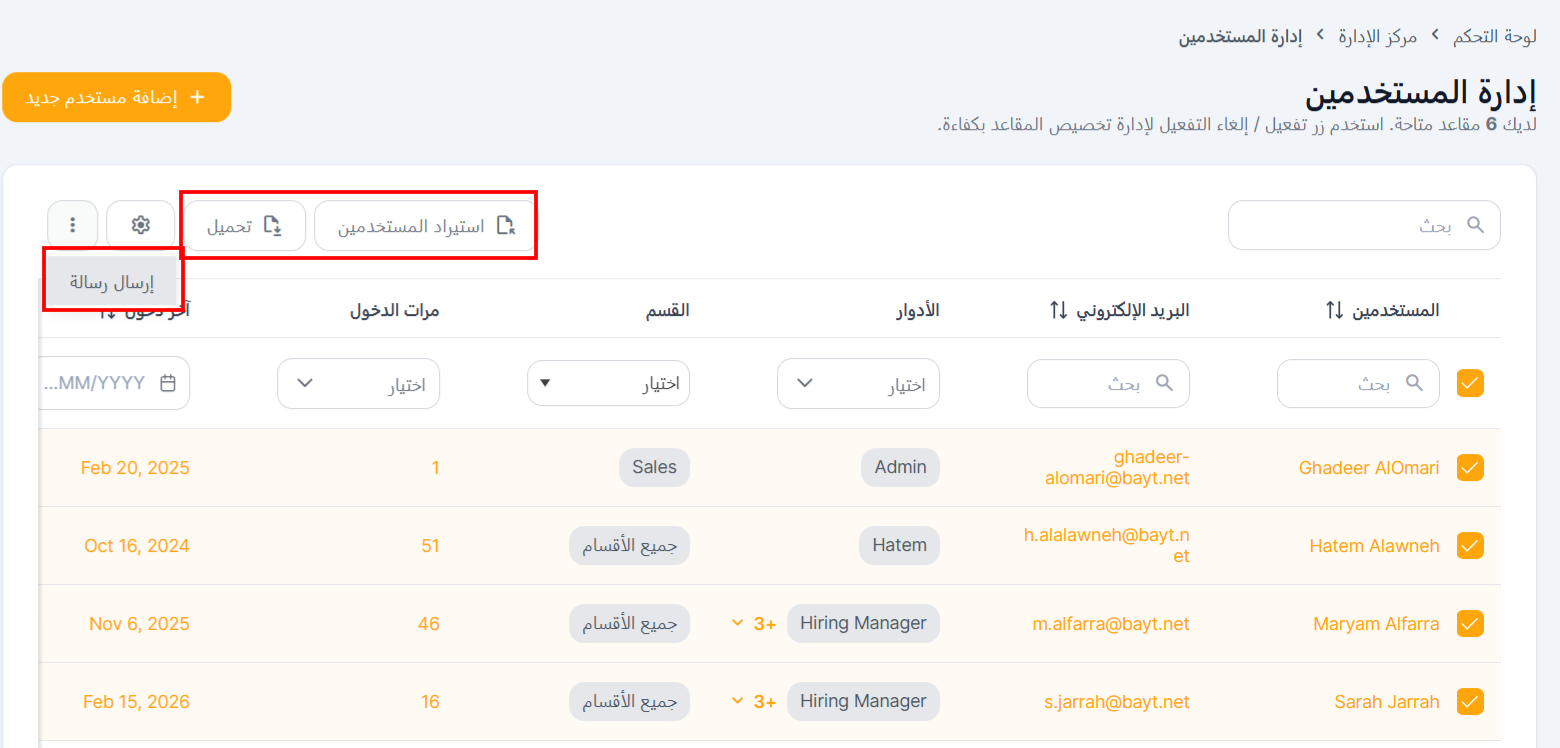
يمكن للمسؤول إرسال الرسائل، تنزيل التقارير، إضافة، تعديل، وحذف الحسابات.
هناك طريقتان لإضافة حساب مستخدم فرعي:
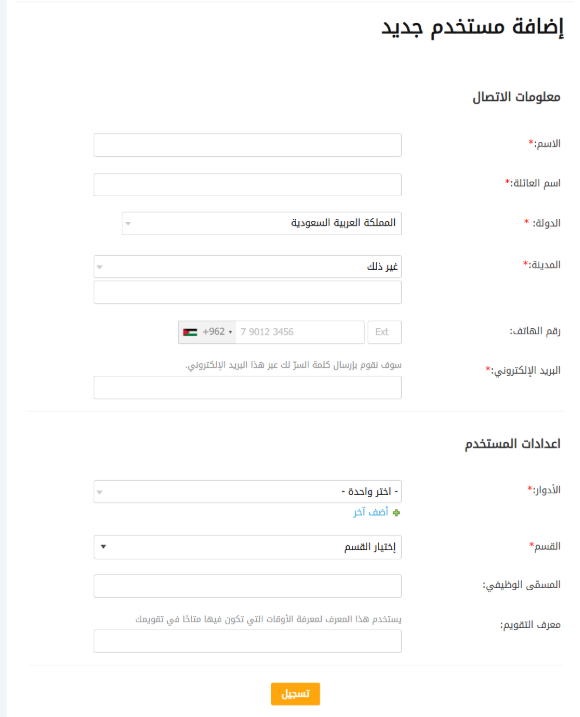
- الإضافة اليدوية - عن طريق النقر على زر "إضافة مستخدم جديد" (Add a New User)، ويتطلب هذا ملء التفاصيل أدناه المدرجة في الأقسام:
قسم معلومات الاتصال
- الاسم الأول
- اسم العائلة
- البلد
- المدينة
- رقم الهاتف
- عنوان البريد الإلكتروني
قسم إعدادات المستخدم
- الأدوار (Roles) - يمكنك إضافة ما يصل إلى أربعة أدوار من خلال النقر على رابط "إضافة آخر" (Add Another).
- القسم (Division)
- المسمى الوظيفي
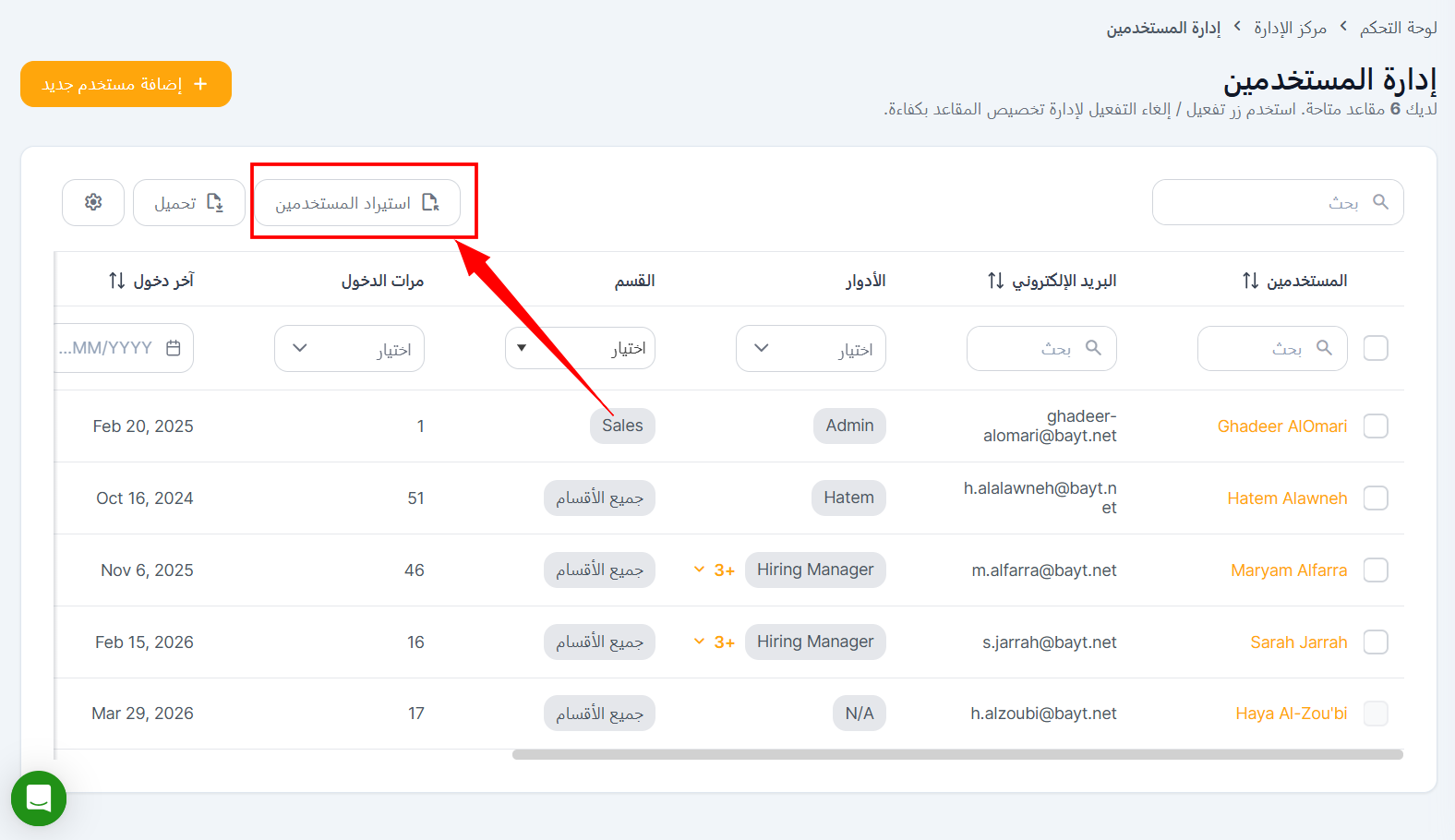
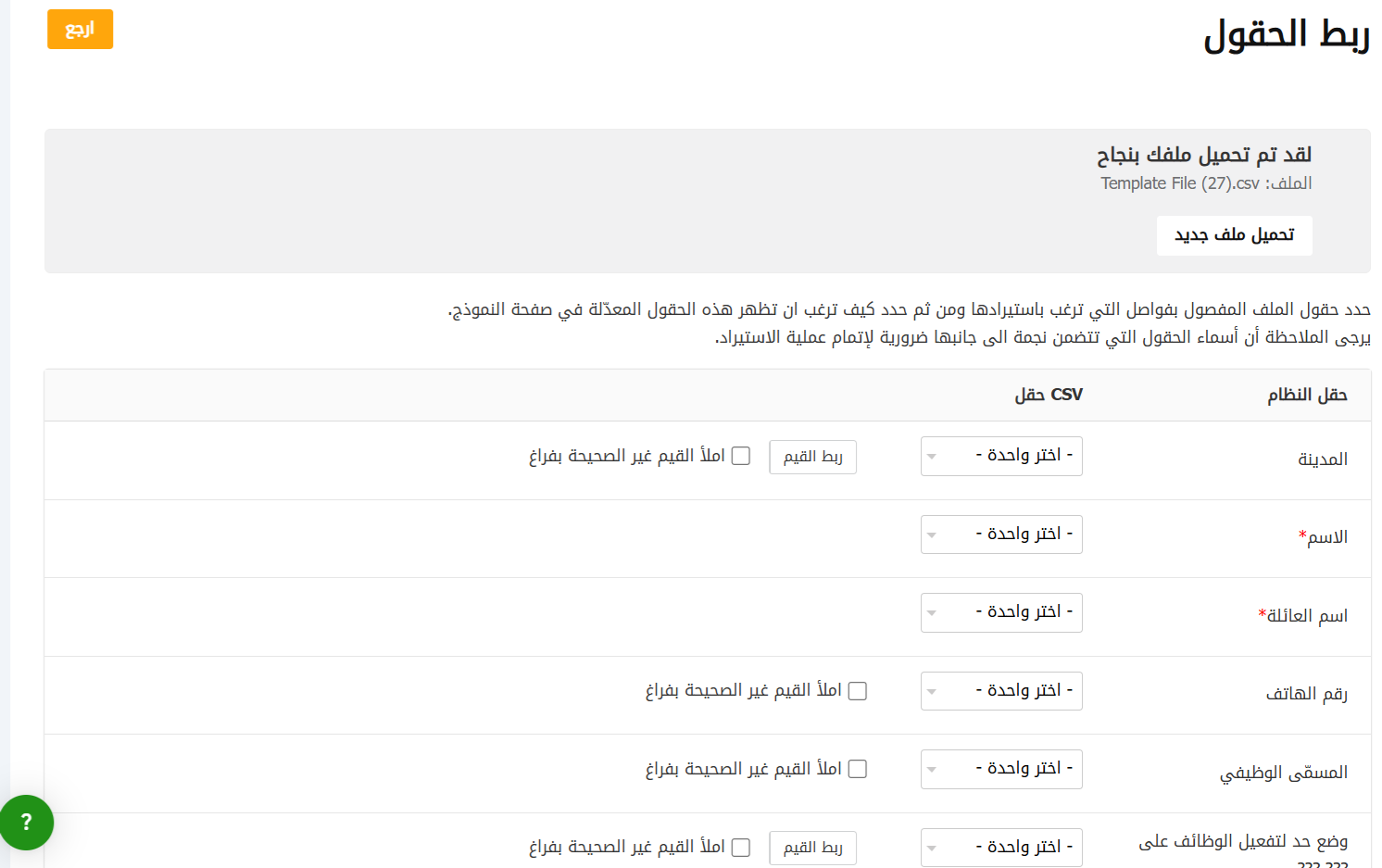
- الاستيراد - عن طريق تحميل ملف CSV وإضافة المستخدمين، ثم استيرادهم إلى بوابة التوظيف دفعة واحدة.
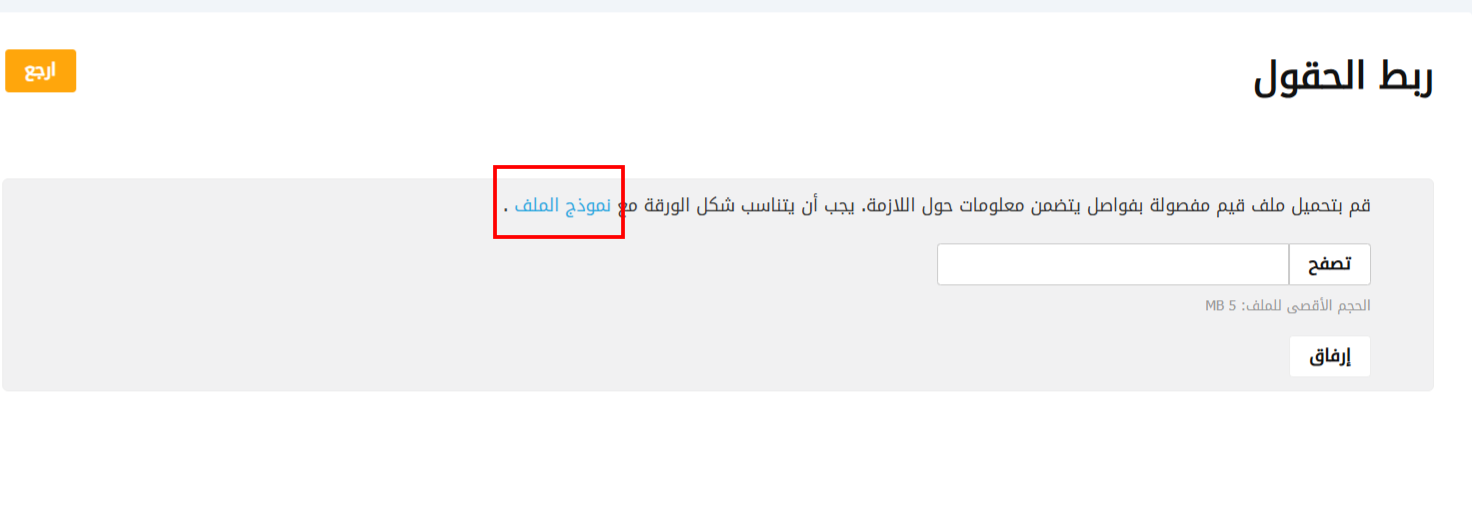
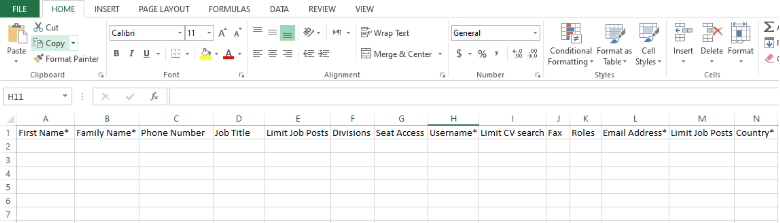
يحتوي ملف القالب على الأعمدة التالية: الاسم الأول / اسم العائلة، رقم الهاتف، المسمى الوظيفي، حد نشر الوظائف / البحث في السير الذاتية على بيت.كوم، اسم المستخدم، البلد / المدينة، الفاكس، الأدوار، الأقسام، والوصول إلى المقعد (Seat Access).
بعد تحميل ملف CSV، تحتاج إلى مطابقة القيم الموجودة في ملف CSV مع حقول النظام.
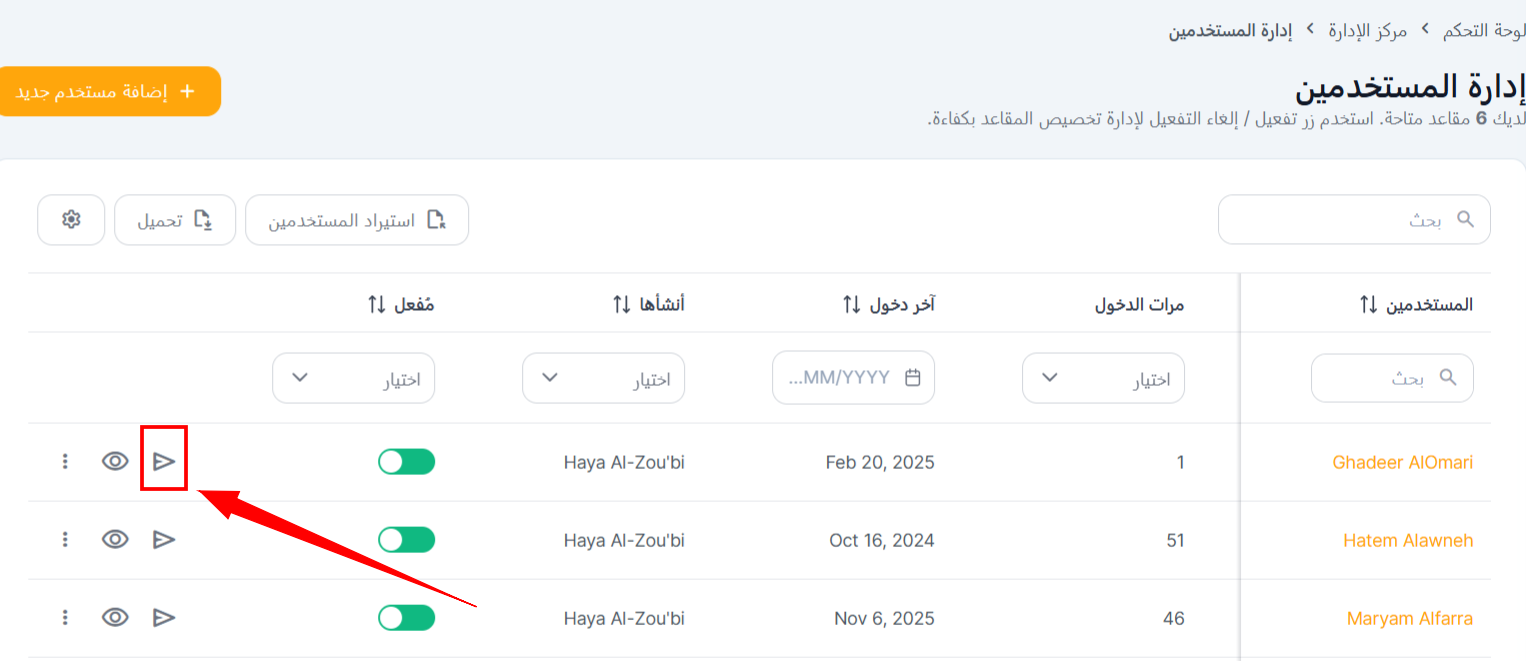
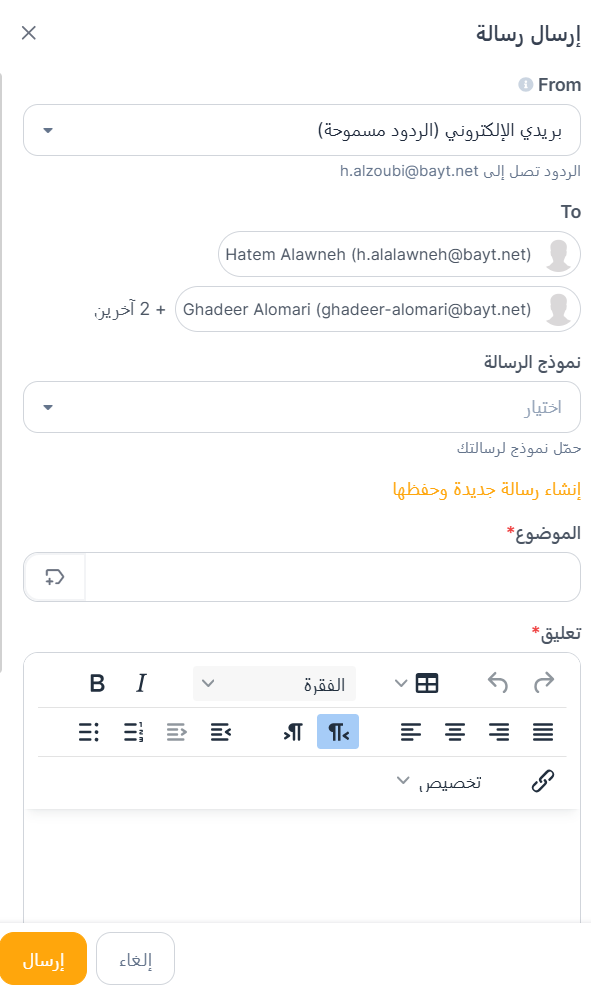
يمكنك أيضًا إرسال رسائل عن طريق تحديد مستخدم واحد أو أكثر.
لمستخدم واحد:
لمستخدمين متعددين:
الأدوار و الصلاحيات
يضطلع المديرون بالعديد من الأدوار المختلفة عند تنفيذ مسؤوليات التخطيط والتنظيم والقيادة والتحكم. قم بإعداد أدوار للمستخدمين الآخرين عن طريق تحديد مستويات وصولهم إلى الوظائف المختلفة في الموقع.
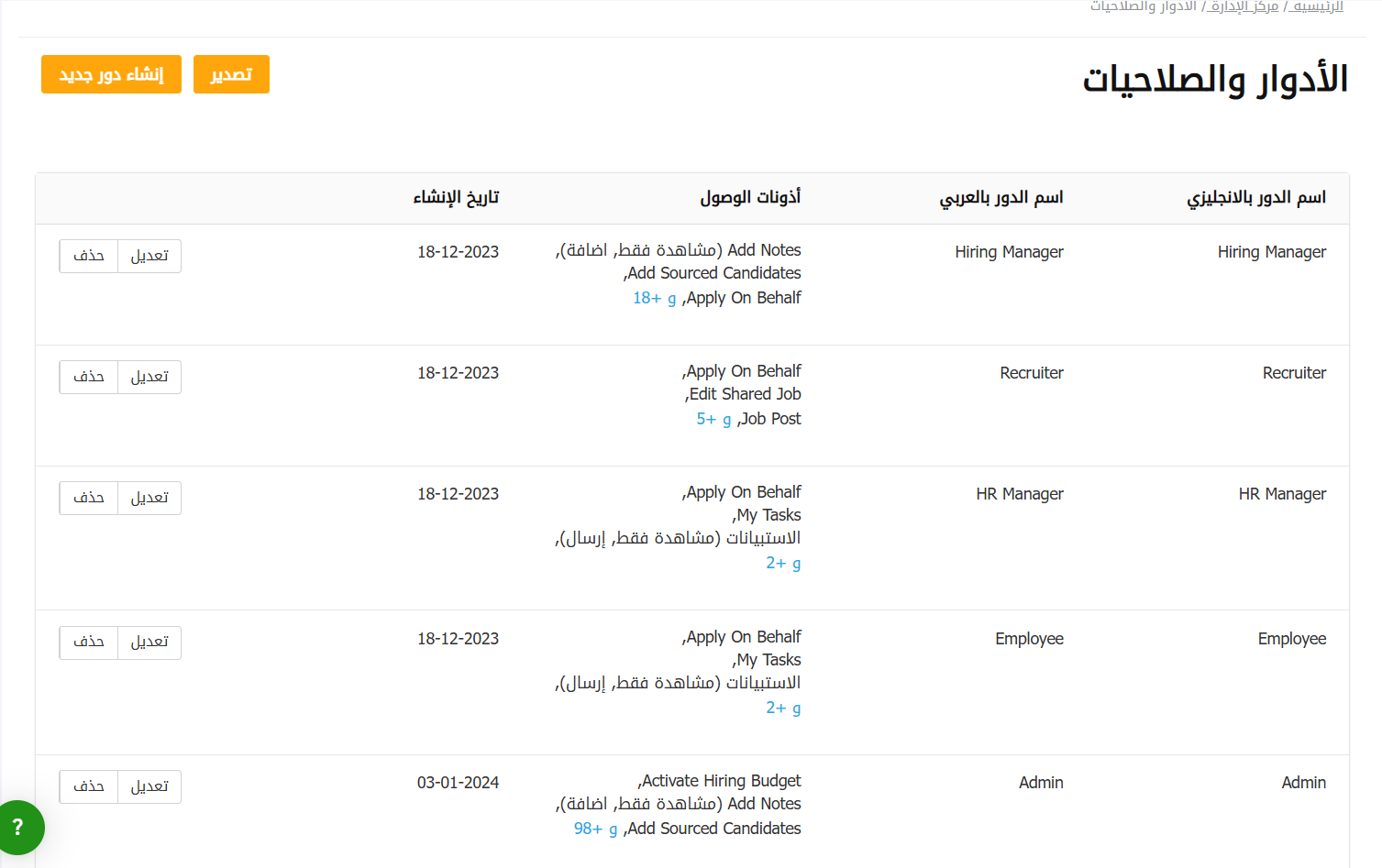
ستتوفر الأدوار الافتراضية في إدارة الأدوار، ويمكنك إضافة المزيد بالنقر على "إنشاء دور جديد" (Create New Role) وملء اسم الدور، ثم تحديد الوظائف لتعيينه.
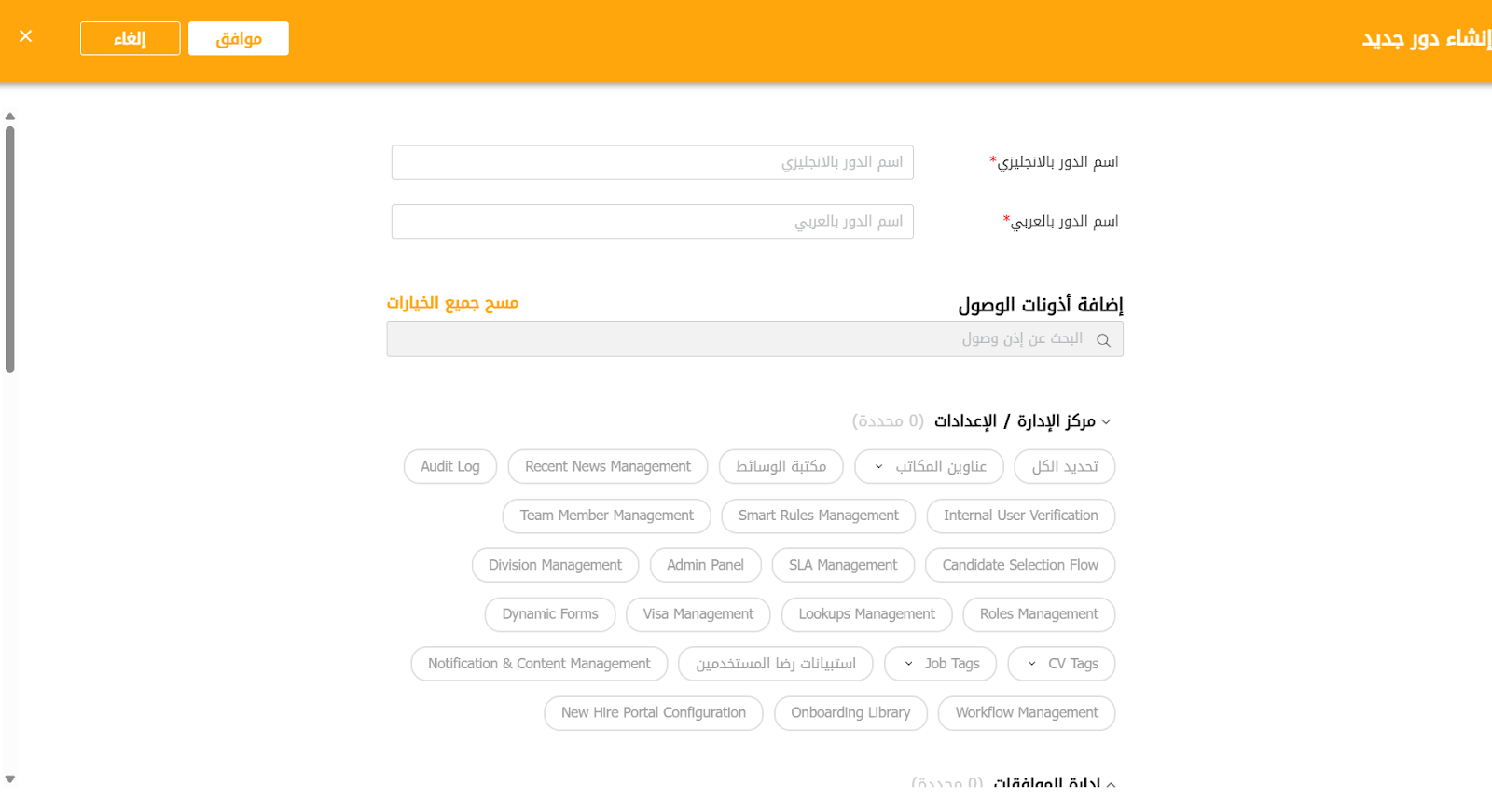
يتم فرز الأدوار بناءً على تاريخ الإنشاء، ويمكنك تنفيذ الإجراءات التالية لكل دور:

- تعديل
- حذف
قسم إدارة المنظّمة والميزانيات
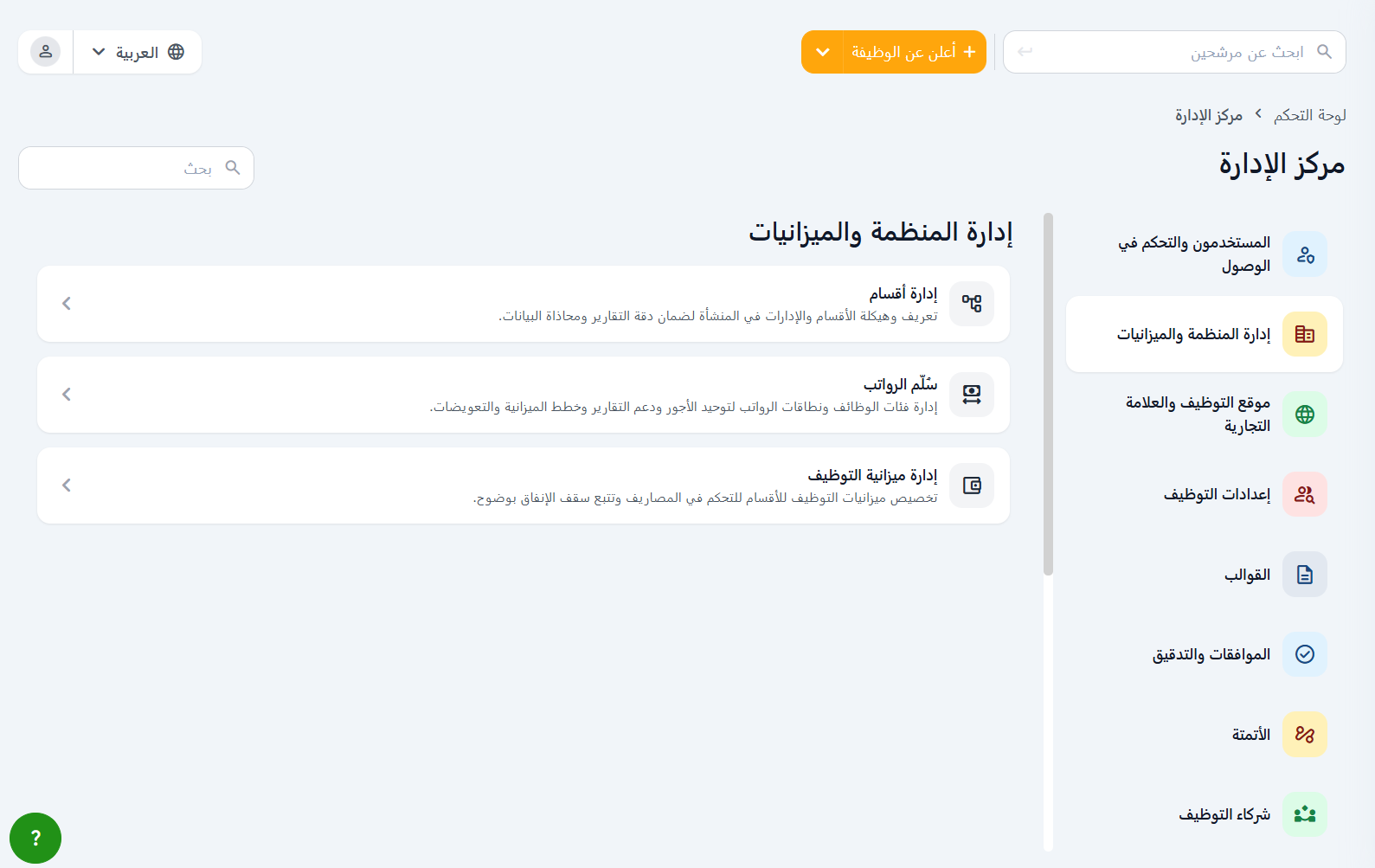
إدارة الأقسام
باستخدام إدارة الأقسام، يمكنك هيكلة مؤسستك إلى مجموعات أصغر بناءً على مجالات وظيفية متخصصة، مثل تكنولوجيا المعلومات أو المالية أو التسويق، لتحديد كيفية عمل المؤسسة وأدائها.
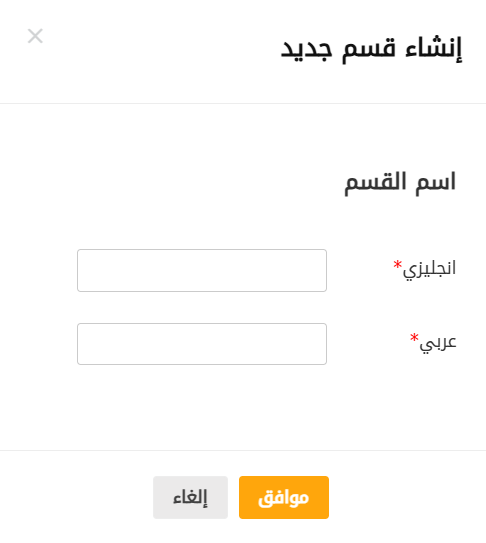
قم بإعداد الأقسام داخل الموقع لمطابقة هيكل الأقسام في مؤسستك عن طريق النقر على "إنشاء قسم جديد" (Create New Division).
يمكنك إما إضافة قسم يدويًا أو استيراد أقسام.
هناك أيضًا خيار لتصدير الأقسام.
ويمكنك أيضًا تنفيذ الإجراءات التالية:
- تعديل - يسمح لك هذا بتعديل اسم القسم.
- حذف - يمكنك تنفيذ هذا الإجراء طالما لم يتم تعيين أي مستخدمين على القسم، وإذا حدث ذلك، ستظهر الرسالة أدناه:
- إلغاء التفعيل (Deactivate) - سيؤدي هذا الخيار إلى إخفاء القسم من قوائم الأقسام في جميع أنحاء الموقع.

يسمح لك النظام بإضافة ما يصل إلى أربعة مستويات على القسم الرئيسي.
- القسم الرئيسي
- قسم فرعي (المستوى 1)
- قسم فرعي (المستوى 2)
- قسم فرعي (المستوى 3)
- قسم فرعي (المستوى 4)
قسم موقع التوظيف و العلامة التجارية
أفسام الصفحة الرئيسية
قم بتكوين وترتيب الأقسام المعروضة على الصفحة الرئيسية لموقع التوظيف، مثل الوظائف المميزة (Featured jobs)، اراء المستخدمين (Testimonials)، والأخبار.
الوظائف المميزة:
يُسمح باستخدام الوظائف النشطة فقط في الوظائف المميزة، وهذه هي الطريقة التي ستنعكس بها على الصفحة الرئيسية.
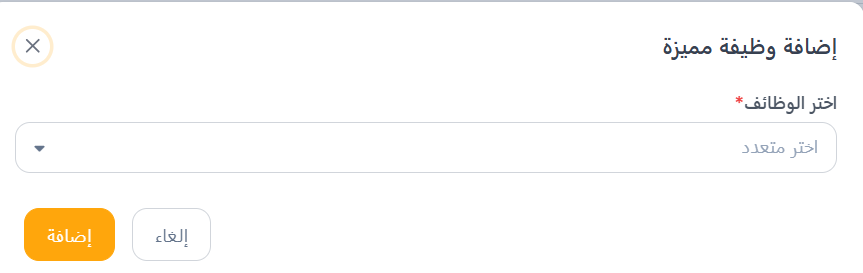
أعضاء الفريق:
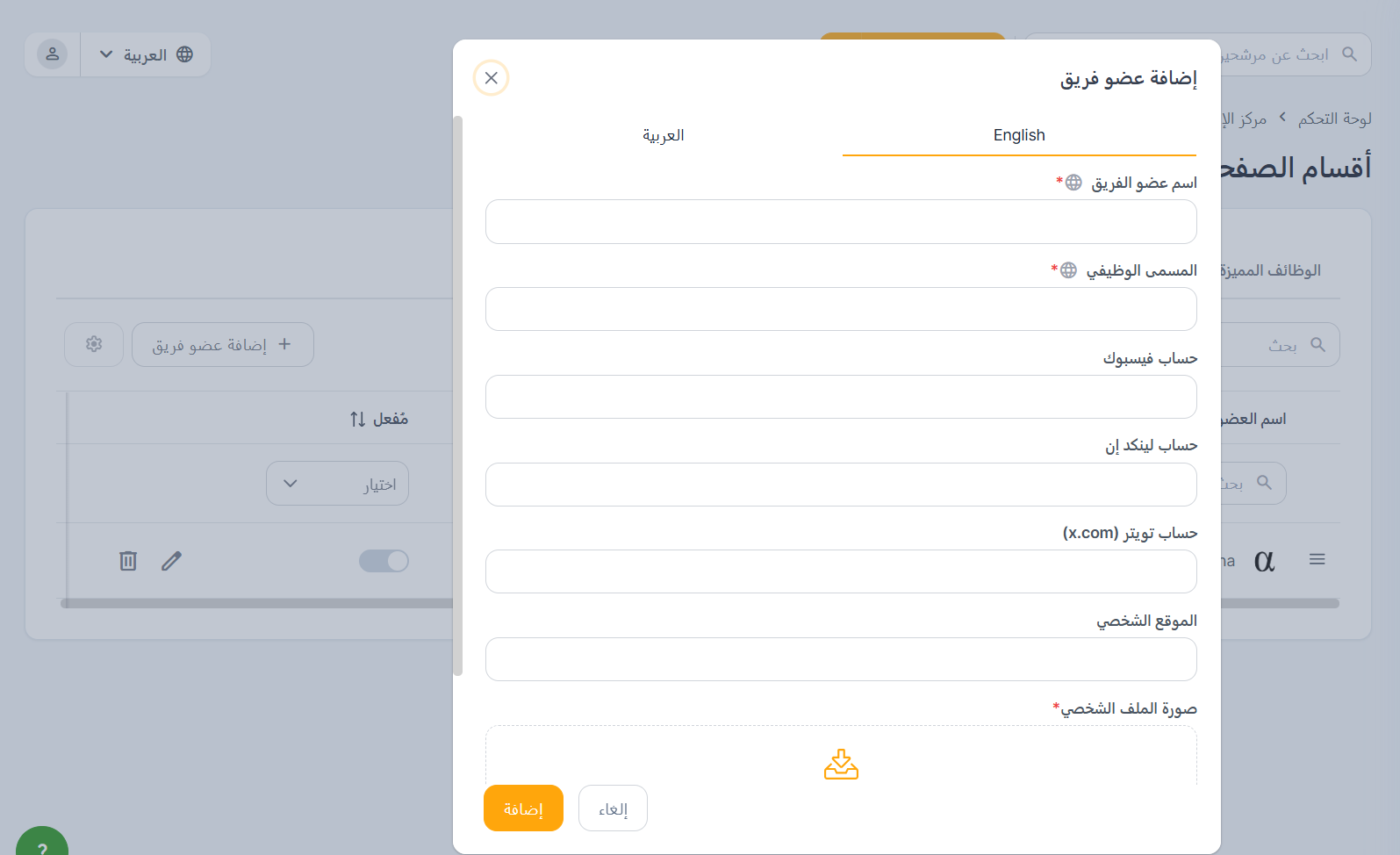
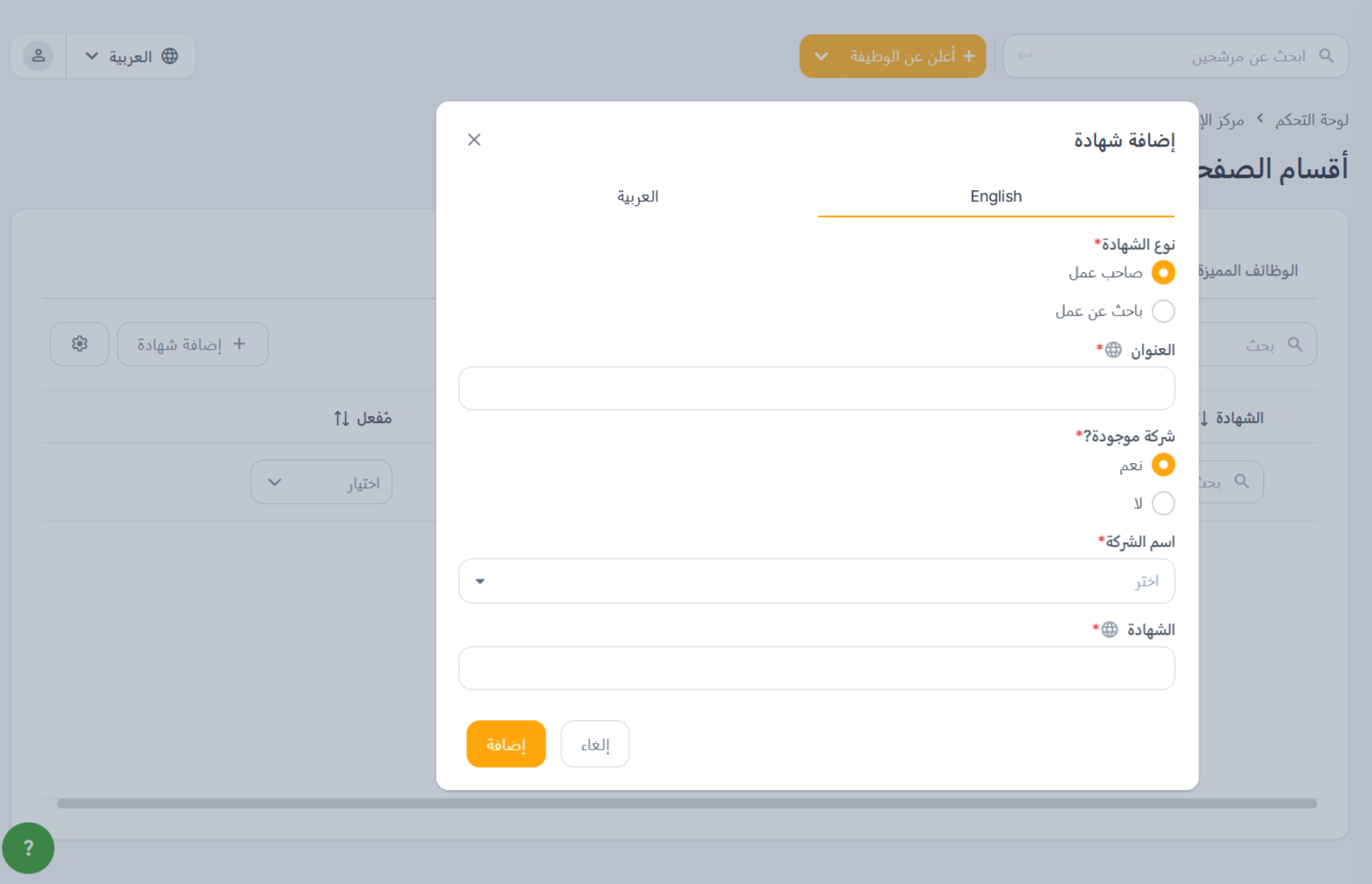
اراء المستخدمين:
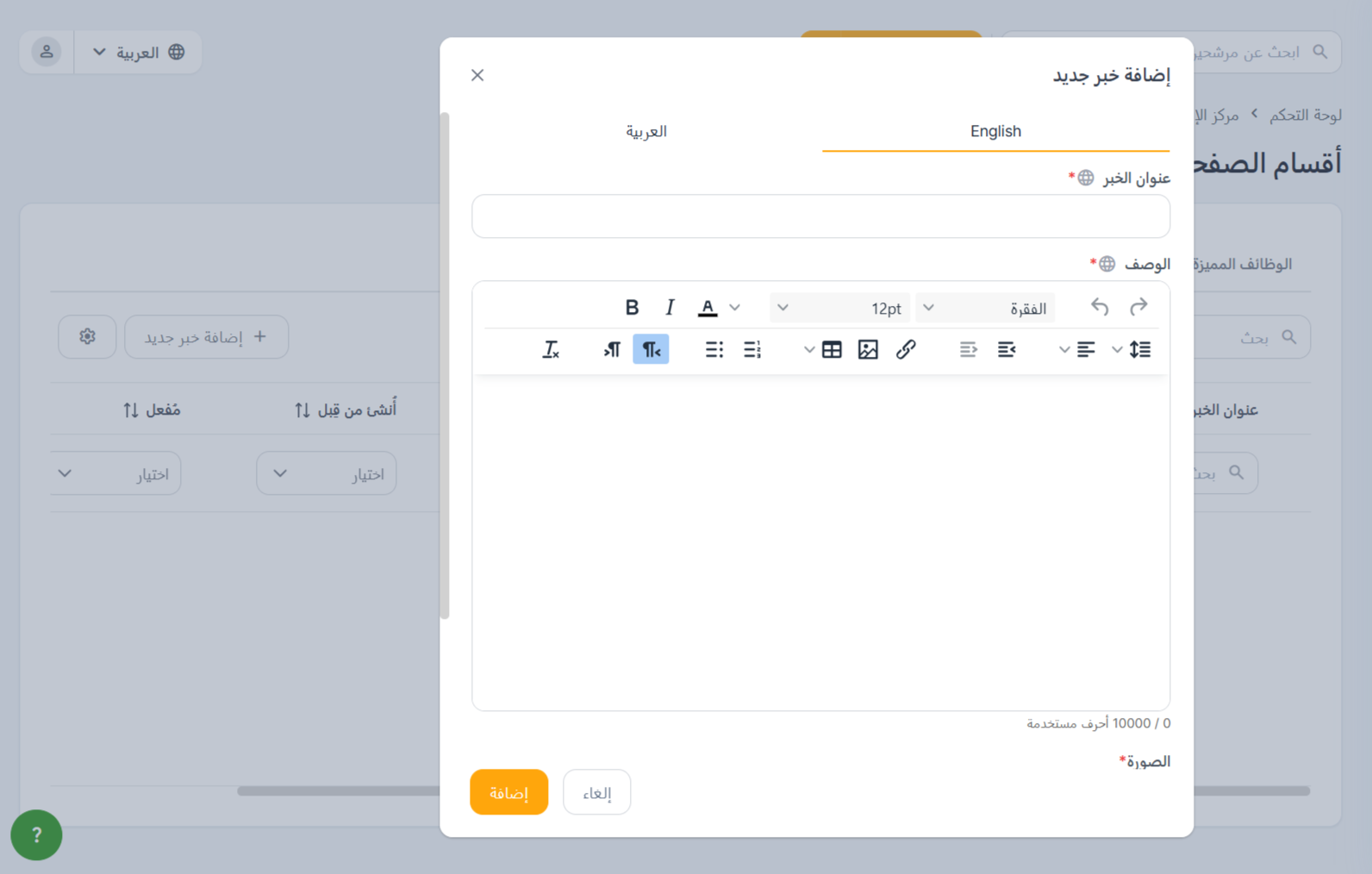
آخر الأخبار:
مكتبة الوسائط
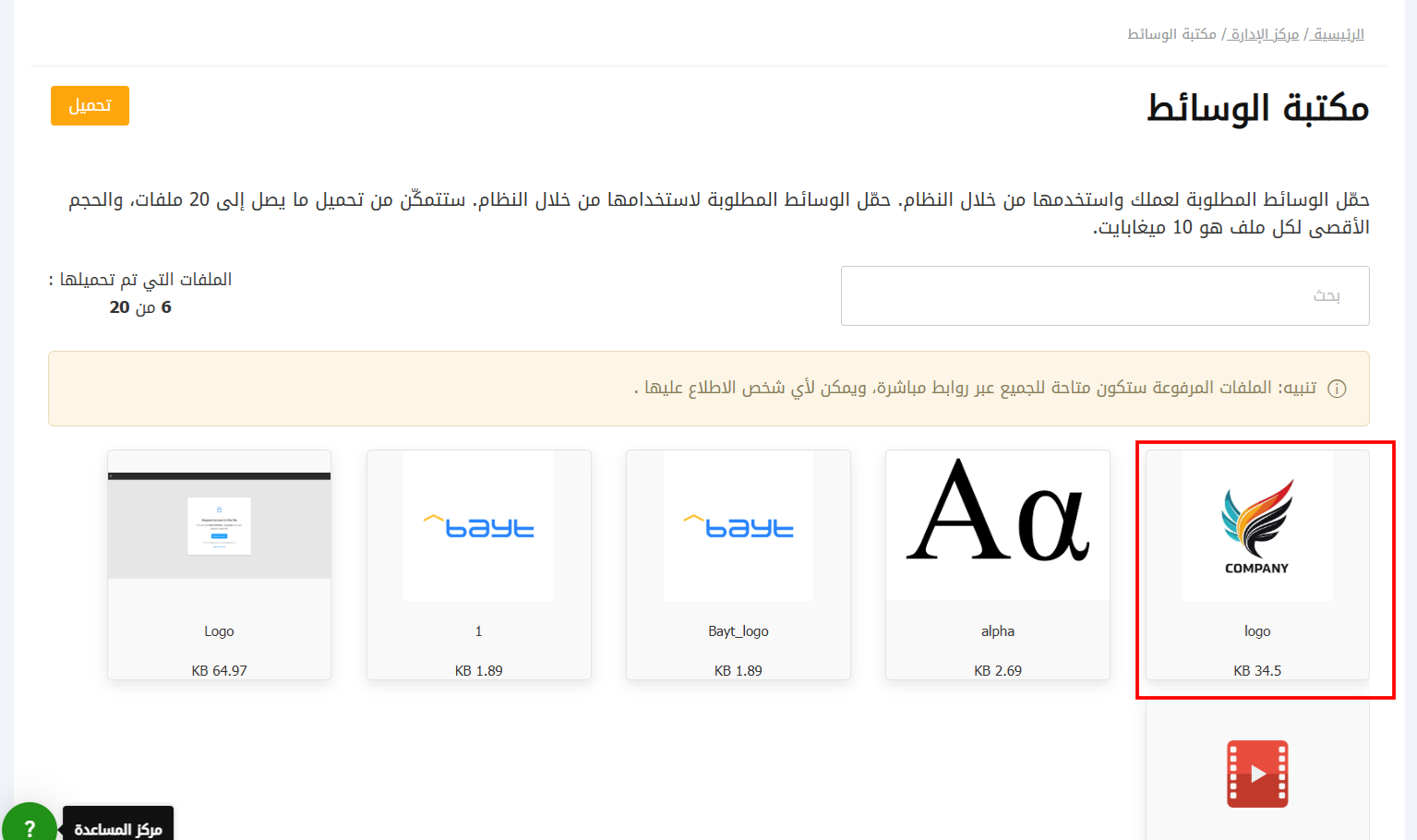
توفر مكتبة الوسائط مساحة مركزية لتحميل وتنظيم وإدارة جميع ملفات الوسائط اللازمة لسير عمل التوظيف الخاص بك. تتيح لك هذه الميزة تخزين عناصر مثل الصور والمستندات ووسائط أخرى، ثم إعادة استخدامها بسهولة عبر النظام.
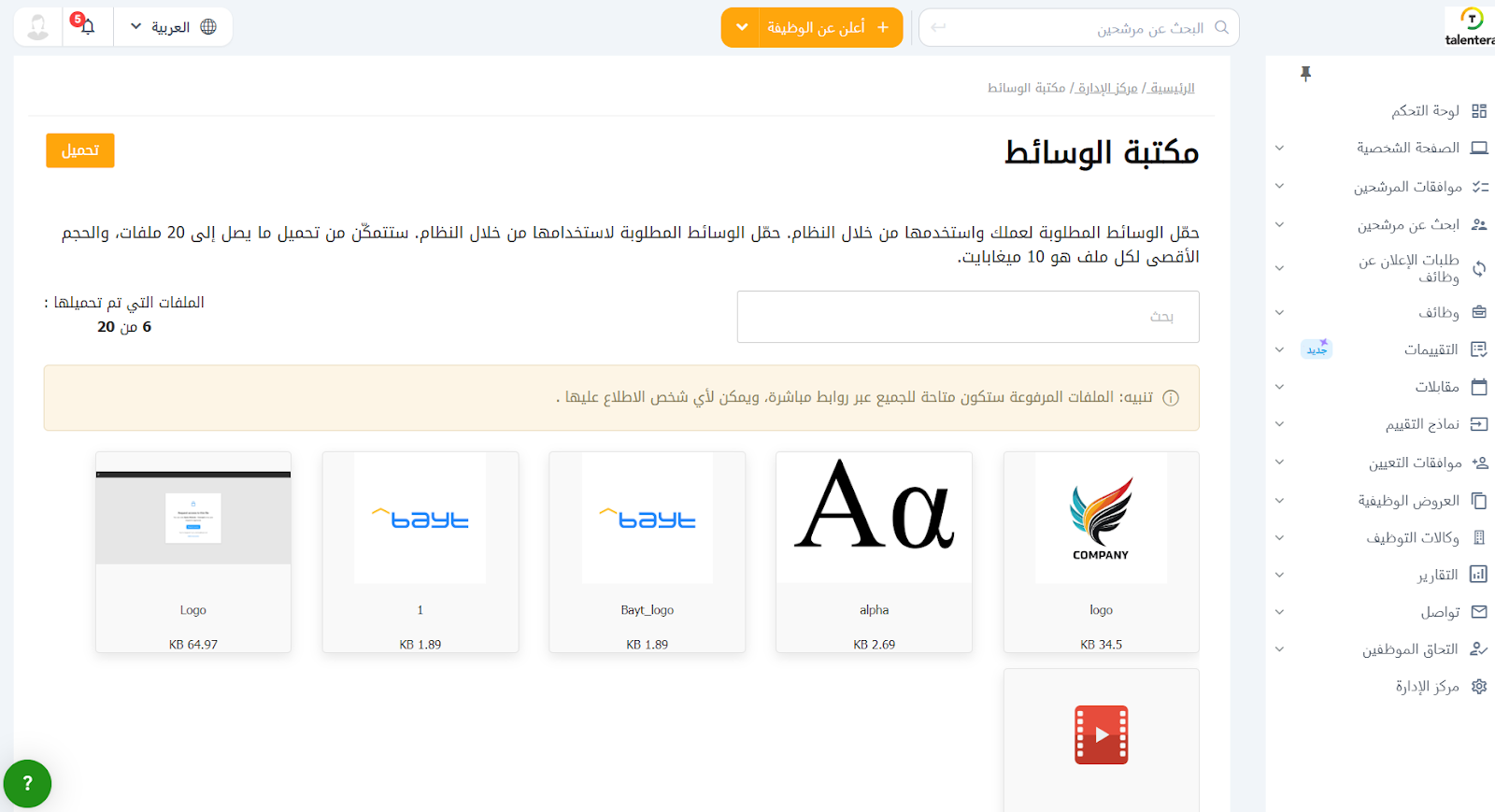
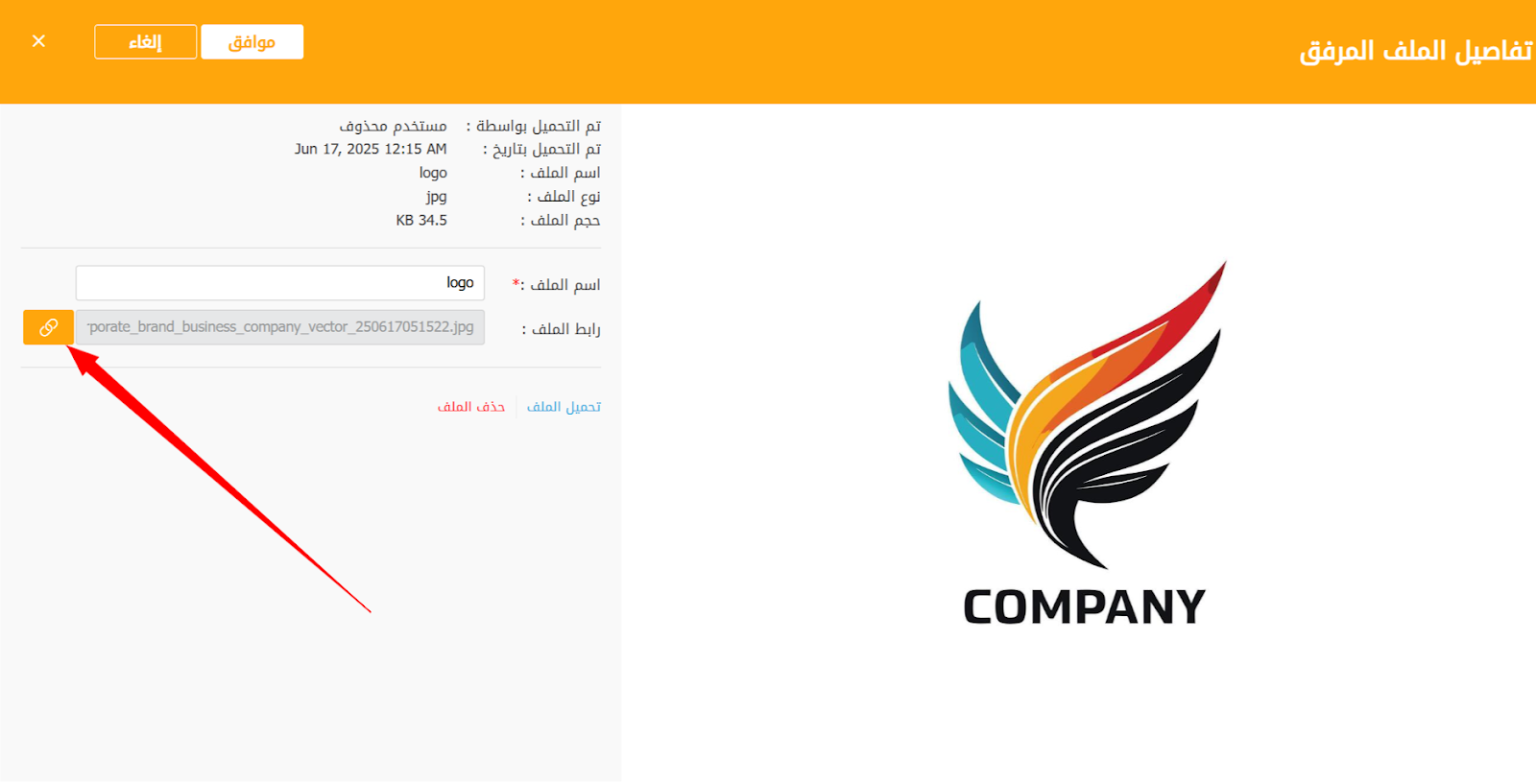
إذا كنت ترغب في تحميل مستند، فانقر على تحميل (Upload) وحدد الملف. بعد التحميل، يمكنك النقر على المستند من أجل عرض تفاصيله و نسخ رابطه (URL) لاستخدامه داخل النظام.
الأدوات الخارجية (Job Widgets)
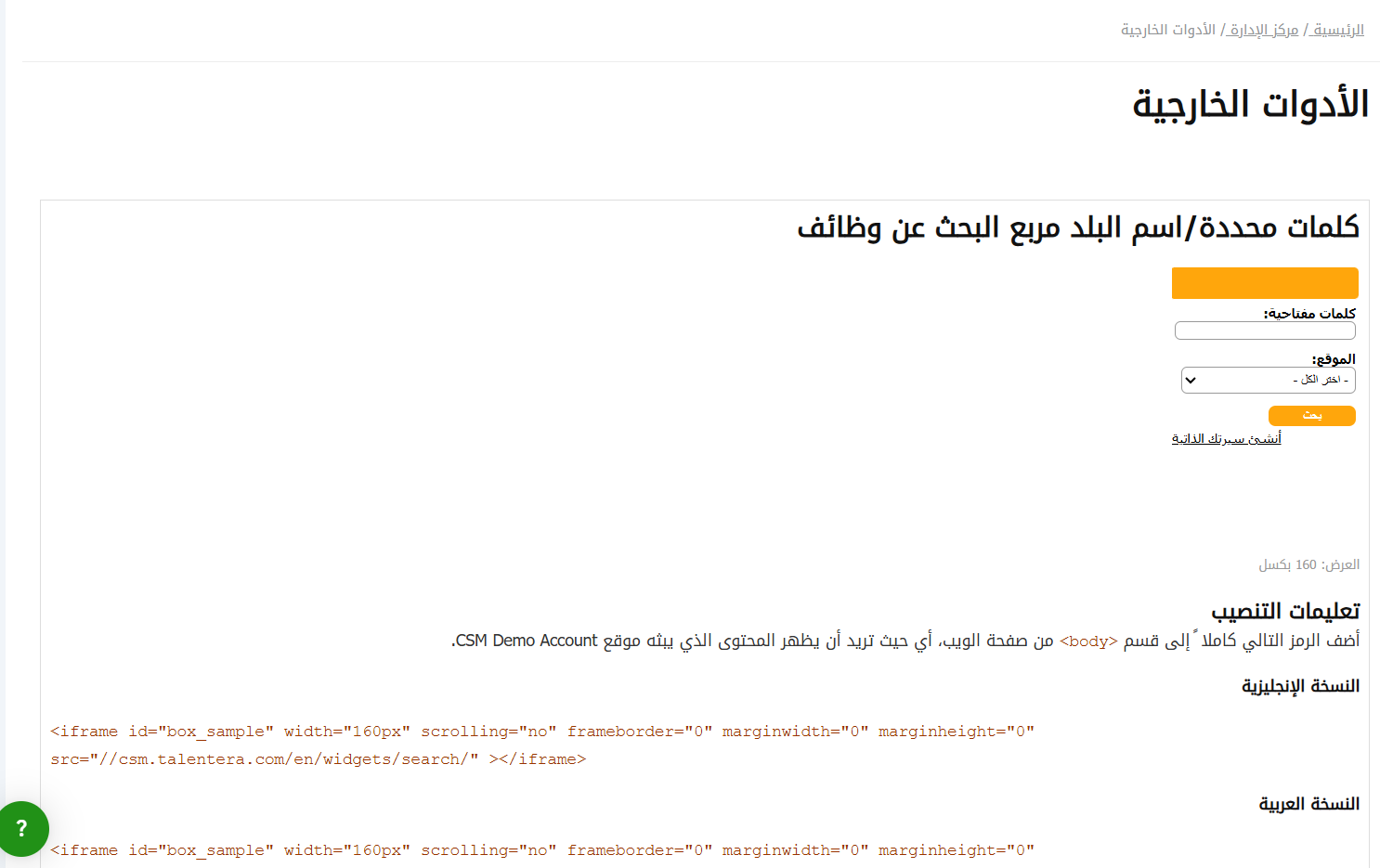
قم بإنشاء أدوات وظائف يمكن تضمينها في مواقع خارجية لعرض أحدث الوظائف المتاحة لديك.
إعلانات البانر القابلة للتعديل
اعرض الوظائف في الوقت الفعلي على موقعك الإلكتروني باستخدام بانرات القابلة للتعديل.
حدد الإعدادات المناسبة لتكوين البانر الديناميكي الخاص بك. سيتم توفير عينة بانر عند إنشاء الرمز الخاص بك.
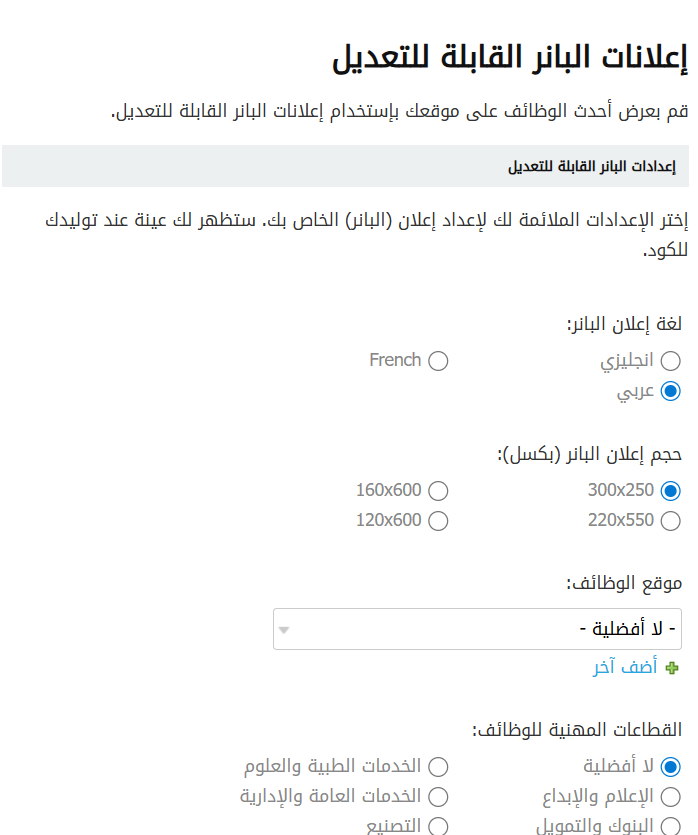
حدد الرمز الذي تم إنشاؤه والصق إطار iframe حيث تحتاج إلى استخدامه.
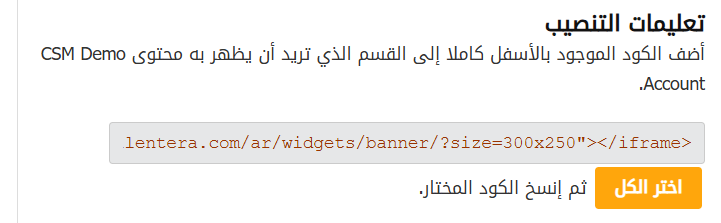
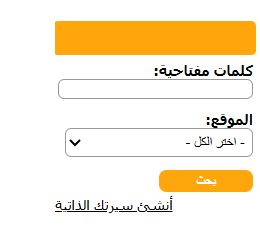
سيبدو شيئًا كهذا.
قسم تتبع الأنشطة
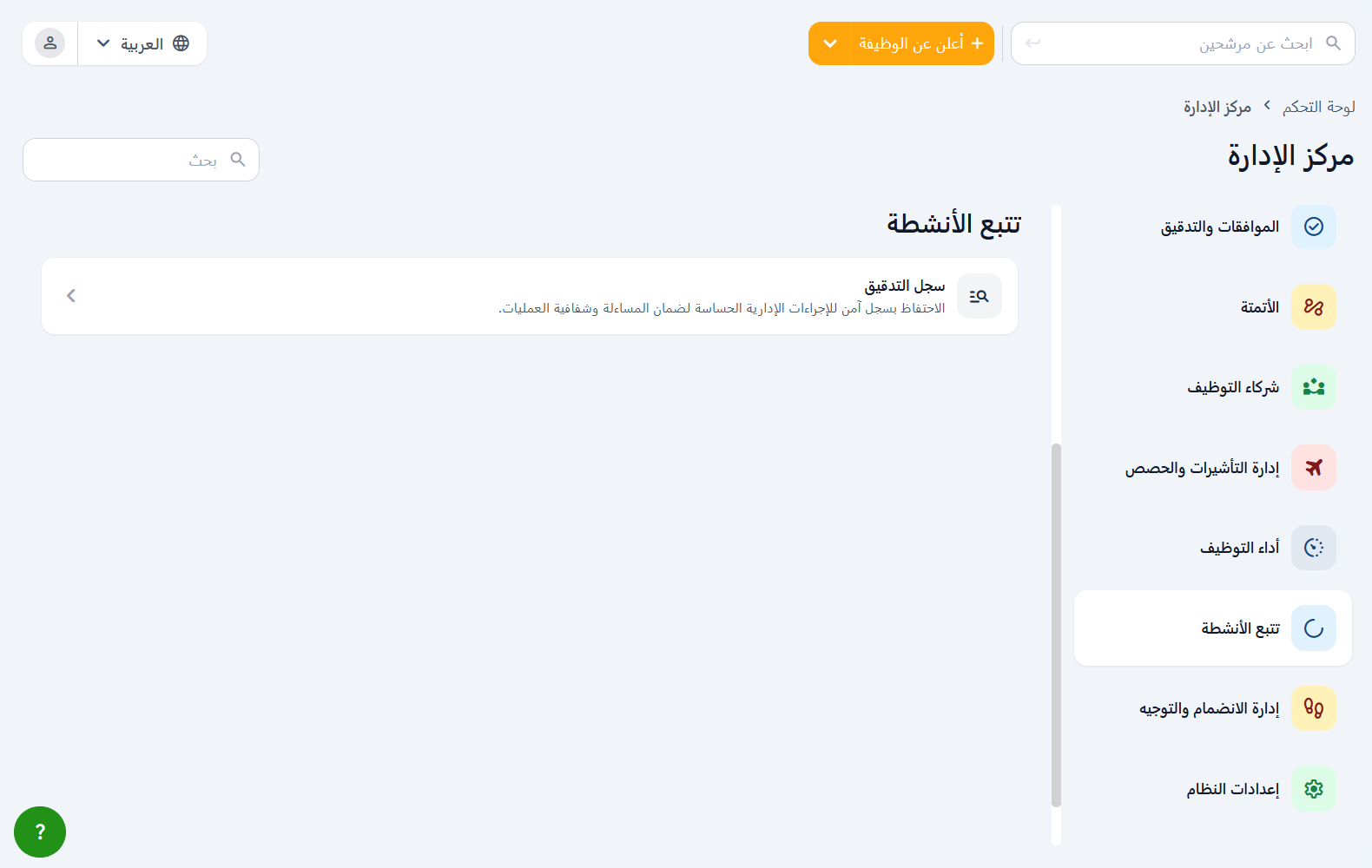
سجل التدقيق (Audit Log)
تتبع جميع السير الذاتية التي تم تنزيلها بواسطة أصحاب العمل على بوابة التوظيف الخاصة بك في فترة محددة على صفحة سجل التدقيق.
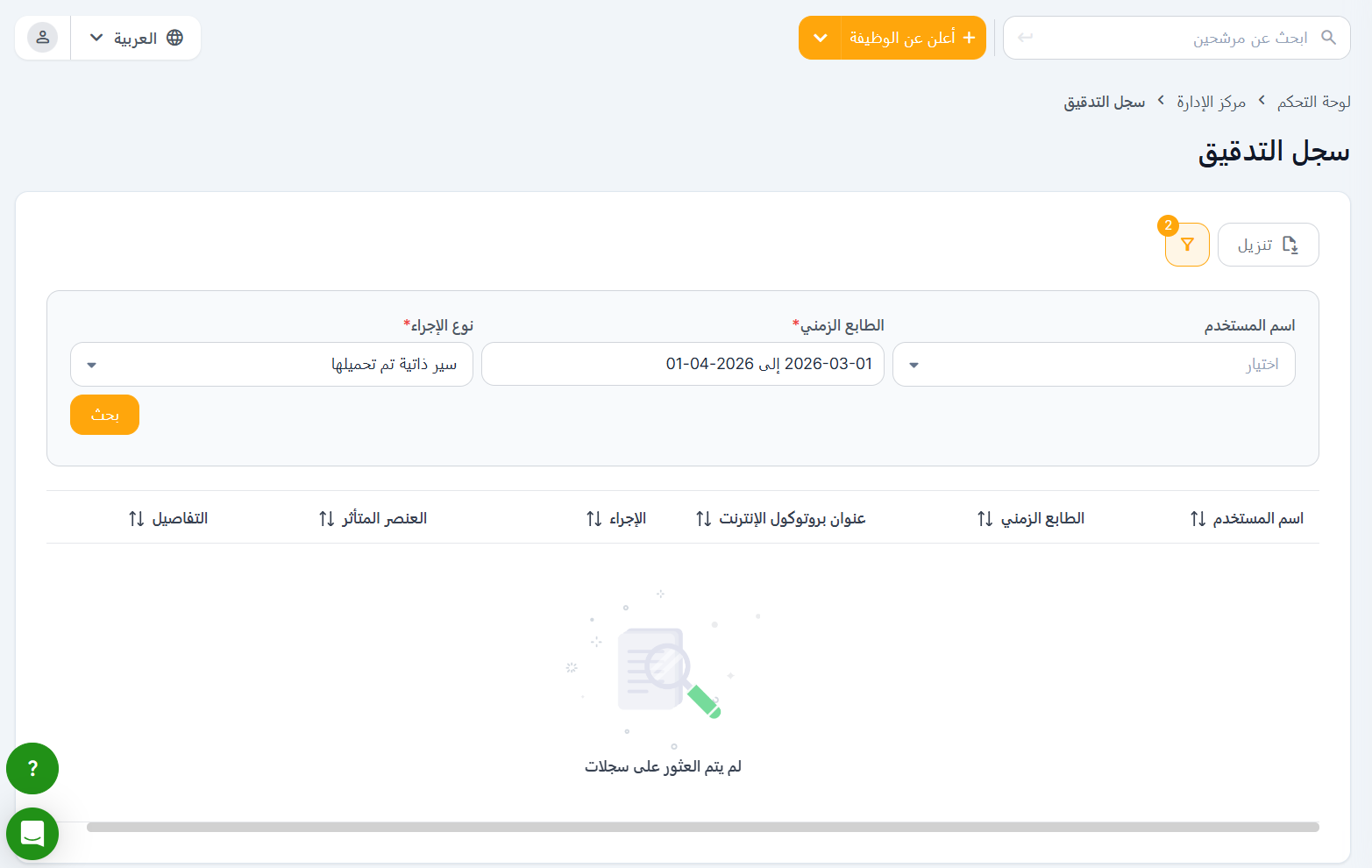
سيعرض سجل التدقيق هذا التفاصيل التالية لصاحب العمل:
- الاسم - الموظف الذي قام بالإجراء.
- التاريخ والوقت
- عنوان IP
- نوع الإجراء - الإجراء الذي قام به صاحب العمل.
- الكائن المُغيّر - الكائن الذي تم اتخاذ الإجراء عليه.
- التغييرات - نوع الملف الذي تم تنزيله. مثال: Word، PDF، XLS
قسم إعدادات التوظيف
مسارات التوظيف (Hiring Pipelines)
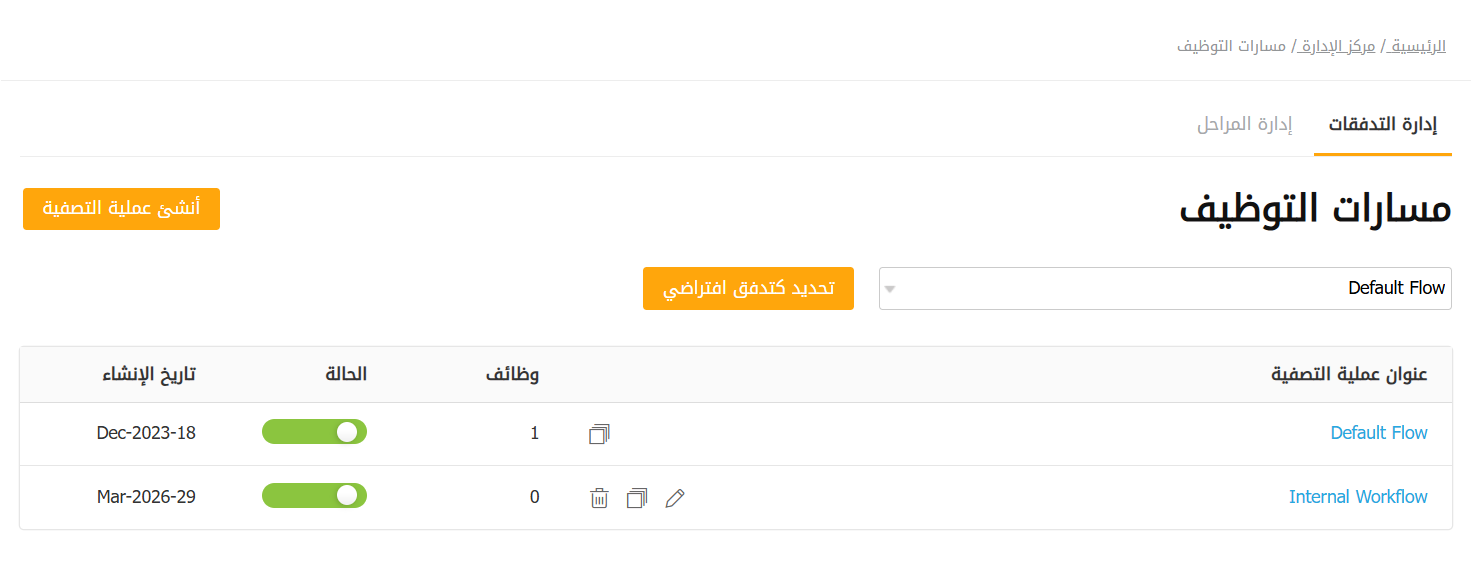
قم بإعداد مراحل اختيار المرشحين لتتوافق مع عملية التوظيف في شركتك. اسحب المراحل وأفلتها لإعادة ترتيبها. انقر على المراحل لإعادة تسميتها أو حذفها. يمكنك الحصول على ما يصل إلى 10 مراحل توظيف.
إنها في الأساس المراحل التي سيتبعها المرشح من التقديم على وظيفة حتى يتم توظيفه أو رفضه.
يمكنك تنفيذ الإجراءات التالية على المراحل التي تم إنشاؤها:
- تعديل
- تكرار
- حذف - لا يمكن حذف المسار الافتراضي، كما أن هذا الخيار لن يكون متاحًا للمسارات المستخدمة في الإعلانات الوظيفية.
- تفعيل / إلغاء التفعيل - سيكون هذا الخيار مسؤولاً عن إظهار / إخفاء المسار في صفحة إعداد الإعلان الوظيفي.
ابدأ بتحديد مسار اختيار المرشحين عن طريق النقر على "إنشاء عملية التصفية+" (Create Flow+).
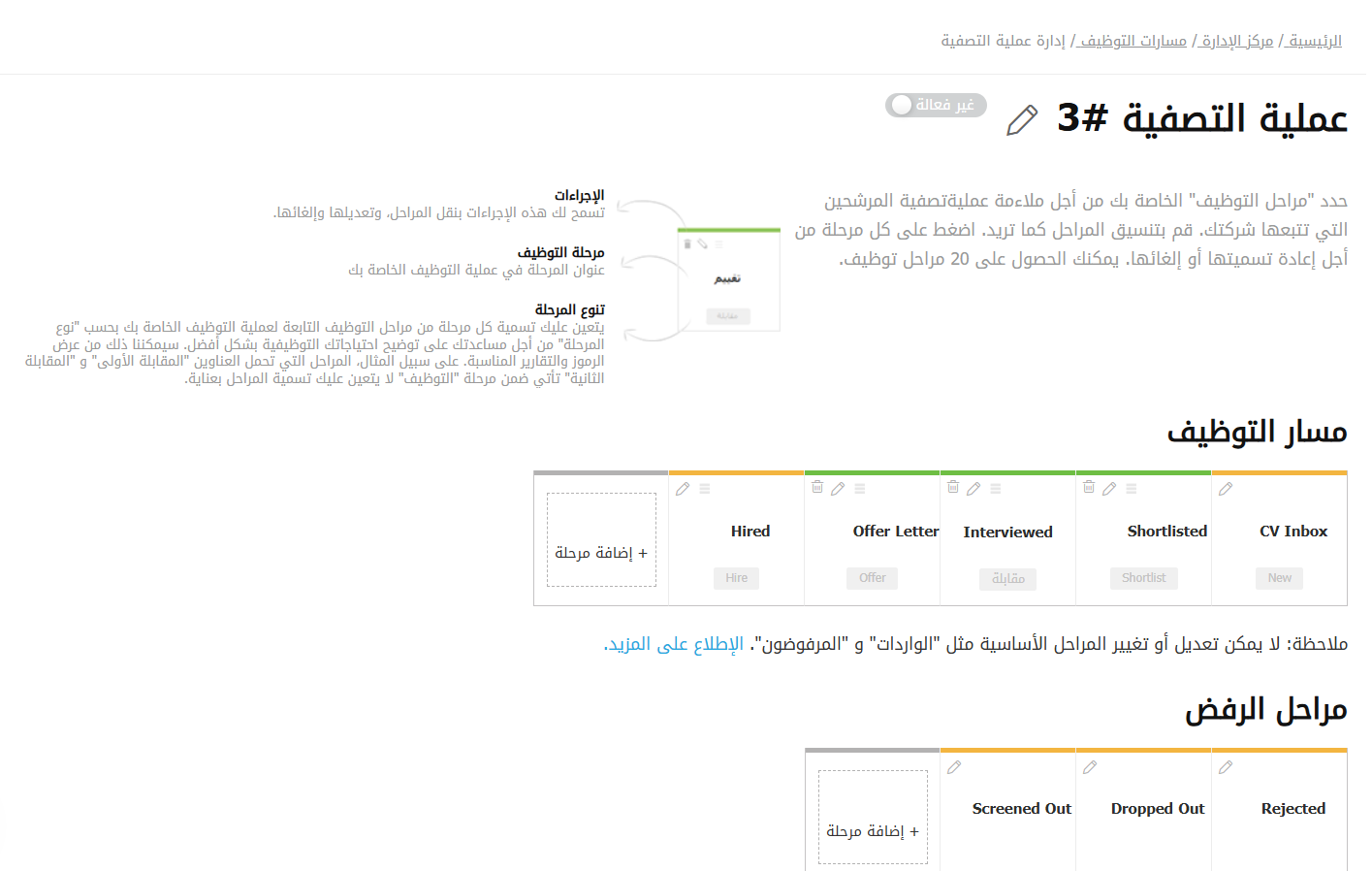
لا يمكن تغيير المراحل الافتراضية مثل "صندوق الوارد" (Inbox) و"مرفوض" (Rejected) في المسار. مرحلة صندوق الوارد هي المرحلة الأولى التي ستظهر فيها السيرة الذاتية بعد تقديم المرشح.
ابدأ بإضافة المراحل وتخصيصها عن طريق النقر على "+إضافة مرحلة" (+Add a Stage).
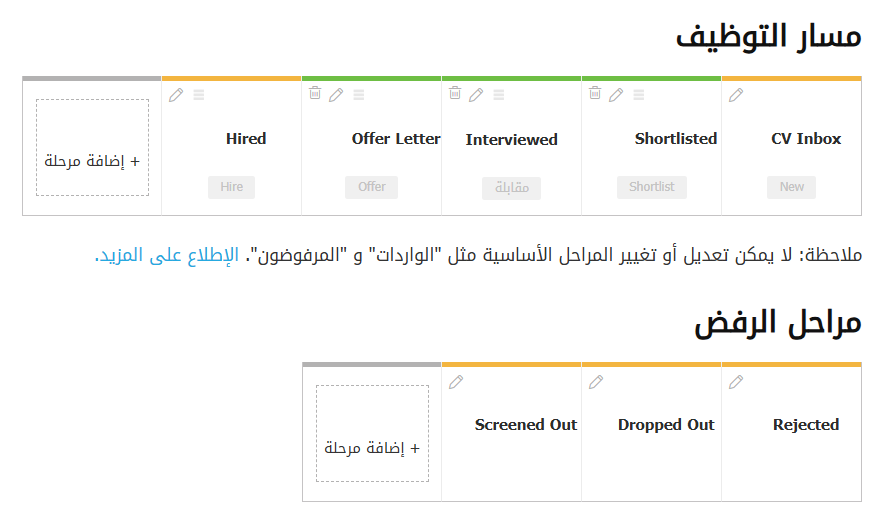
قم بإعداد المرحلة الجديدة عن طريق إضافة التفاصيل التالية:
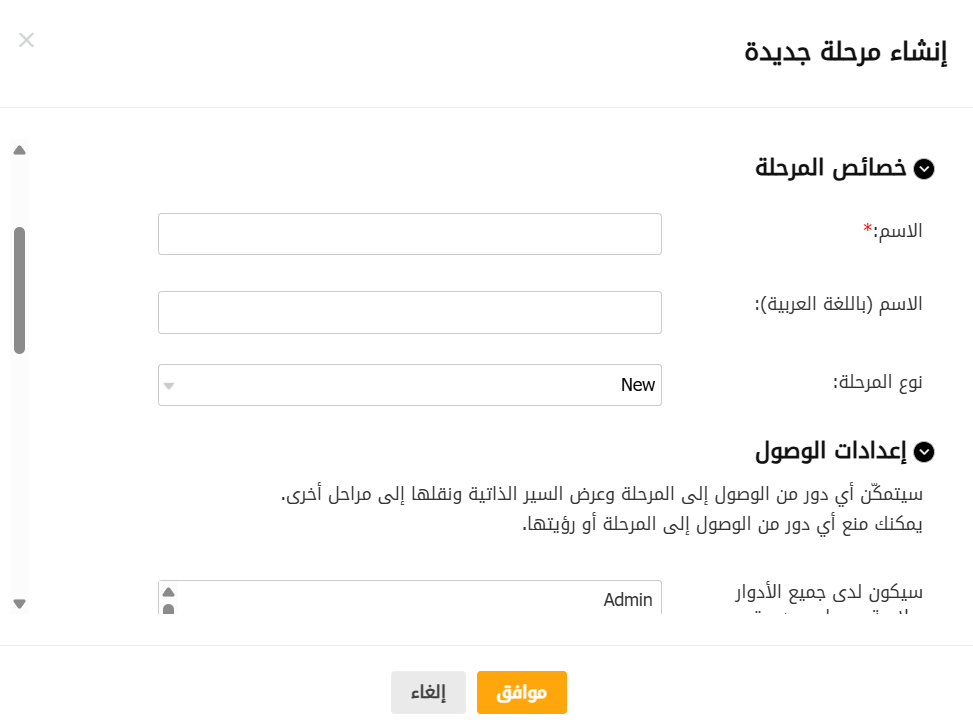
- الاسم - اسم المرحلة في عملية التوظيف الخاصة بك
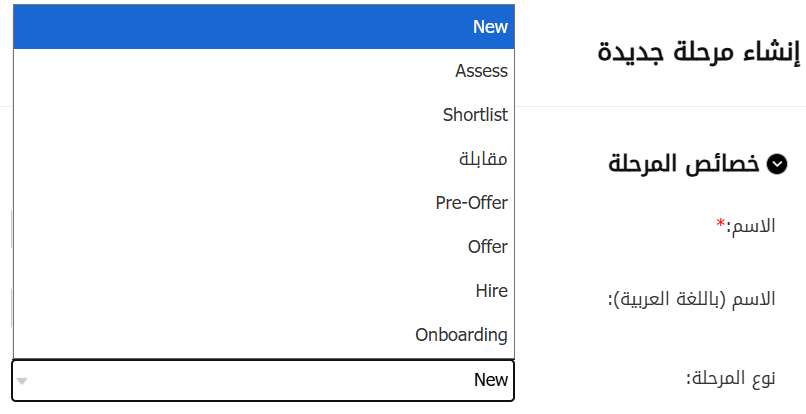
- نوع المرحلة - يساعد استخدام نوع المرحلة في إظهار الأيقونات المناسبة والتقارير الهادفة. على سبيل المثال، المراحل مثل "مقابلة الجولة 1" و"مقابلة الجولة 2" تندرج تحت نوع مرحلة "مقابلة" ويجب وضع علامات عليها وفقًا لذلك.
- المتطلب المسبق - حدد مرحلة يجب نقل السيرة الذاتية إليها أولاً قبل تحديثها إلى المرحلة التي تقوم بإضافتها.
- وصول محدود - حدد الأدوار التي ستتمكن من الوصول إلى المرحلة.
- لا يوجد وصول (إخفاء المرحلة) - يخفي هذا الخيار المرحلة عن الأدوار باستثناء تلك التي تحددها.
- يتطلب إرفاق متطلب مسبق - أضف مرفق المتطلب المسبق عند إجراء تحديث المرحلة.
وسوم السير الذاتية (CV Tags)
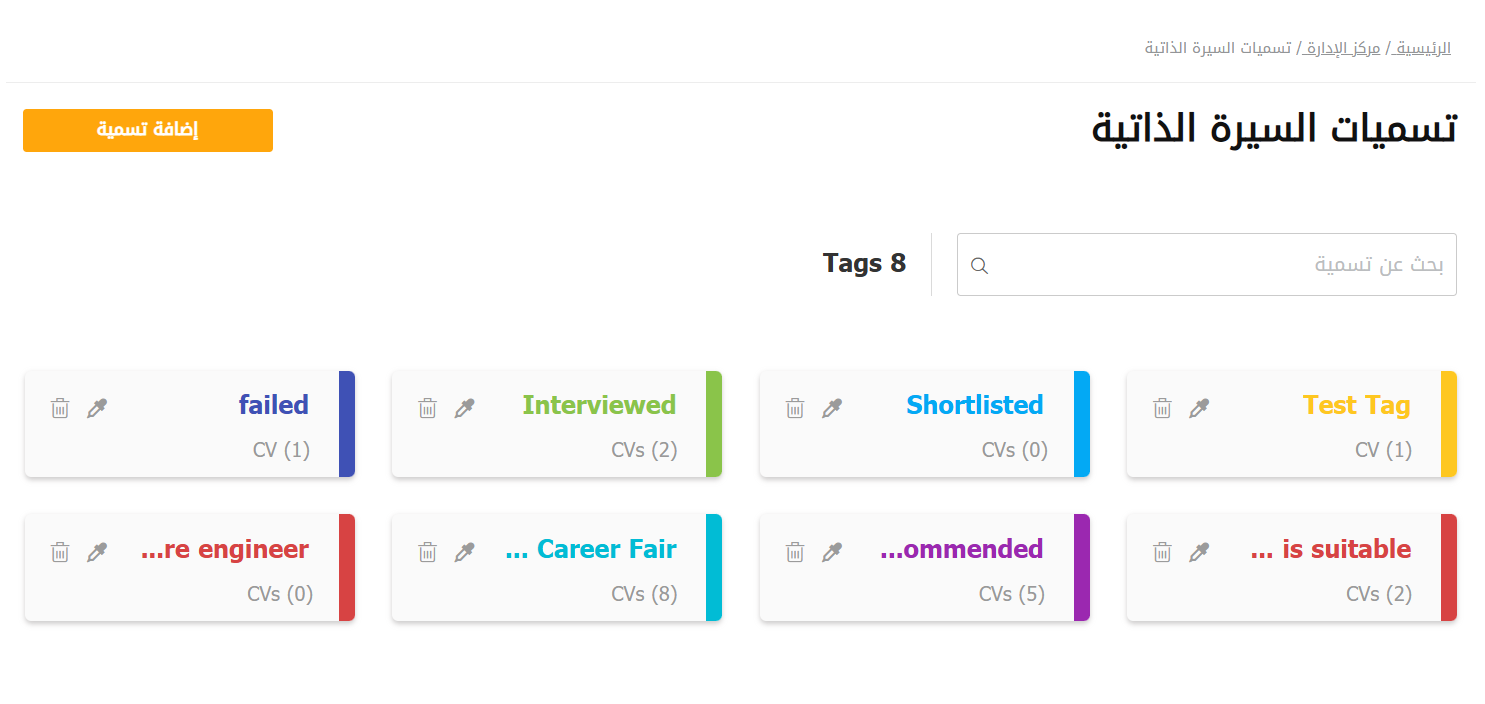
العلامات هي واصفات قصيرة يمكن إضافتها إلى السير الذاتية لتحديدها لاحقًا. يمكن استرداد أي سير ذاتية معلمة لاحقًا عن طريق إجراء بحث سريع.
إدارة العلامات الخاصة بك باستخدام صفحة إدارة العلامات.
انقر على "إضافة علامة" (Add Tag)، املأ الاسم وحدد اللون المطلوب من لوحة الألوان أو اختر لونك الخاص بالنقر على علامة تبويب اللون المخصص.
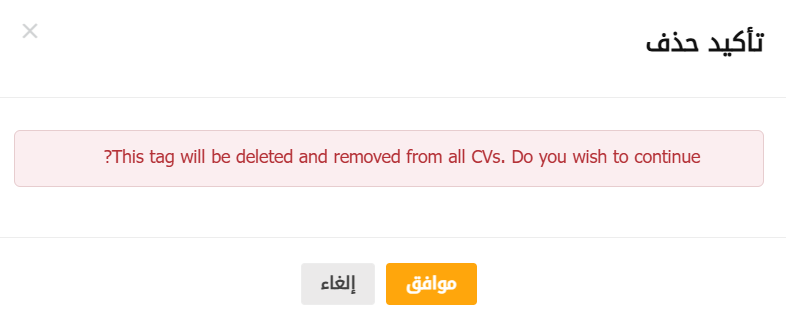
يمكنك أيضًا حذف العلامات، ولكن عليك أولاً تأكيد إزالة العلامة من جميع السير الذاتية أيضًا.
مصادر السير الذاتية
اجمع إحصائيات حول مصادر تسجيل الباحثين عن عمل وسيرهم الذاتية، وقم بإدارة جميع المصادر باستخدام هذه الصفحة.
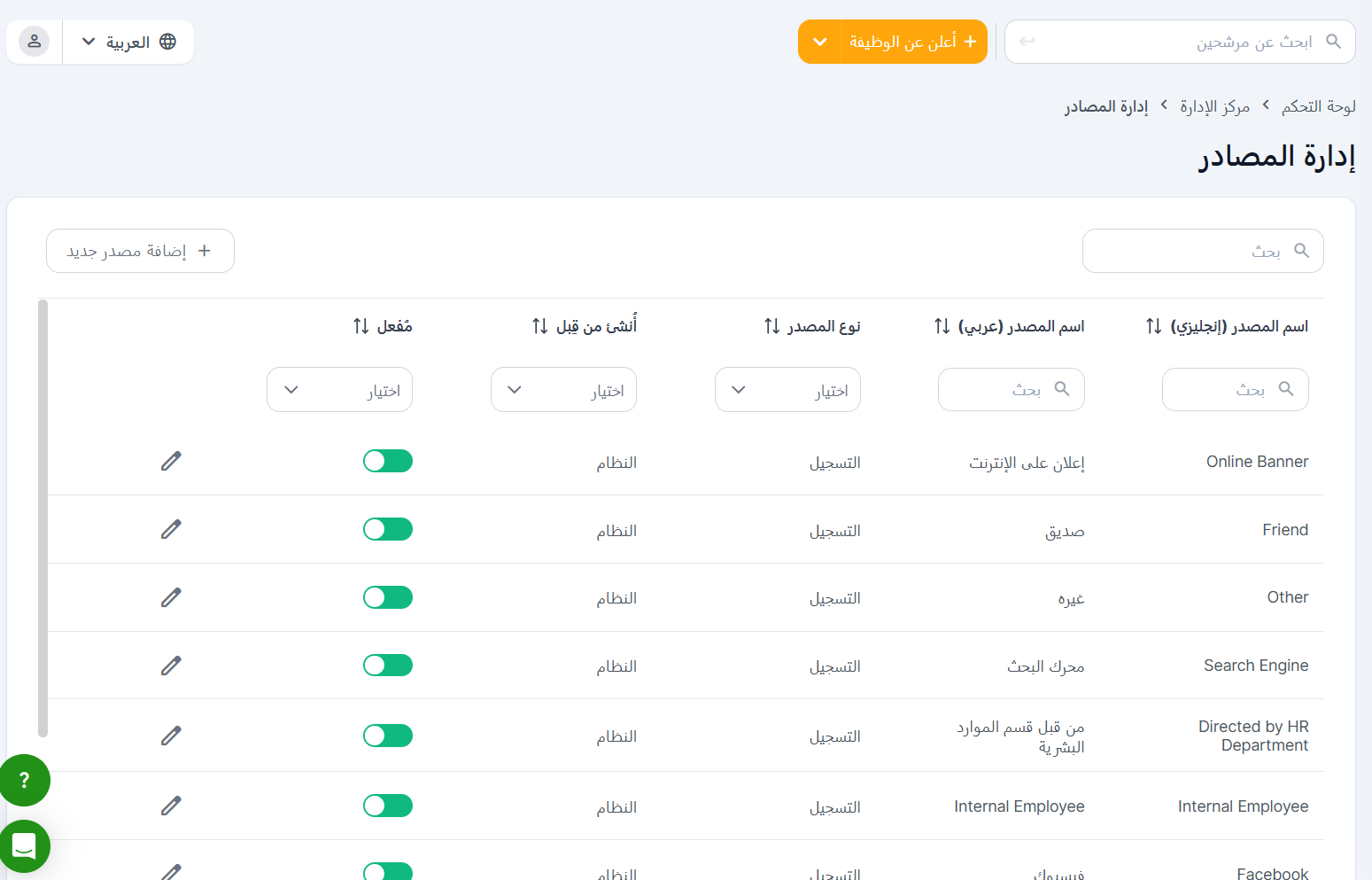
- إضافة مصدر
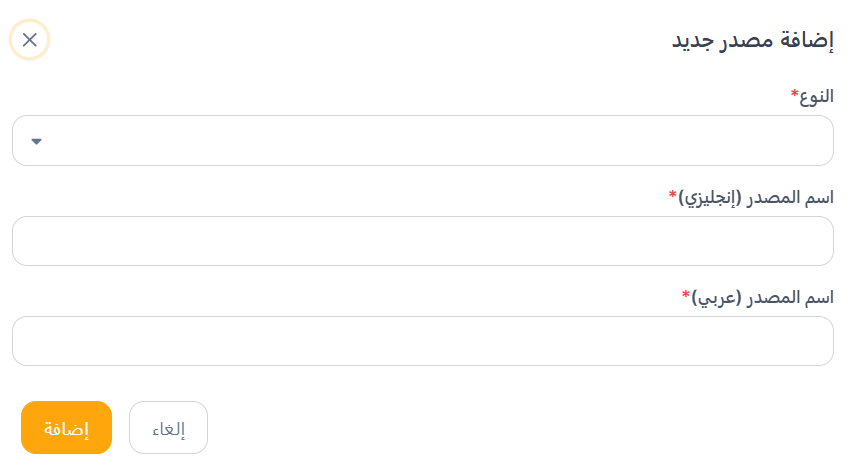
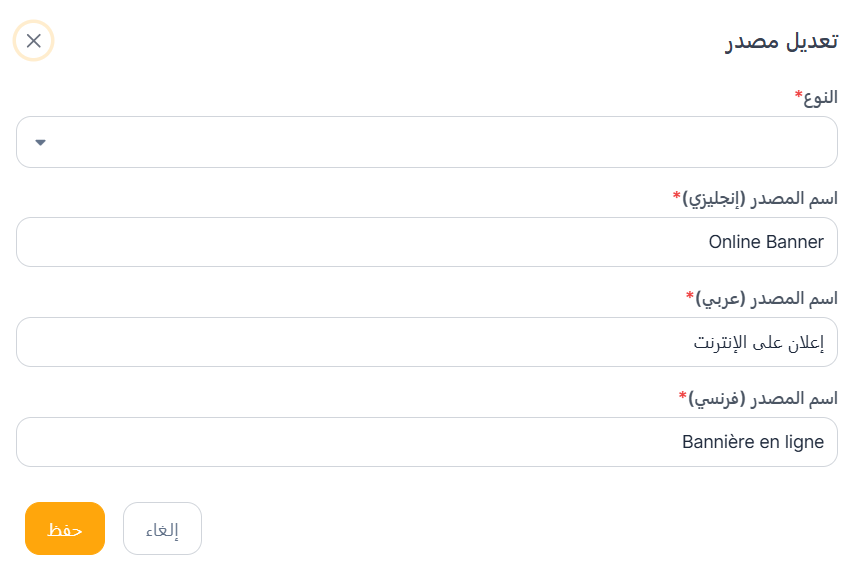
- تعديل
- حذف
ستنعكس جميع المصادر المحدثة على قائمة "كيف سمعت عنا" في نموذج التسجيل.
قسم القوالب
إدارة قوالب الوظائف
قم بإعداد قوالب الإعلانات الوظيفية شائعة الاستخدام لتوفير الوقت عند نشر وظائف مماثلة في المستقبل.
أضف تفاصيل الوظيفة الأساسية والواجبات والمسؤوليات، وقم بتخصيصها بناءً على أهداف مؤسستك. ثم قم بتحميلها بسهولة لاحقًا عند نشر وظيفة.
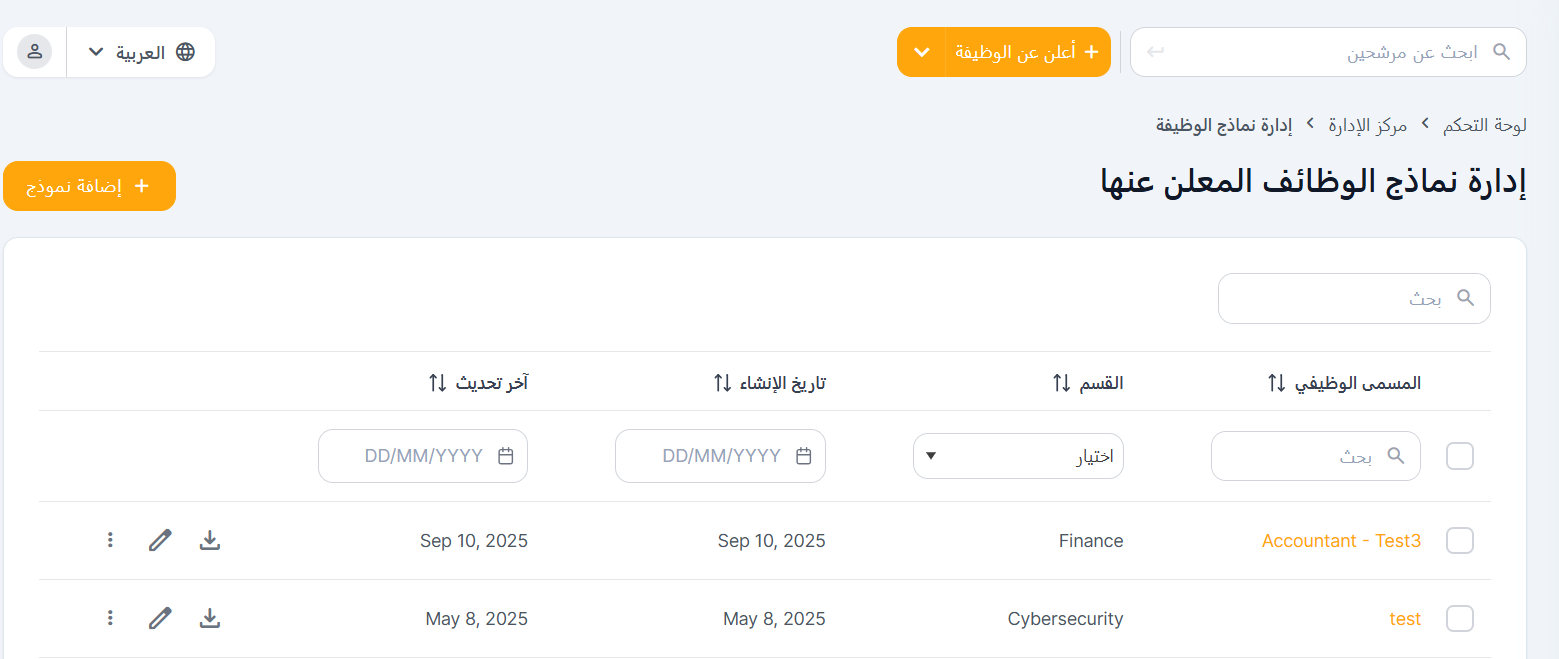
يمكنك البحث عن القوالب واستيرادها.
انقر على "إضافة نموذج" (Add Template) وابدأ بإضافة النماذج.
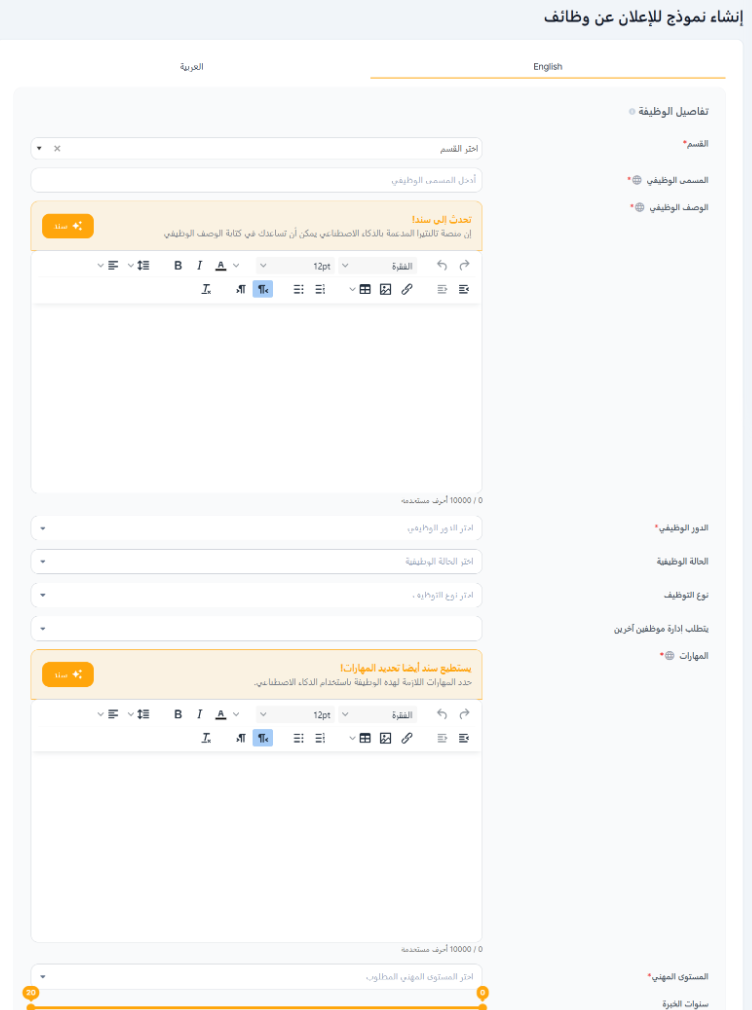
احفظ النموذج واستخدمه لاحقًا ببساطة عن طريق تحميل الوظيفة من قالب الوظيفة.
يمكنك تصدير وتعديل وحذف كل قالب على حدة.

قسم الأتمتة
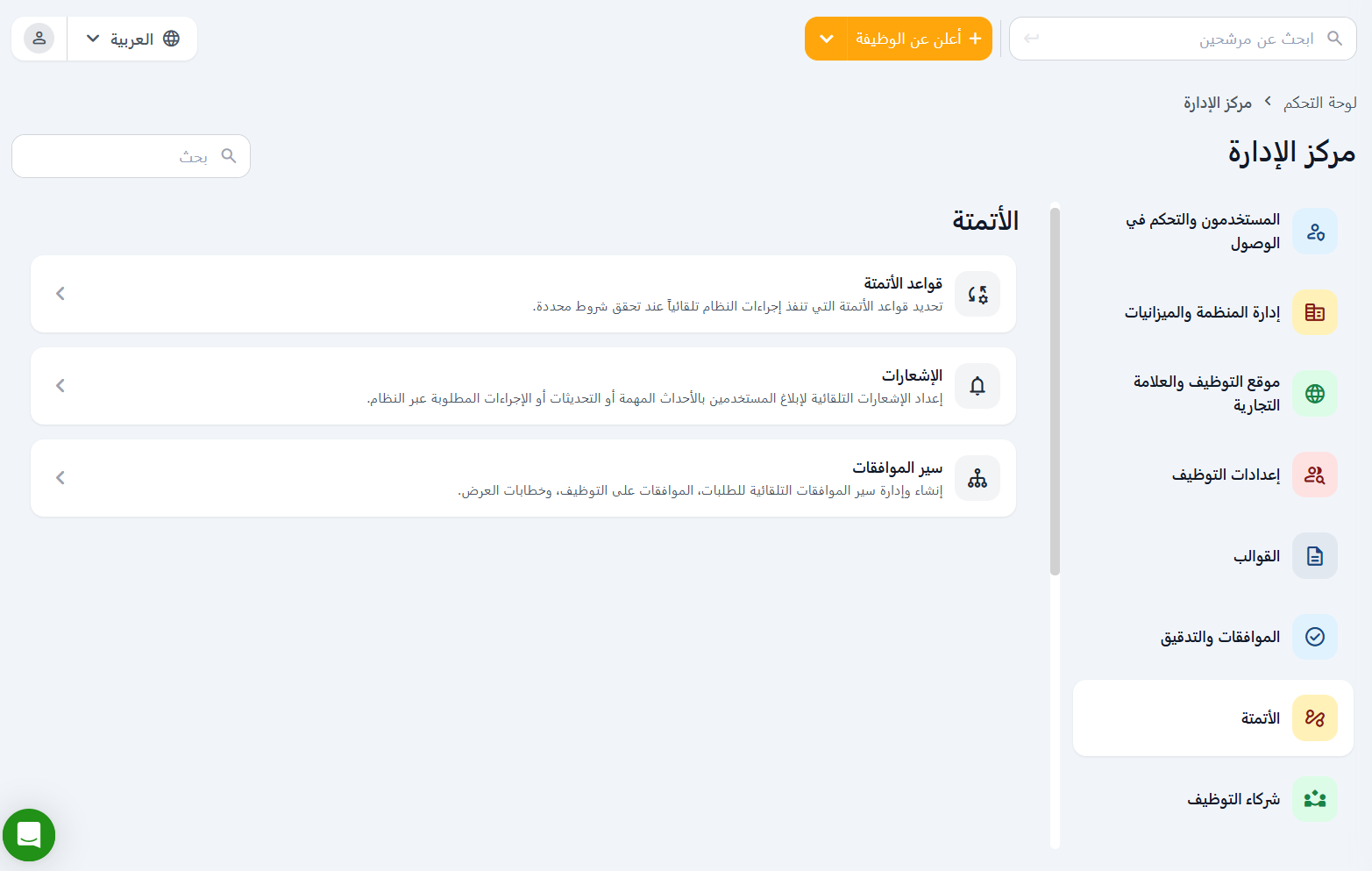
إدارة قواعد الأتمتة
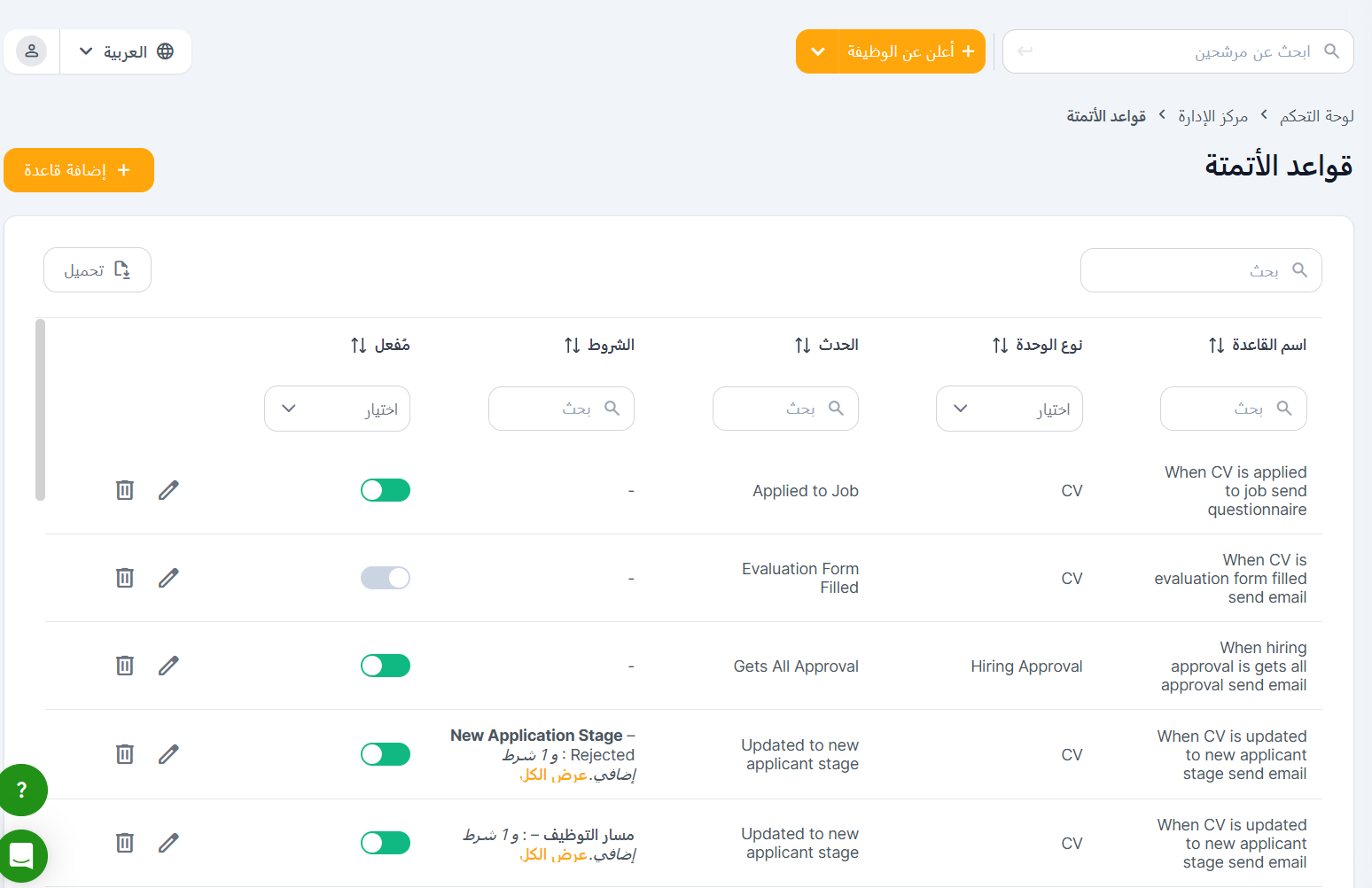
أنشئ قواعد مؤتمتة لكل شيء بدءًا من السير الذاتية وصولاً إلى الإعلانات الوظيفية بناءً على الإعدادات والشروط التي تختارها. يمكنك استخدام القواعد المؤتمتة لتشغيل رسائل البريد الإلكتروني، دون اتخاذ أي إجراء آخر، عند استيفاء شروط محددة.
قم بتكوين النظام لتنفيذ إجراءات هادفة تلقائيًا عند استيفاء شروط معينة.
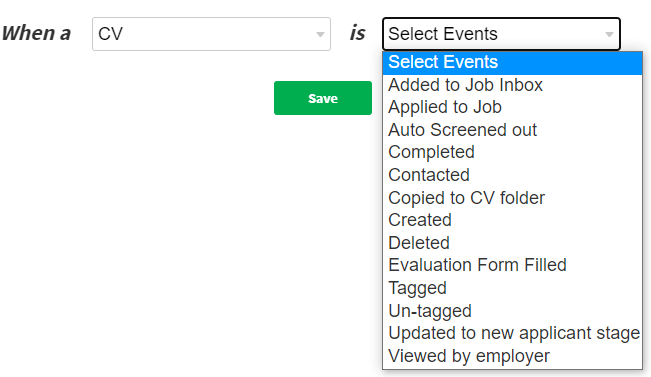
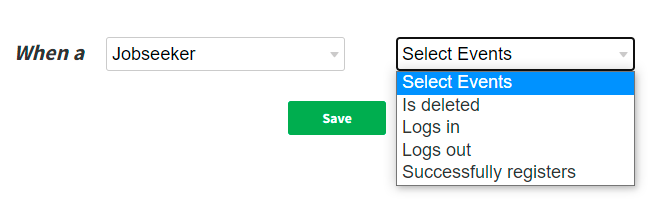
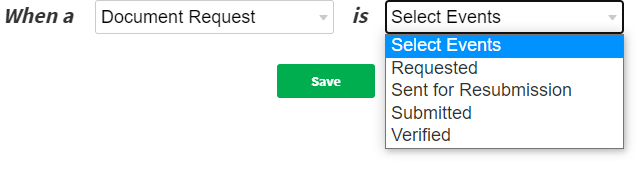
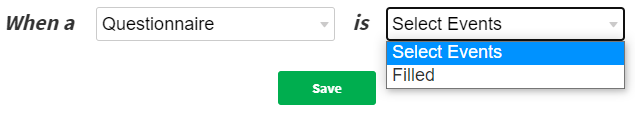
يمكن إعداد القواعد الذكية لأتمتة الإجراءات بناءً على الكائنات التالية:
- **السيرة الذاتية**
- **الوظيفة**

- **الباحث عن عمل**
- طلب مستند
- **الاستبيان**
يمكنك أيضًا تعيين شروط إضافية في نفس القاعدة باستخدام رابط "إضافة شرط آخر" (Add Another Condition).
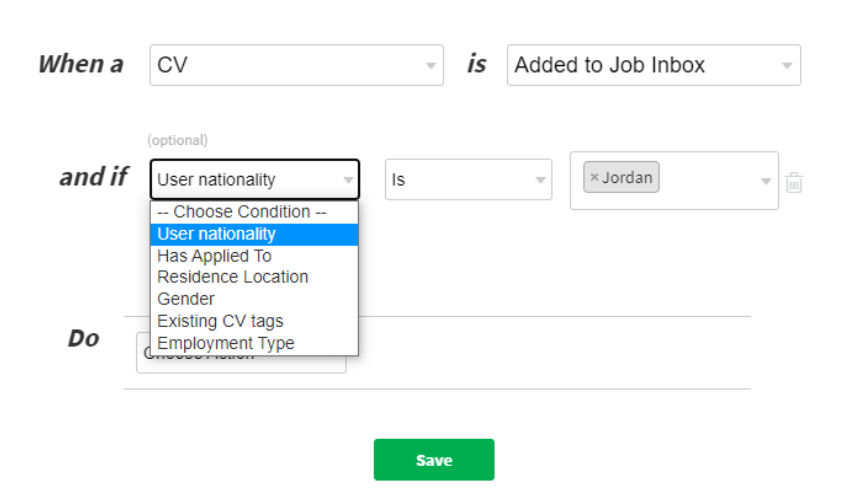
بعد ملء الكائن، تحتاج إلى تعيين الإجراء الذي سيتم تنفيذه عند استيفاء جميع الشروط.
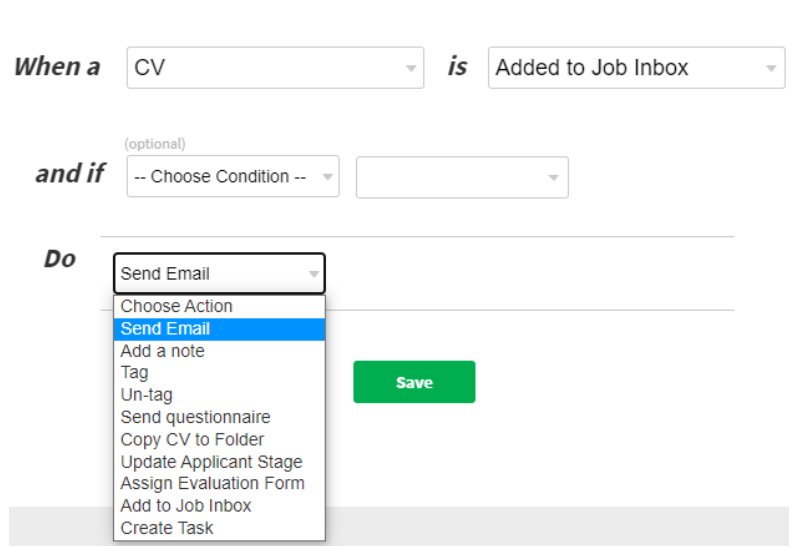
ستختلف الإجراءات اعتمادًا على الكائن والشرط.
لذا، إذا قمت، على سبيل المثال، بنشر وظيفة وتريد استبعاد جميع المرشحين الذين يعيشون في الأردن تلقائيًا لتلك الوظيفة المحددة وإرسال بريد إلكتروني اعتذار إليهم بعد يومين، يمكنك القيام بما يلي:
الكائن - السيرة الذاتية/ المتقدم لوظيفة
وإذا كان - الوظيفة هي X
قم بـ - إرسال بريد إلكتروني/ تأخير: يومان
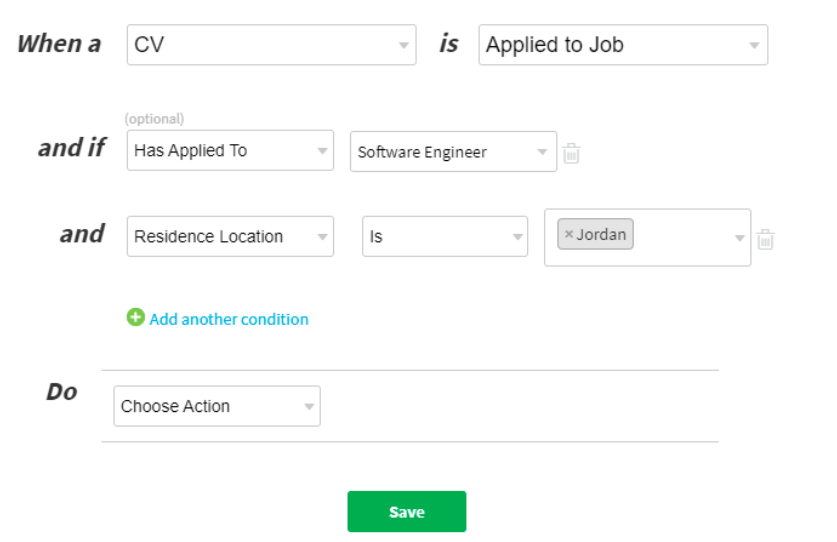
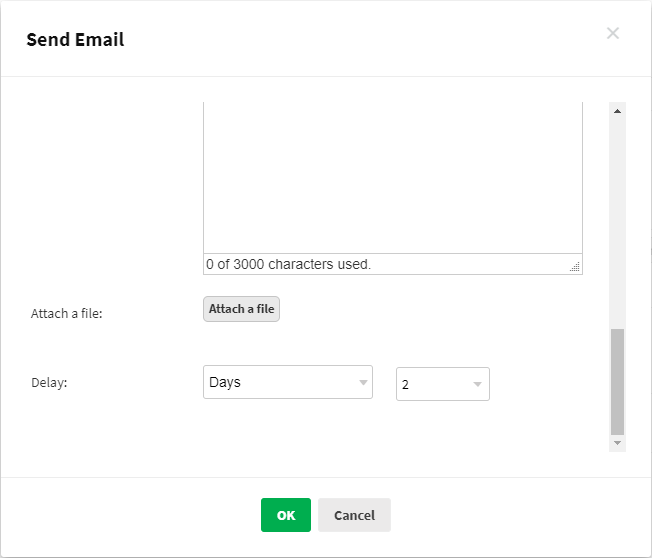
احفظ القاعدة وقم بتفعيلها من صفحة إدارةقواعد الأتمتة.
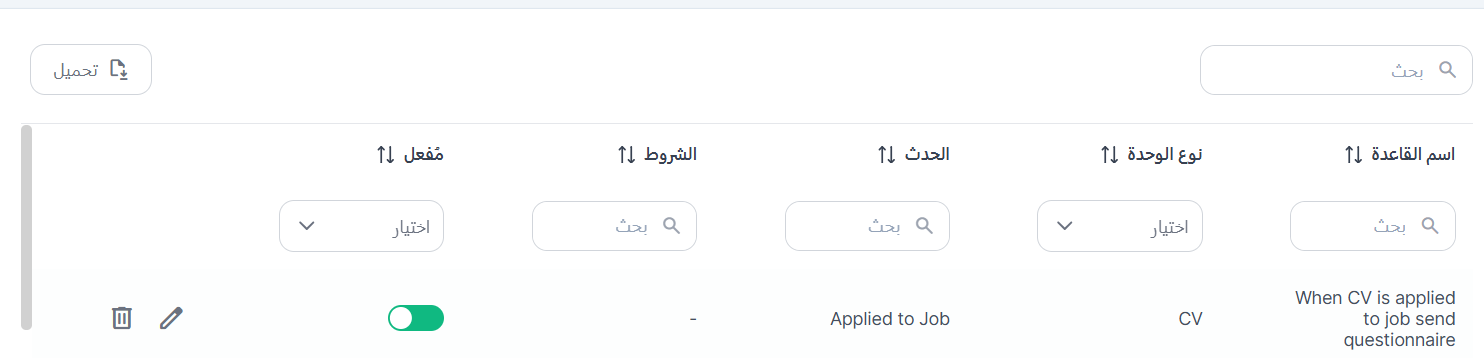
يمكنك تفعيل / إلغاء تفعيل القاعدة، أو تعديلها، أو حذفها.
إدارة الإشعارات
تسمح لك منصة Talentera بتبسيط التواصل من خلال قواعد الإشعارات المؤتمتة. تُمكّن هذه الميزة مستخدمي النظام من إنشاء وإدارة القواعد التي تشغل الإشعارات تلقائيًا بناءً على شروط محددة مسبقًا. من خلال القيام بذلك، فإنك تضمن تحديثات في الوقت المناسب، وتقليل الجهد اليدوي، وزيادة الكفاءة في جميع مراحل سير عمل التوظيف الخاص بك.
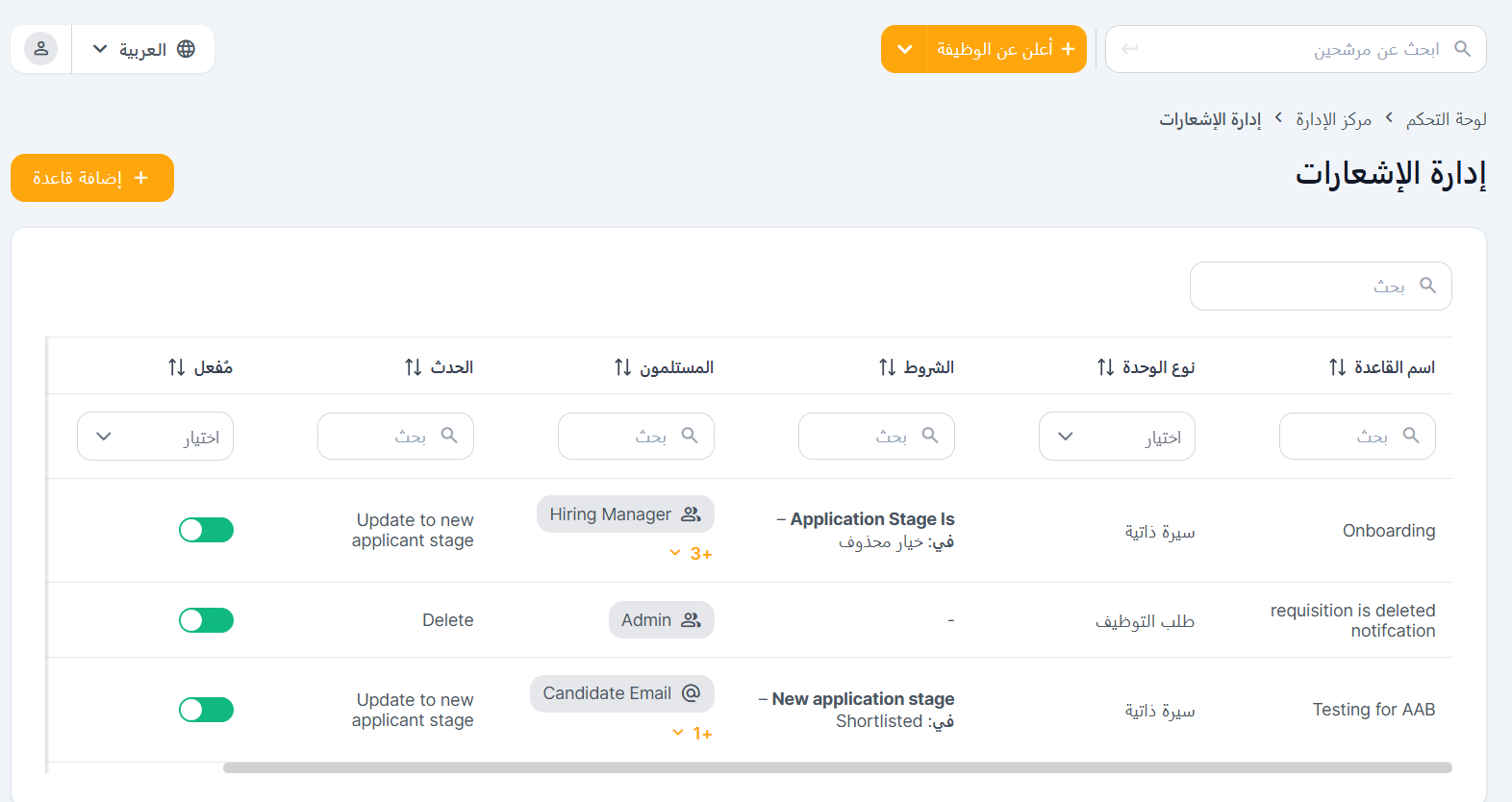
إضافة قاعدة

- انقر على إضافة قاعدة (Add a Rule).
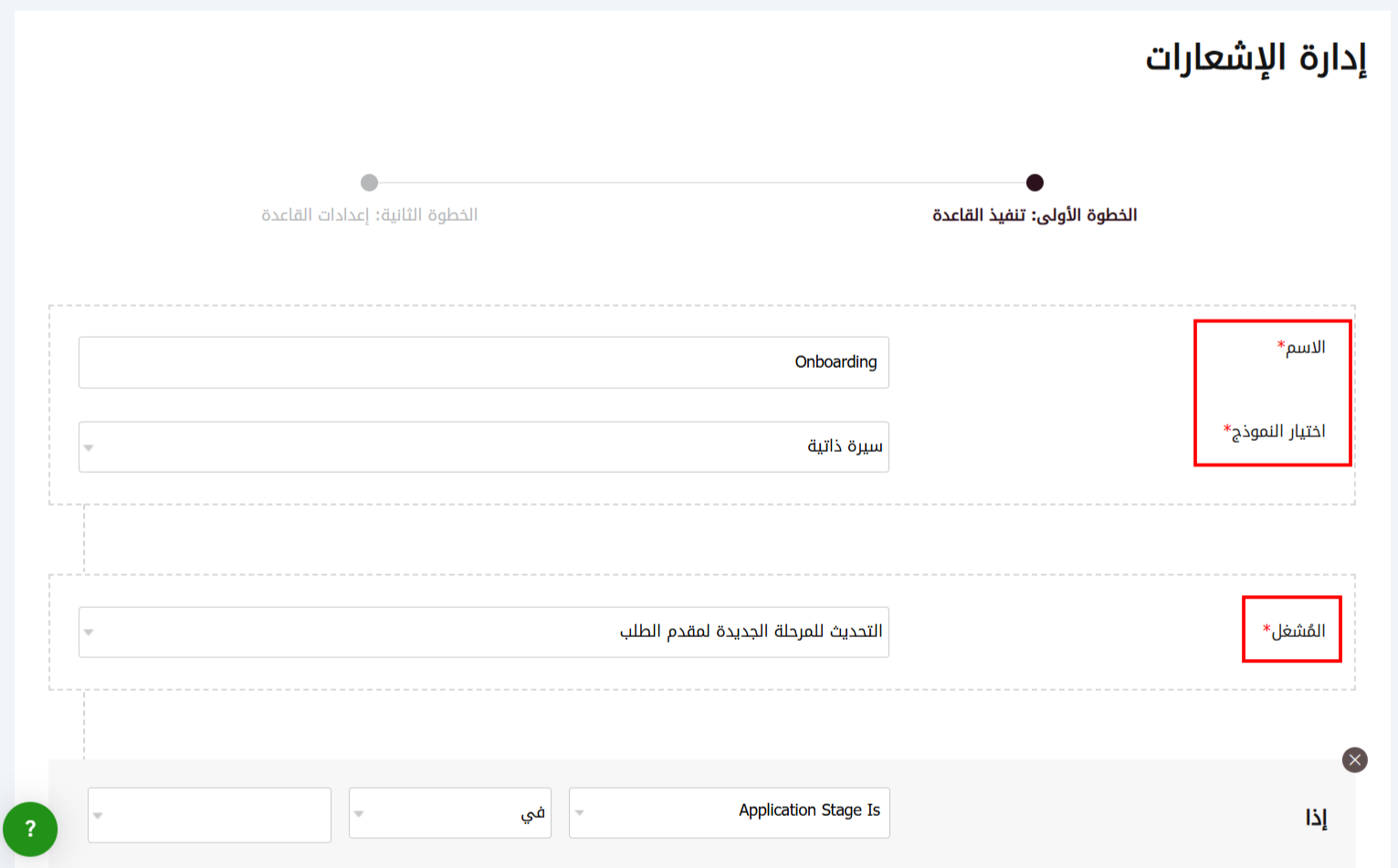
- أدخل اسم القاعدة وحدد الوحدة التي سيتم تطبيقها عليها.
- أضف مُشغلًا (trigger) للإشعار.
- (اختياري) أضف شرطًا إذا كان ينبغي تطبيق القاعدة فقط في حالات محددة.
- انقر على التالي (Next) للمتابعة إلى إعدادات القاعدة.
إضافة إعداد تكوين القاعدة:
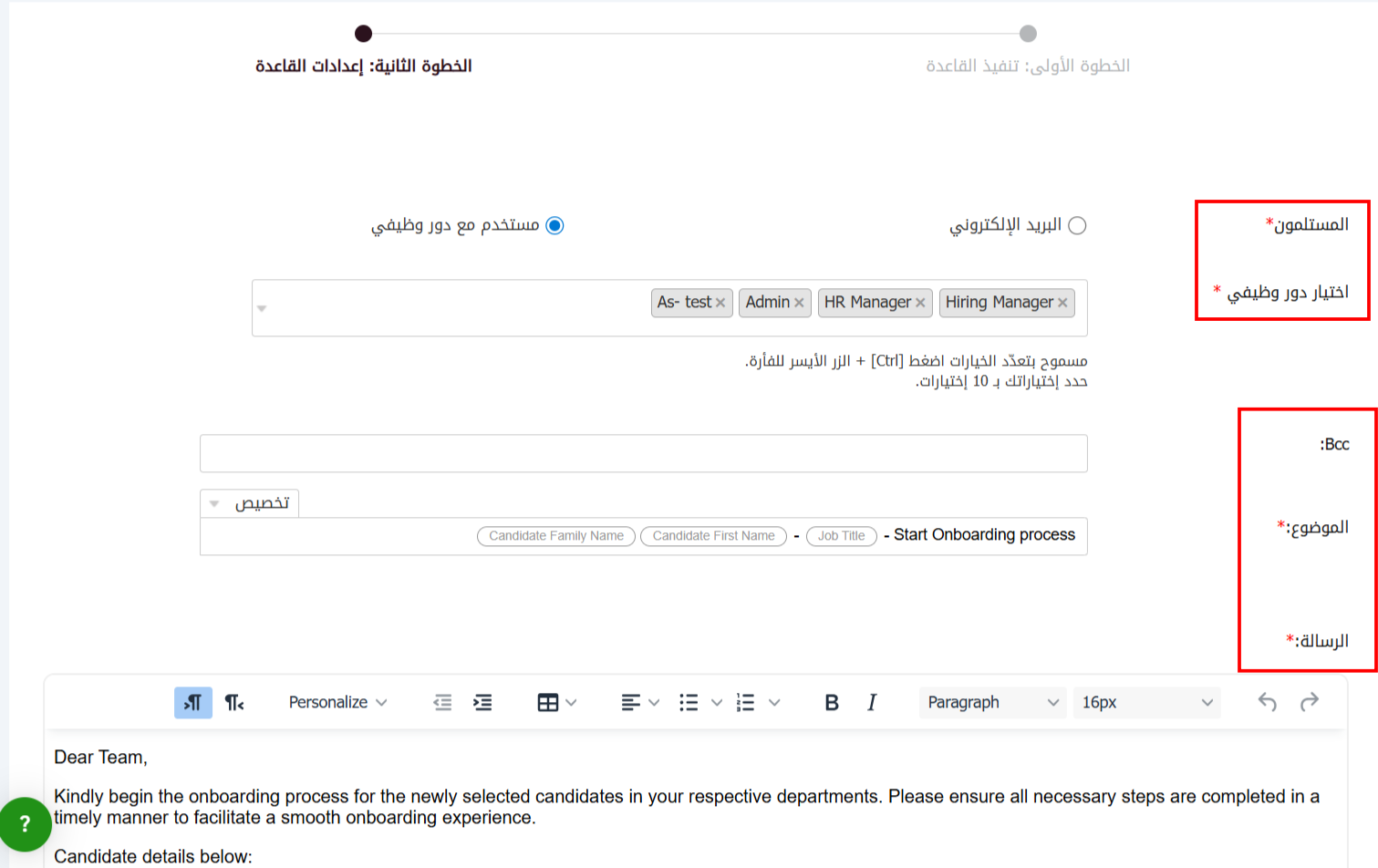
- حدد المستلمين الذين يجب أن يتلقوا الإشعار.
- أدخل عنوان البريد الإلكتروني (إذا كان قابلاً للتطبيق).
- أضف موضوع الإشعار.
- اكتب محتوى الرسالة.
- (اختياري) أرفق أي ملفات أو مستندات مطلوبة.
- حدد وقت التأخير لإرسال الرسالة (إذا لزم الأمر).
- انقر على حفظ (Save) لإنهاء تكوين القاعدة.
قسم إعدادات النظام
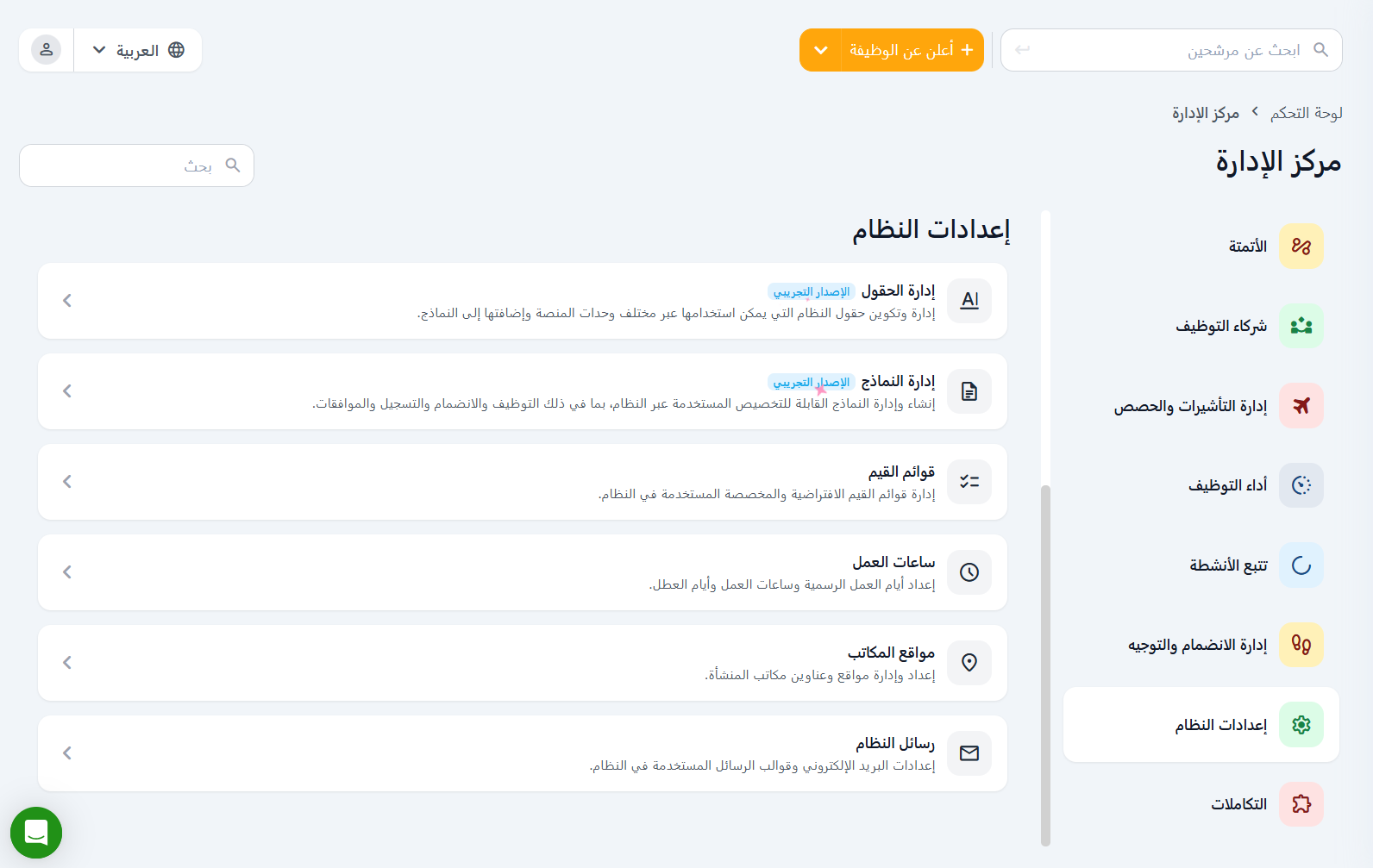
ساعات العمل
قم بتكوين أيام عملك وساعات عملك بالإضافة إلى القدرة على إدارة أيام عطلاتك (نهايات الأسبوع والأعياد).
عيّن أسبوع العمل عن طريق ملء "يبدأ أسبوع العمل في" (Work Week Starts On) و "ينتهي أسبوع العمل في" (Work Week Ends On).
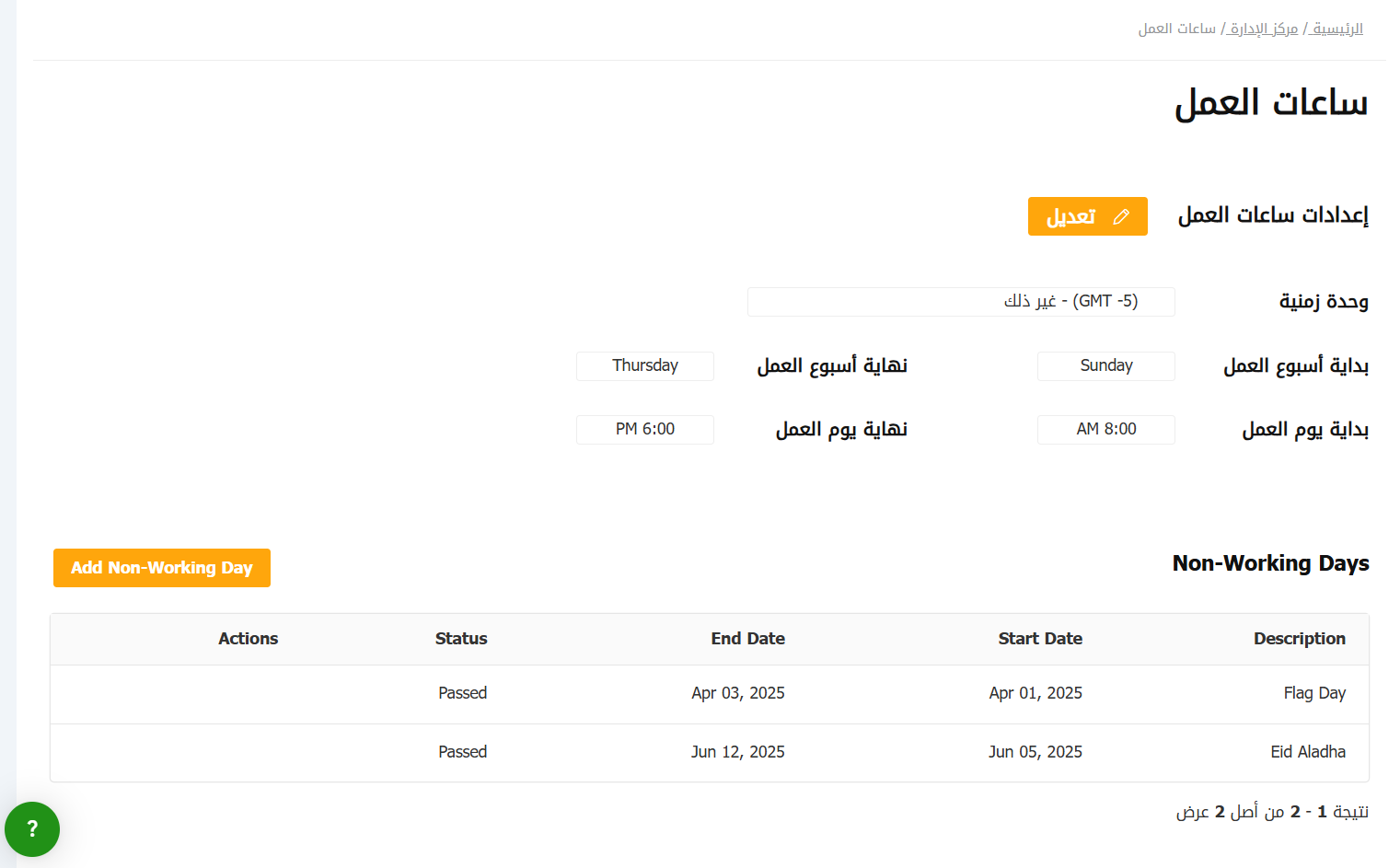
يجب أن تستبعد أيام العمل 'أيام عطلة نهاية الأسبوع' الافتراضية المحددة في النظام.
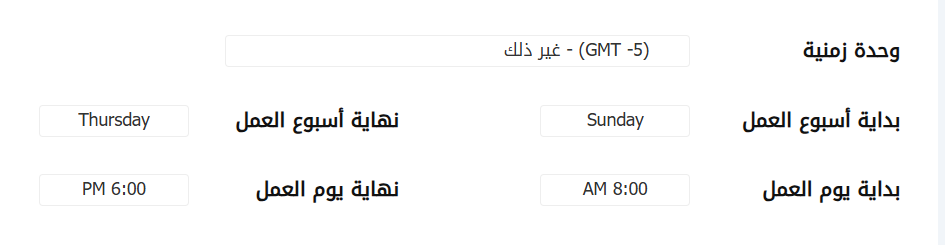
على سبيل المثال: إذا تم تعريف "الجمعة والسبت" كأيام عطلة نهاية أسبوع في النظام، فيجب أن تكون القيمة في 'يبدأ أسبوع العمل في' هي الأحد والقيمة في 'ينتهي أسبوع العمل في' هي الخميس.
يمكنك أيضًا تحديد ساعات العمل عن طريق ملء "يبدأ يوم العمل في" (Work Day Starts at) و "ينتهي يوم العمل في" (Work Day End at).
قوائم القيم (Lookup Lists)
إدارة أدوارك وصناعاتك (Roles and Industries) الخاصة بالنظام والمخصصة باستخدام هذه الصفحة.
أضف قيمة مخصصة جديدة بالنقر على "إنشاء قائمة بحث جديدة" (Create New Lookups).
املأ اسمها وقم بربطها بقيمة النظام ثم احفظ.

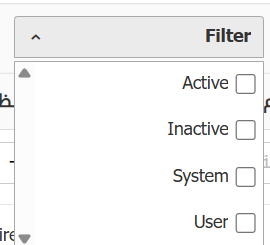
يمكنك تصفية القيم باستخدام المعايير التالية:
خيار الاستيراد متاح وكذلك خيار إعادة تعيين القيم.
عند إعادة تعيين القيم، تحتاج إلى تأكيد إلغاء تفعيل أي قيمة أضفتها وتفعيل جميع قيم النظام.
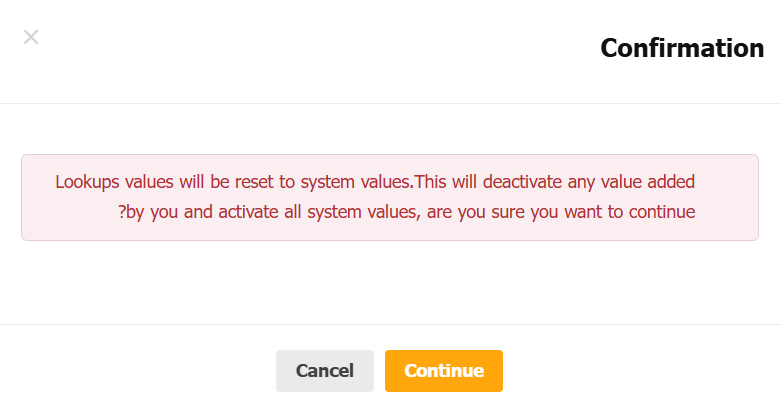
هناك أيضًا القدرة على تفعيل/إلغاء تفعيل سجلات متعددة دفعة واحدة كما هو موضح أدناه.
ساعات العمل
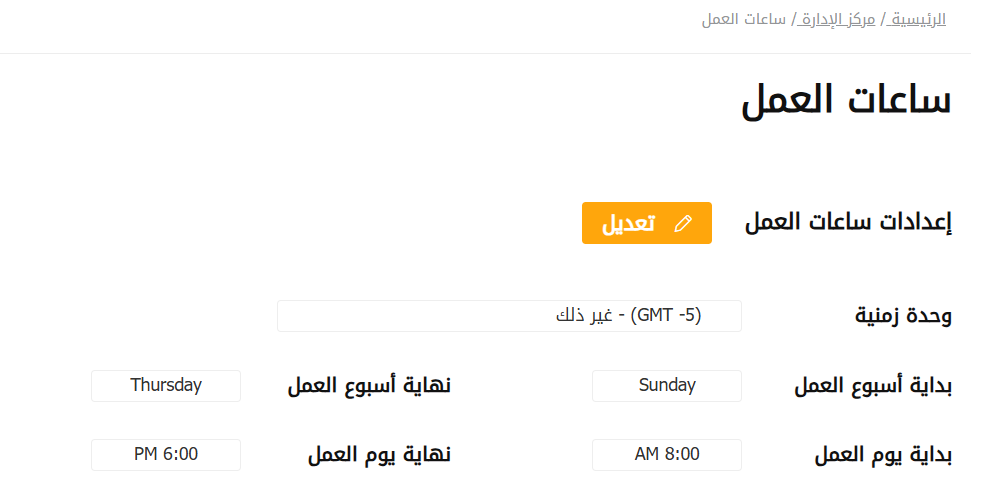
يسمح لك قسم ساعات العمل بتكوين أيام عمل مؤسستك وساعات العمل، مما يوفر جدولًا واضحًا للأنشطة التشغيلية. بالإضافة إلى ذلك، يمكنك إدارة أيام عدم العمل، مثل العطلات أو الإغلاقات الخاصة، مما يضمن توافق جدولة المقابلات والإشعارات وعمليات النظام الأخرى مع توافر مؤسستك. يساعد هذا في الحفاظ على التخطيط الدقيق والتنسيق السلس عبر سير عمل التوظيف الخاص بك.
إدارة قوائم القيم (Lookups Lists)
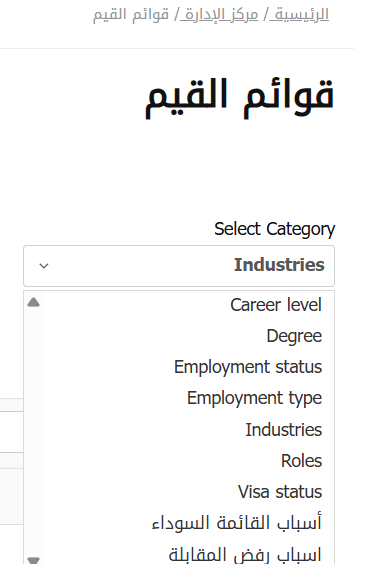
يسمح لك قسم إدارة قوائم البحث بإدارة عناصر قائمة البحث المحددة بواسطة النظام والمخصصة. يشمل ذلك الفئات الرئيسية مثل:
- المستوى الوظيفي
- الدرجة العلمية
- حالة التوظيف
- نوع التوظيف
- الصناعات
- الأدوار
- حالة التأشيرة
من خلال إدارة هذه القوائم، يمكنك التأكد من أن جميع إدخالات البيانات عبر النظام تظل متسقة وموحدة، مما يجعل إعداد التقارير والتصفية وإدارة المرشحين أكثر دقة وكفاءة.
إدارة النماذج
يسمح لك قسم إدارة النماذج بإنشاء وإدارة وتنظيم نماذج مختلفة تستخدم خلال عملية التوظيف. يشمل هذا نماذج مثل:
- نماذج طلب التوظيف
- نماذج الموافقة على التوظيف
- نماذج خطاب العرض
من خلال إدارة هذه النماذج، يمكنك توحيد سير عملك، وضمان الامتثال للعمليات الداخلية، وتبسيط الموافقات والتواصل عبر فرق التوظيف لديك.
يمكنك البحث عن النماذج حسب الحالة ونوع النموذج، مما يسهل تحديد موقع النماذج المحددة وإدارتها.
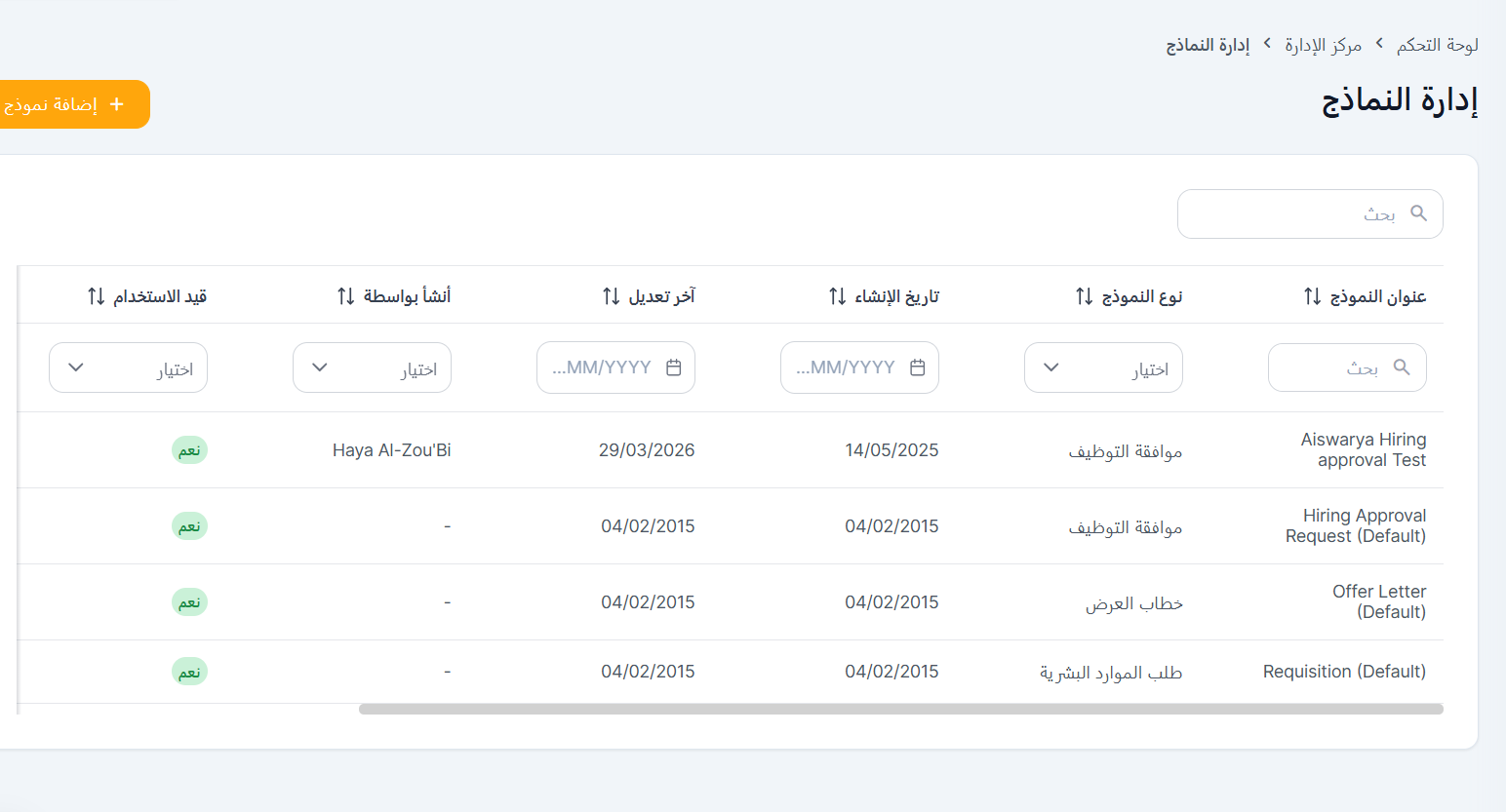
يمكن تنفيذ إجراءات متعددة على النماذج لتبسيط الإدارة. وتشمل هذه: إلغاء التفعيل (Unpublish) نموذج، تعديل (Edit) نموذج موجود، نسخ (Duplicate) نموذج لإعادة الاستخدام، و تعديل القالب (Edit Template) لتعديل الهيكل أو المحتوى الأساسي. توفر هذه الخيارات المرونة والكفاءة في الحفاظ على نماذج التوظيف الخاصة بك.
ملاحظة: تحتاج إلى إلغاء نشر نموذج لتتمكن من تعديله.
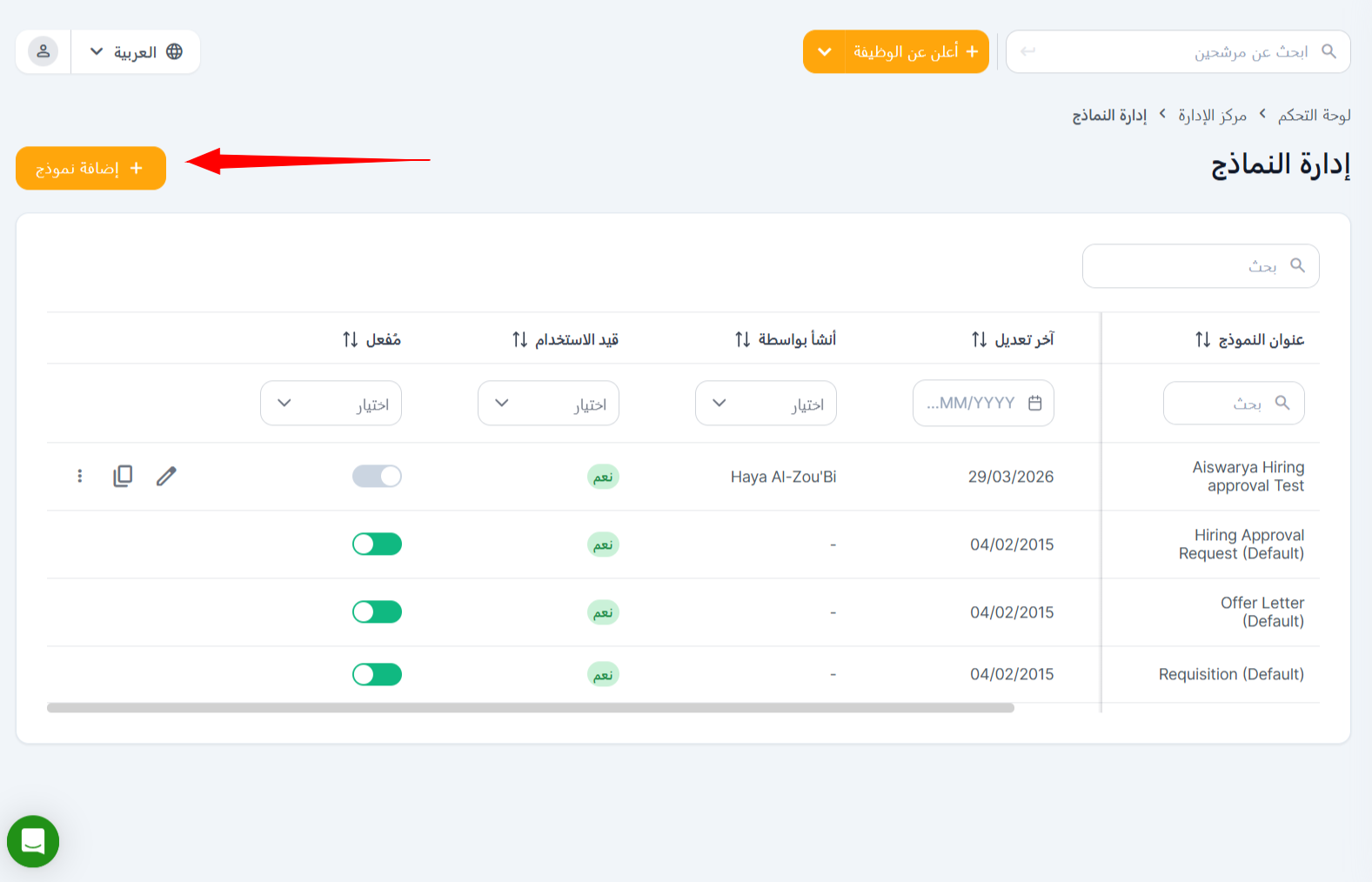
إضافة نموذج:
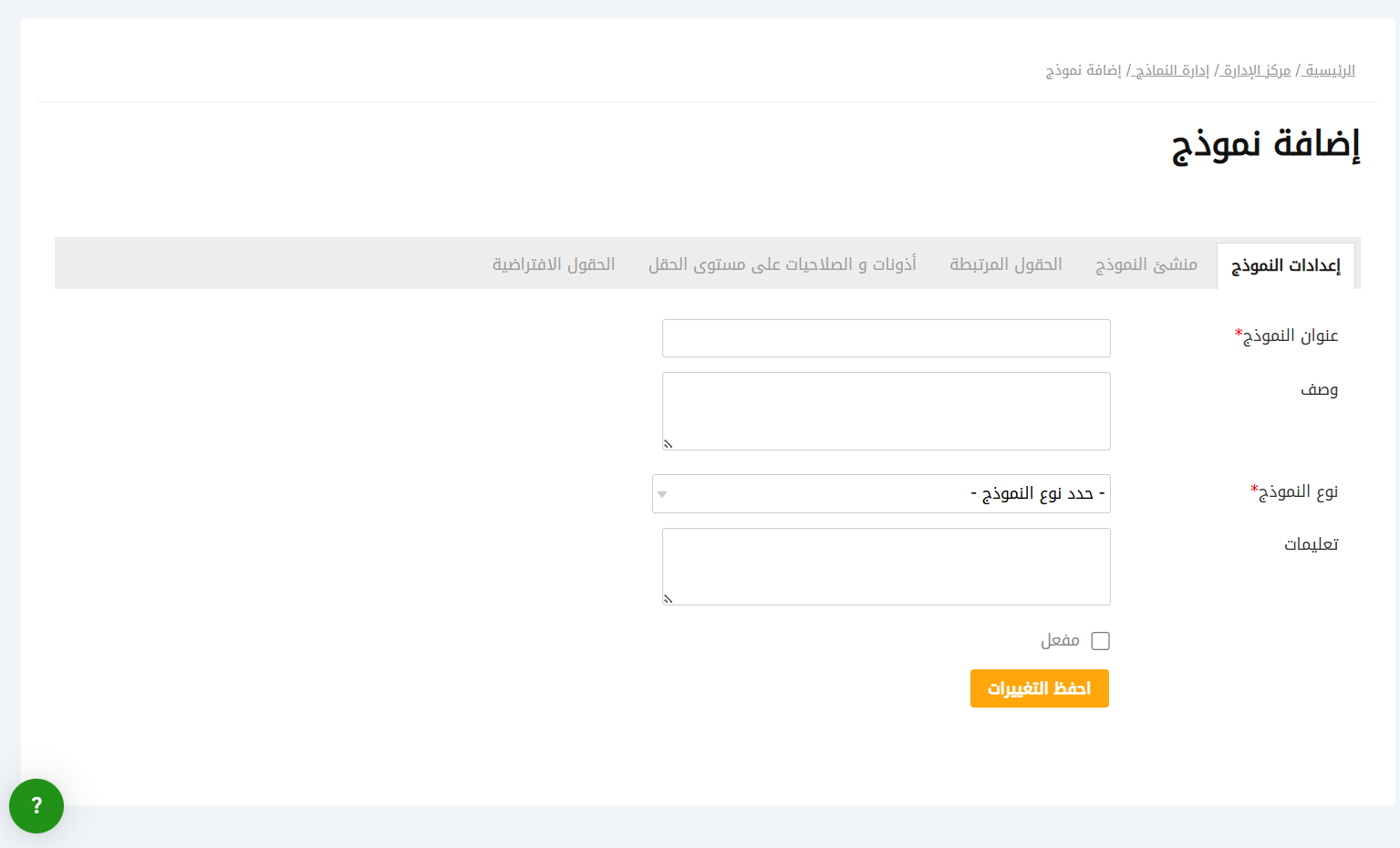
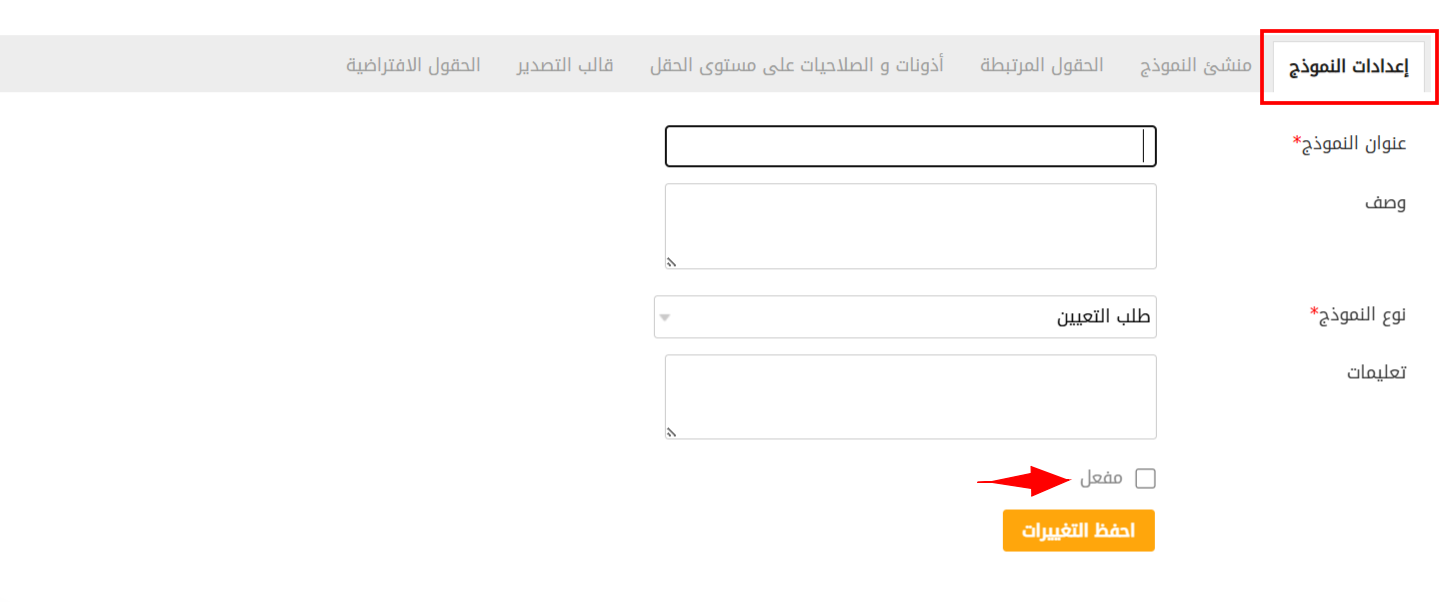
- **إعدادات النموذج**
قم بتكوين إعدادات النموذج:
- عنوان النموذج – أدخل اسم النموذج.
- الوصف – قدم نظرة عامة موجزة أو الغرض من النموذج.
- نوع النموذج – حدد النوع: طلب التوظيف، خطاب العرض، أو الموافقة على التوظيف.
- التعليمات – أضف أي إرشادات للمستخدمين الذين يملؤون النموذج.
- الوصول لملف الشركة – حدد ملفات تعريف الشركة التي يمكنها الوصول إلى هذا النموذج.
- اختر ما إذا كنت ترغب في تفعيل النموذج أم لا.
- انقر على حفظ الإعدادات (Save Settings).
- **مُنشئ النماذج (Form Builder)**
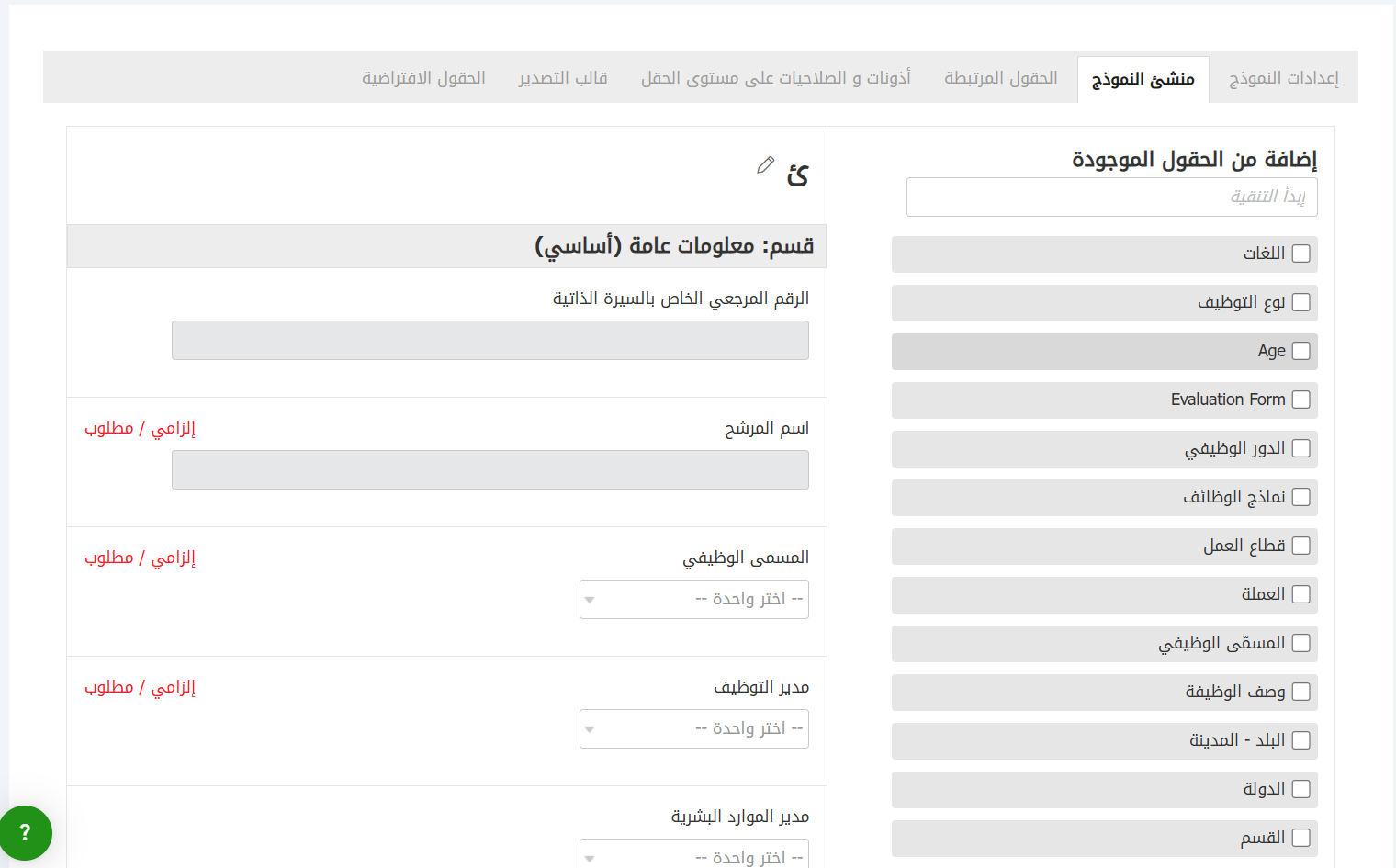
بعد النقر على حفظ الإعدادات، سيتم نقلك إلى مُنشئ النماذج. في هذه الخطوة، يمكنك إنشاء نموذجك عن طريق الاختيار من الحقول الموجودة في النظام أو إضافة حقول مخصصة لالتقاط معلومات إضافية. يسمح لك مُنشئ النماذج بتصميم هيكل النموذج وفقًا لاحتياجات التوظيف المحددة الخاصة بك قبل الانتهاء منه ونشره.
- انقر على إضافة حقل جديد (Add New Field).
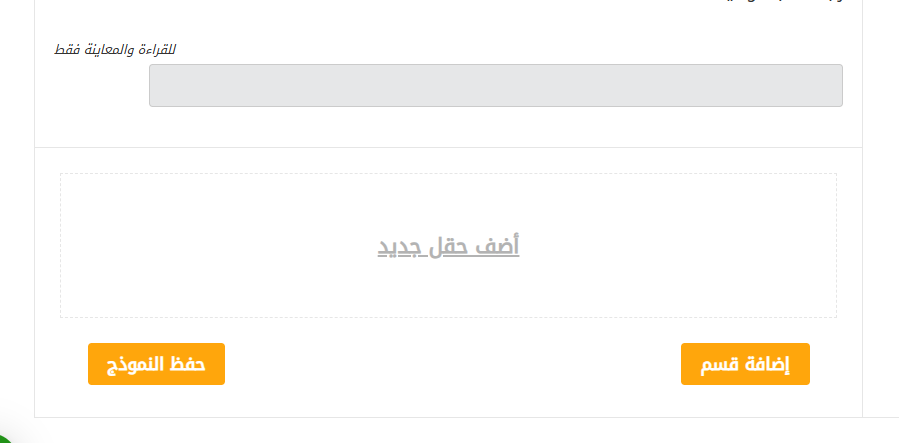
- املأ الحقول المطلوبة وانقر على حفظ (Save).
- انقر على حفظ النموذج (Save Form) ثم سيتم نقلك إلى الخطوة التالية وهي الحقول المرتبطة (Linked Fields).
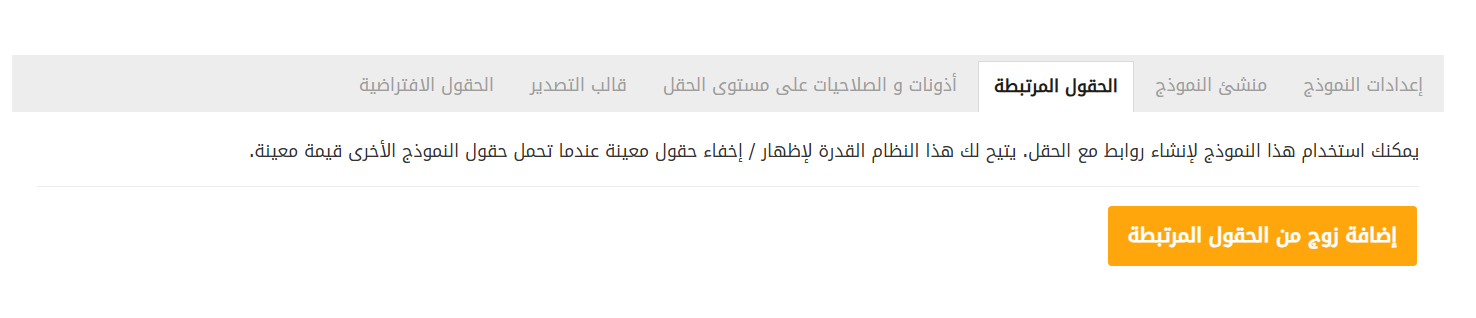
يمكنك استخدام النموذج لإنشاء الاعتمادية المتبادلة للحقول، مما يسمح للنظام بإظهار أو إخفاء حقول محددة بناءً على القيم المحددة في حقول النموذج الأخرى. يضمن هذا نماذج ديناميكية وحساسة للسياق تتكيف مع إدخال المستخدم.
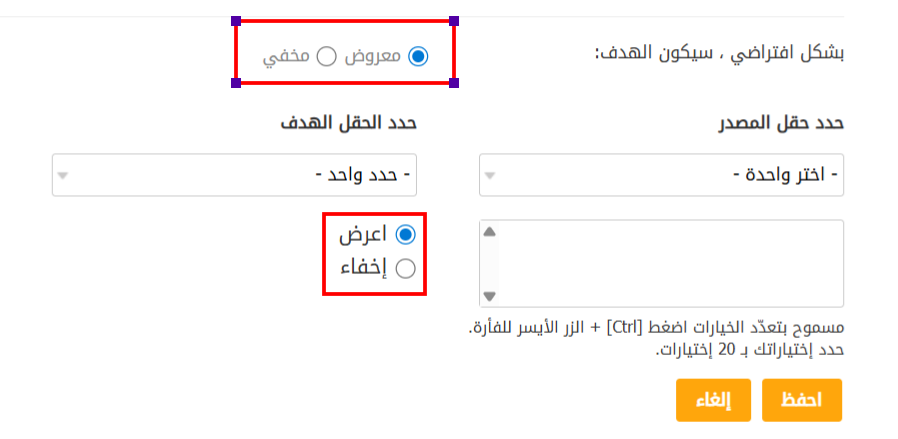
في الصورة أعلاه، سيتم عرض حقل الهدف الافتراضي ، وإذا كان خيار حقل المصدر المحدد هو كما تم اختياره فسيتم إخفاء حقل الهدف.
انقر على حفظ للمتابعة إلى القسم التالي وهو أذونات مستوى الحقل (Field-Level Permissions)
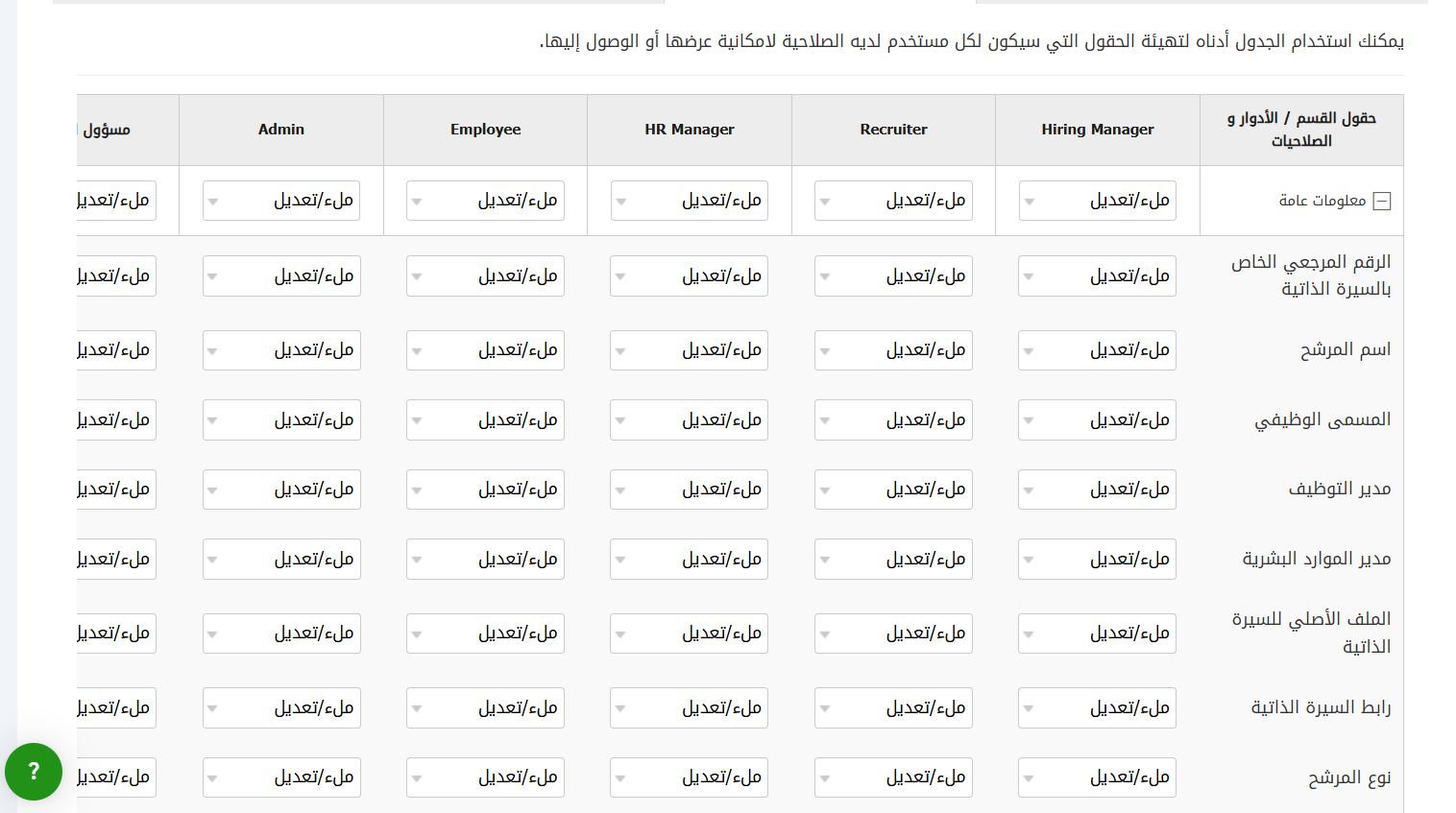
يمكنك استخدام الجدول أعلاه لتكوين الحقول التي سيتمتع كل دور مستخدم بإمكانية عرضها أو ملئها.
بعد تعيين أذونات مستوى الحقل، انقر على حفظ الإعدادات وتابع إلى الخطوة الأخيرة التي تسمى الحقول الافتراضية (Defaulting Fields):
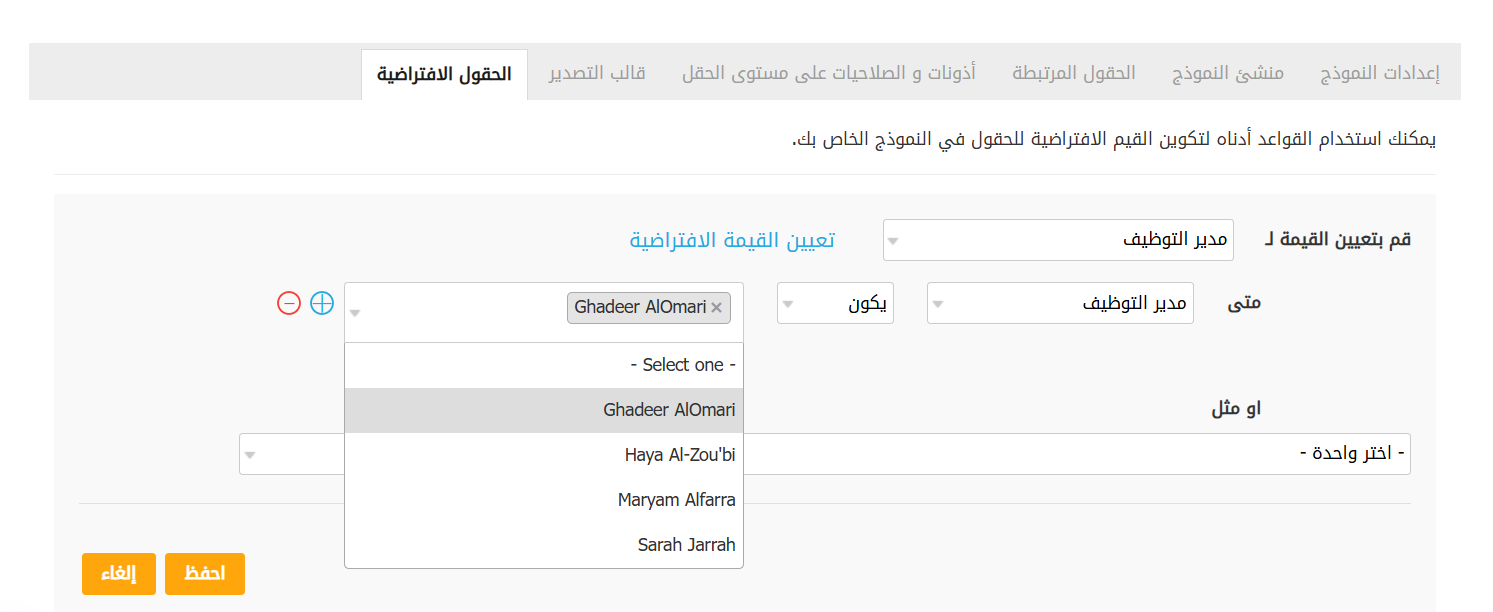
يمكنك استخدام قواعد متعددة لتكوين القيم الافتراضية للحقول في نموذجك.
انقر على حفظ وسيكون الحقل الافتراضي جاهزًا.
بعد إعداد إعدادات النموذج، عد إلى خطوة إعدادات النموذج وحدد مربع الاختيار مفعّل (Active) لجعل النموذج متاحًا للاستخدام.
مواقع المكاتب
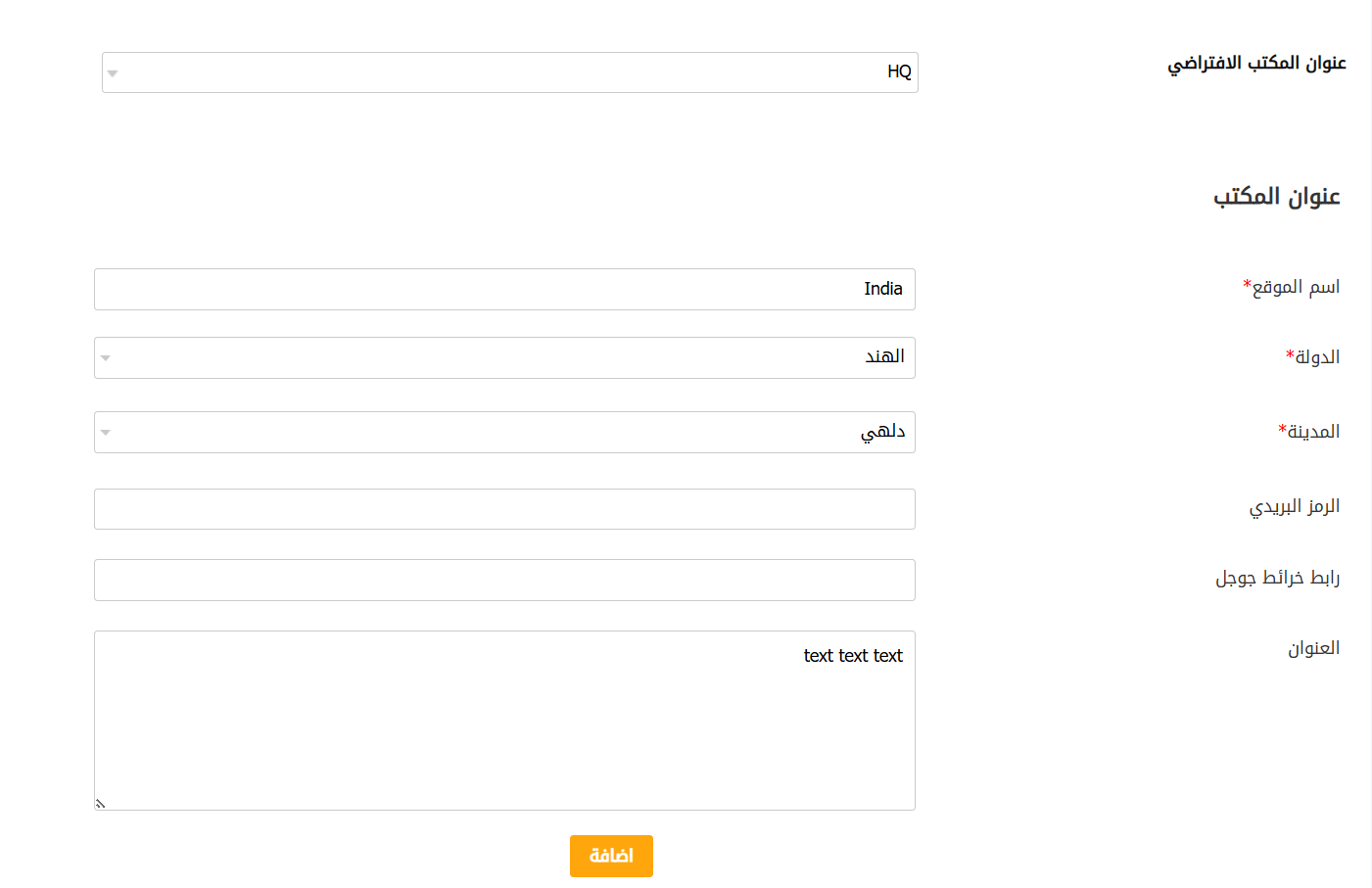
يسمح لك قسم مواقع المكاتب بتكوين وإدارة مقرات مؤسستك في الموقع. بمجرد إضافتها، يمكن استخدام هذه العناوين بسهولة في دعوات المقابلات، مما يضمن حصول المرشحين والمستخدمين الداخليين على تفاصيل موقع واضحة ومتسقة. تساعد هذه الميزة في تبسيط الجدولة وتعزز الاحترافية في سير عمل التوظيف الخاص بك.