---
title: كيفية استخدام موافقات التعيين
description: Talentera Help Center
---
[Skip to content](https://lp.talentera.com/ar/help/كيفية-استخدام-موافقات-التعيين#main-content)
العربية
Show submenu for translations

Open main navigation
Close main navigation
- العربية
Show submenu for translations
How can we help you?
- There are no suggestions because the search field is empty.
1. [Talentera Help Center](https://lp.talentera.com/ar/help?hsLang=ar)
2. [دليل أصحاب العمل](https://lp.talentera.com/ar/help/%D8%AF%D9%84%D9%8A%D9%84-%D8%A3%D8%B5%D8%AD%D8%A7%D8%A8-%D8%A7%D9%84%D8%B9%D9%85%D9%84?hsLang=ar)
3. [موافقات التعيين](https://lp.talentera.com/ar/help/%D8%AF%D9%84%D9%8A%D9%84-%D8%A3%D8%B5%D8%AD%D8%A7%D8%A8-%D8%A7%D9%84%D8%B9%D9%85%D9%84?hsLang=ar#%D9%85%D9%88%D8%A7%D9%81%D9%82%D8%A7%D8%AA-%D8%A7%D9%84%D8%AA%D8%B9%D9%8A%D9%8A%D9%86)
# كيفية استخدام موافقات التعيين
**ما هو طلب الموافقة على التعيين؟**
طلبات الموافقة على التعيين هي وثائق تنظيمية رسمية يستخدمها فريق الموارد البشرية لطلب الموافقة على توظيف المرشحين المحتملين الذين تم إدراجهم في القائمة المختصرة.
يحدد الطلب عادةً المعلومات العامة للمرشح، وتفاصيل مدير التوظيف، ومدير الموارد البشرية، وغيرها من المعلومات الضرورية للمضي قدمًا في عملية التوظيف.
**إدارة الموافقات على التعيين**
**عملية الموافقة على التعيين**
فيما يلي سير العمل الموضح من منظور كل دور:
**مدير التوظيف**
**إنشاء طلب الموافقة على التعيين**
لإنشاء طلب موافقة على تعيين جديد، يحتاج مدير التوظيف إلى النقر على "إنشاء طلب" وملء المعلومات العامة أدناه:
- الوظيفة
- رقم مرجع السيرة الذاتية
- اسم المرشح
- مدير الموارد البشرية
- مدير التوظيف
- رابط طلب الوظيفة
- رابط السيرة الذاتية
- حالة التوظيف
- المسمى الوظيفي
- إرفاق سيرة ذاتية
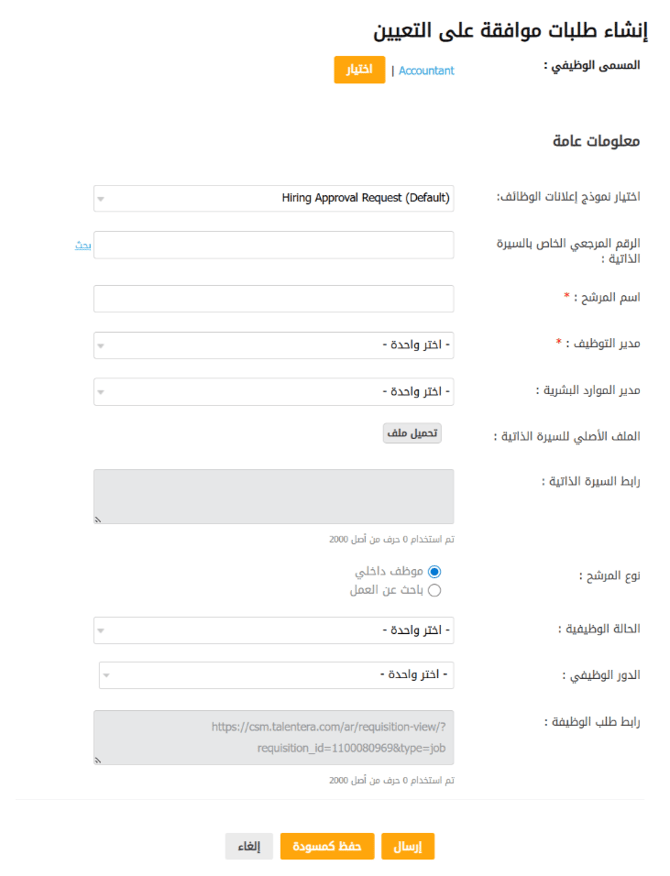
اختر الوظيفة لإنشاء الموافقة على التوظيف لها.
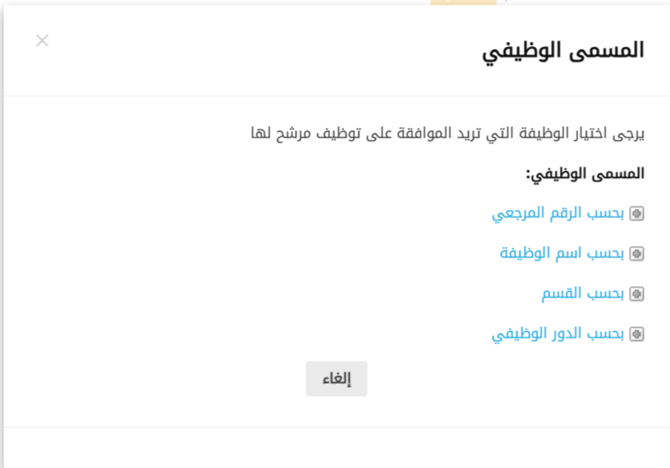
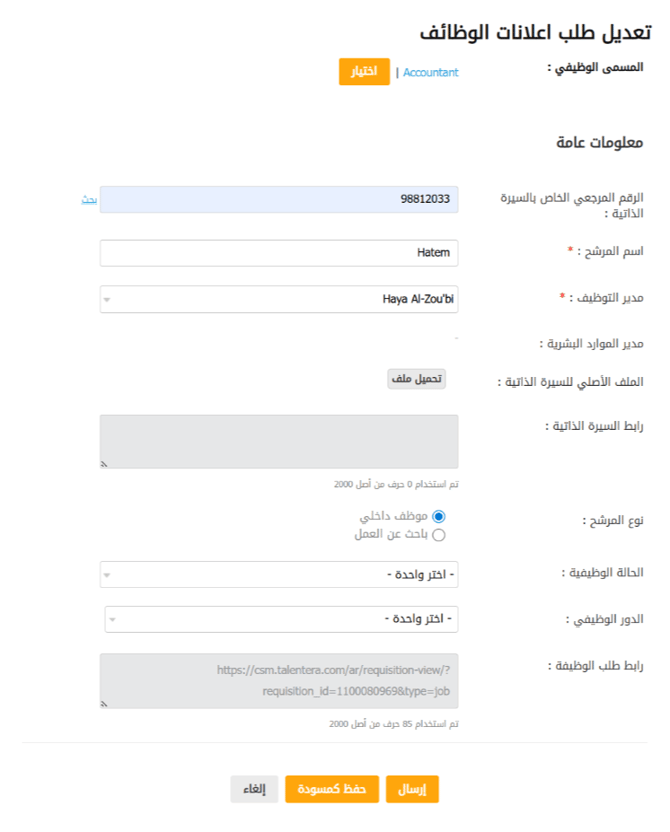
املأ جميع الحقول وانقر على زر "إرسال" للمتابعة بالطلب. بمجرد النجاح، ستتلقى رسالة التأكيد أدناه.
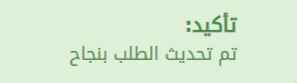
**حفظ كمسودة**
سيؤدي إجراء "حفظ كمسودة" إلى إعادة توجيه مدير التوظيف إلى صفحة العرض مع رسالة تأكيد، وستكون الحالة "مسودة".
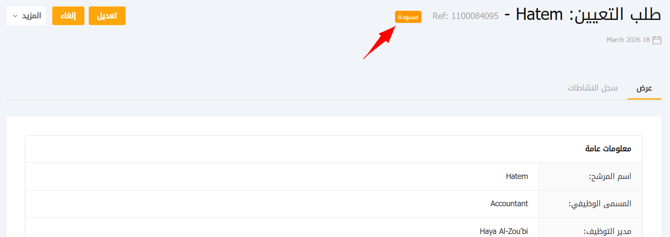
يمكنك أيضًا **إنشاء الطلب** من عرض السيرة الذاتية حيث تقع السيرة الذاتية في وظيفة معينة.

**مدير الموارد البشرية**
الطلب معلق الآن على إجراء الموارد البشرية. ستكون حالة الطلب "في انتظار مراجعة الموارد البشرية"، وسيظهر اسم مدير الموارد البشرية المعين عند تمرير مؤشر الماوس فوق الحالة.
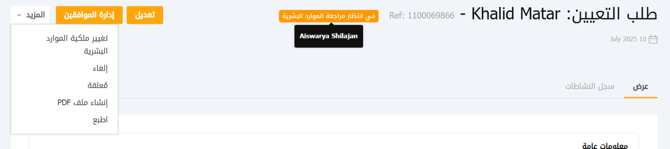
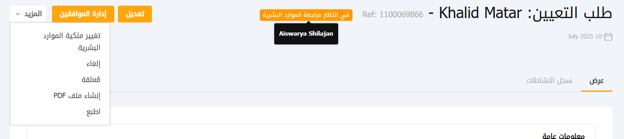
**الإجراءات على الموافقة على التوظيف:**
**إدارة الموافقين**
**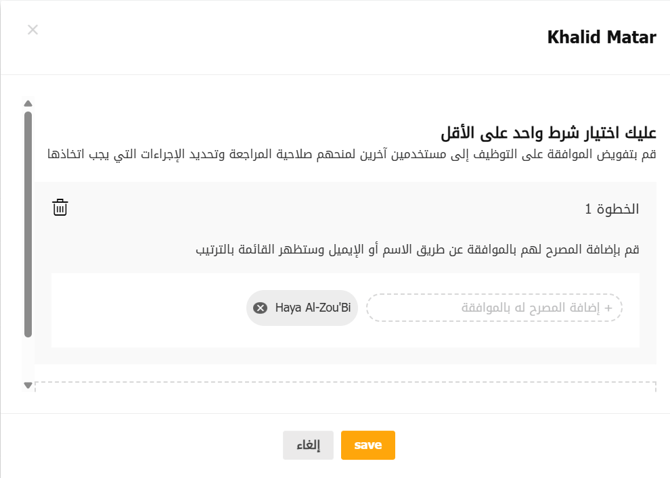**
للمتابعة بالطلب بعد مراجعته من قبل الموارد البشرية، انقر على زر "إدارة الموافقين".
انقر على "إضافة خطوة" لإضافة موافقين للطلب. يمكنك إضافة موافقين بالتسلسل عن طريق تحديد أكثر من مستخدم في الخطوة الأولى.
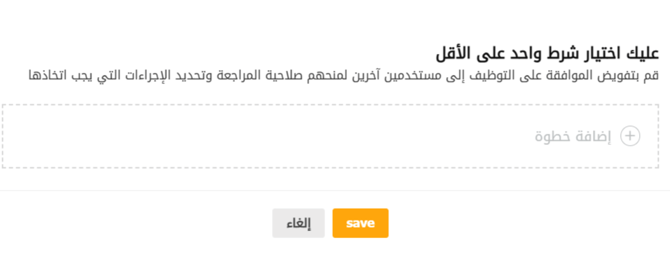
يمكنك أيضًا إضافة موافقين بالتوازي عن طريق النقر على رابط "إضافة خطوة".
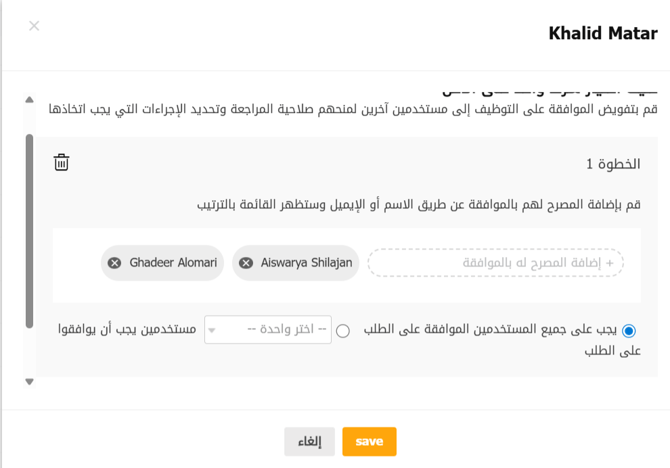
أنت مقيد بإضافة عشر خطوات فقط. ستظهر الرسالة أدناه عند محاولة تجاوز هذا الحد.

بعد حفظ قائمة الموافقين، سيتم تعيين الطلب بنجاح، وستتغير الحالة إلى " موافقة معلقة". سيتم عرض جميع الموافقين عند تمرير مؤشر الماوس.

**المطالبة بالملكية**
إذا لم يحدد مدير التوظيف مدير الموارد البشرية أثناء إنشاء الطلب، فسيكون زر "المطالبة بالملكية" متاحًا لفريق الموارد البشرية بعد إرسال الطلب، وستكون الحالة "في انتظار مراجعة الموارد البشرية".
- يمكن لأي مدير موارد بشرية لديه وظيفة "تعيين الموافقين" في دوره المخصص المطالبة بالملكية عن طريق النقر على زر **"طلب ملكية الموارد البشرية"**.
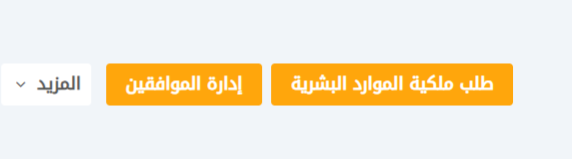
إذا قام مدير الموارد البشرية بتحديث قائمة الموافقين وإزالة أي منهم، فسيتم إخطار الموافق عبر البريد الإلكتروني بأن مدير الموارد البشرية ألغى طلب موافقته.
**إرسال التذكيرات**
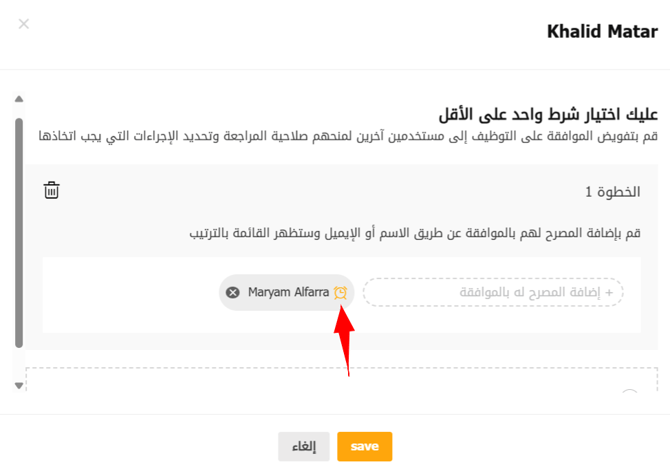
يمكن لمدير الموارد البشرية أيضًا إرسال تذكيرات إلى الموافقين بالنقر على أيقونة التذكير في نافذة "إدارة الموافقين".
وسيتلقى الموافق بريدًا إلكترونيًا للتذكير.
**الموافقون**
ستتلقى قائمة الموافقين المضافة في الخطوة الأولى بريدًا إلكترونيًا للموافقة أو الرفض أو طلب التوضيح.
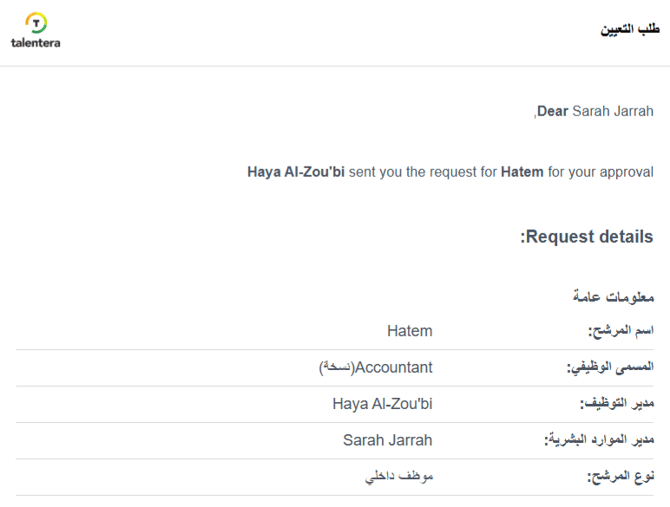
**طلب التوضيح (Request Clarification)**
يسمح هذا الإجراء للموافق بطلب المزيد من المعلومات بخصوص الطلب عن طريق ملءها وإرسالها.
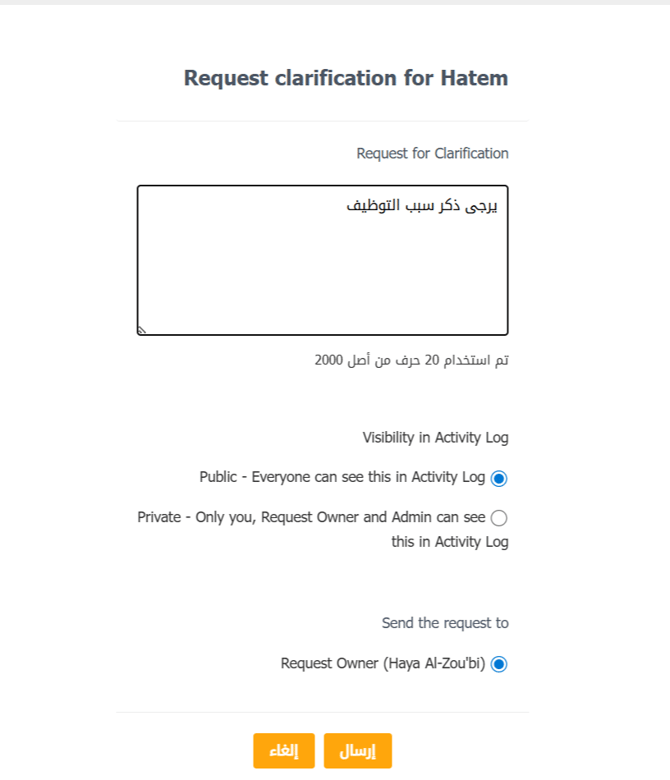
ستتغير حالة الطلب إلى "بانتظار الموافقة - تم طلب معلومات".

سيتلقى المستخدم إشعارًا عبر البريد الإلكتروني.
سيتمكن المستخدم من الرد بالنقر على زر "الرد على طلب التوضيح".
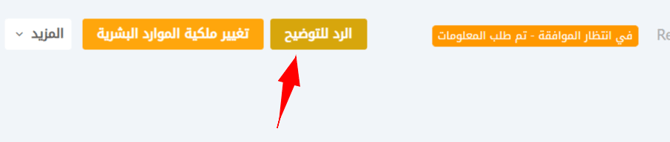
سيتلقى مقدم الطلب الرد عبر البريد الإلكتروني.
**رفض**
يسمح هذا الإجراء للمستخدم برفض الطلب عن طريق ملء "سبب الرفض".
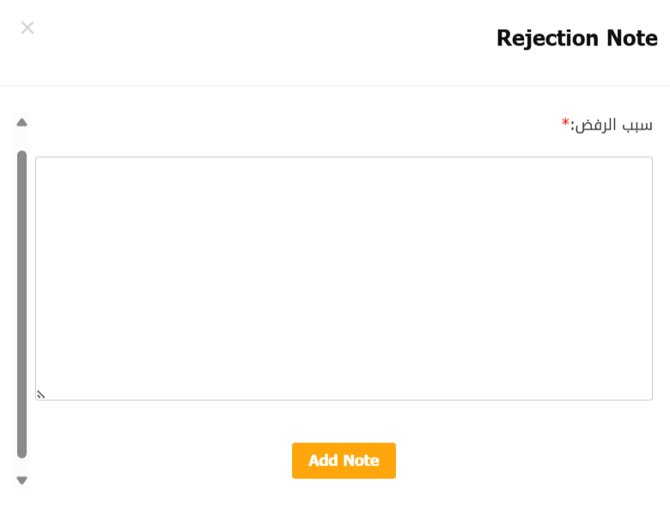
وسيتم تحديث الحالة في الطلب إلى "مرفوض".

سيتلقى مدير التوظيف والمنشئ بريدًا إلكترونيًا بمجرد رفض الطلب.
**الموافقة**
عندما يوافق مستخدم على الطلب، فسيكون في انتظار إجراء الموافق التالي. سيتم تحديث حالة الطلب عندما يوافق عليه جميع المستخدمين بالكامل.
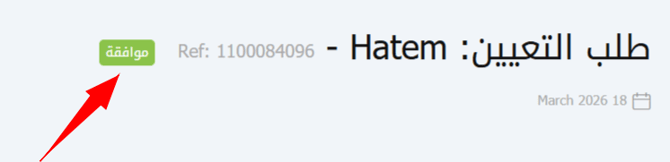
سيتلقى مدير التوظيف والمنشئ بريدًا إلكترونيًا بمجرد الموافقة على الطلب.
الإجراء المتاح بعد الموافقة على الطلب:
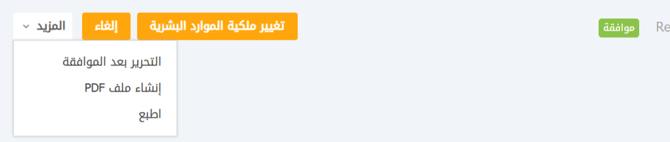
- **التحرير بعد الموافقة** - سيتمكن أي مستخدم لديه وظيفة "تعديل التوظيف الموافق عليه بعد الموافقة" من تعديل الطلب بعد الموافقة. سيؤدي هذا إلى إعادة توجيه المستخدم إلى صفحة التعديل وسيتم تعطيل حقول مدير الموارد البشرية، ورابط طلب الوظيفة، ورابط السيرة الذاتية.
**الإجراءات الأخرى المتاحة**
**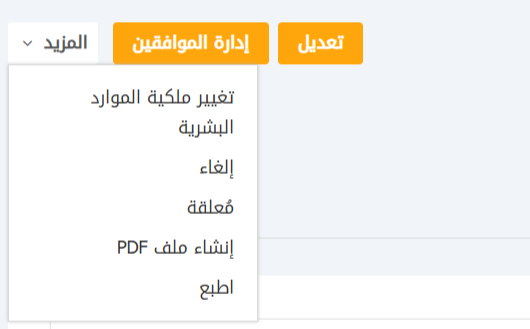**
تتوفر عدة إجراءات على طلب الموافقة على التوظيف بناءً على الوظائف، بما في ذلك التعديل، وتغيير الملكية، والإلغاء، والطباعة.
**تعديل الموافقة على التعيين**
يعيد هذا الخيار توجيه المستخدم إلى صفحة تعديل الطلب، وهو متاح لأي مستخدم لديه وظيفة "الموافقة على التوظيف".
**تغيير ملكية الموارد البشرية**
سيتمكن المستخدم أيضًا من تغيير مدير الموارد البشرية للطلب بالنقر على زر "تغيير الملكية"، وهو متاح لأي مستخدم لديه وظيفة "تغيير الملكية".
حدد مدير الموارد البشرية الجديد للطلب وانقر على زر "تغيير".
عند تغيير ملكية الطلب، سيتلقى مدير الموارد البشرية الجديد إشعارًا عبر البريد الإلكتروني.
**إلغاء**
سيتطلب إلغاء الطلب ملء "سبب الإلغاء" للمضي قدمًا في الإجراء.
ستظهر رسالة تأكيد، وسيتم تحديث حالة الطلب إلى "ملغاة".
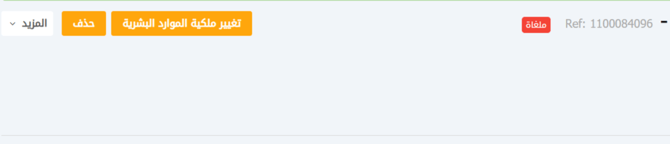
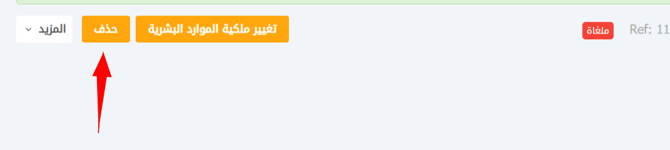
**حذف**
هذا الخيار متاح للطلبات الملغاة فقط.
**معلّقة**
يحتاج المستخدم إلى ملء "السبب" ثم إرساله.
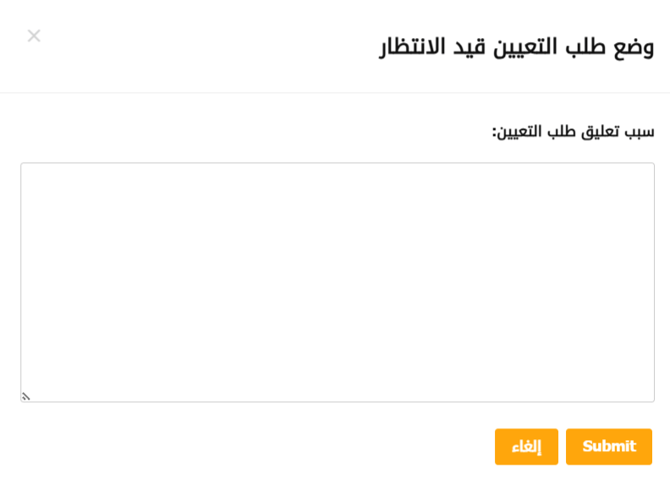
سيتم إرسال بريد إلكتروني إلى مدير التوظيف للطلب.
**استئناف**
هذا للمتابعة بالطلب المعلق، وبمجرد اتخاذ الإجراء، يتم إرسال إشعار بالبريد الإلكتروني إلى مدير التوظيف.

**طباعة**
يسمح هذا للمستخدم بطباعة طلب الموافقة على التوظيف.
**سجل النشاطات**
**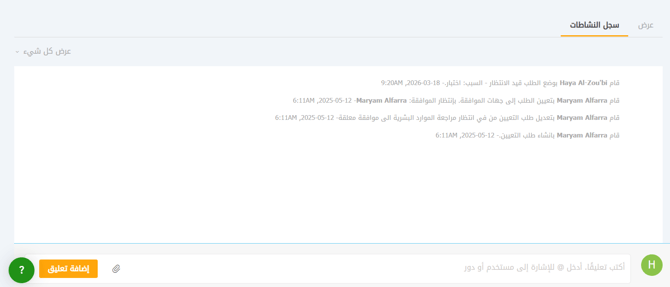**
تُدرج علامات التبويب "السجل" و"الرسائل الخاصة" ضمن سجل النشاط.
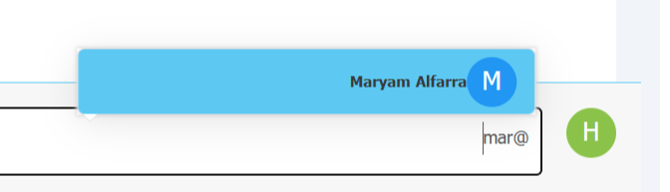
أيضًا، يمكنك الإشارة إلى مستخدم معين أو دور عن طريق إدخال '@' متبوعًا باسم المستخدم/الدور.
سيتم عرض المستخدمين والأدوار المقترحة تلقائيًا أثناء الكتابة. يمتلك الأفراد أيقونات دائرية، والأدوار أيقونات مربعة حتى تتمكن من التمييز بينها.
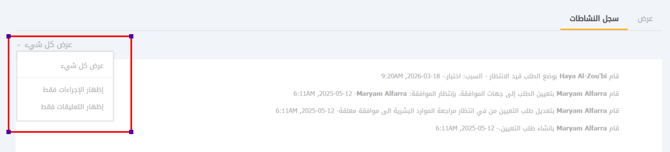
قم بتصفية "الإجراءات" و"التعليقات" أو "إظهار كل شيء" من القائمة المنسدلة.
**طلباتي**
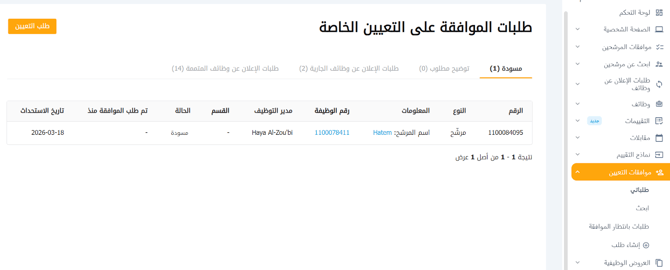
تعرض هذه الصفحة الطلبات التي أنشأها المستخدم الذي قام بتسجيل الدخول.
يتم تصنيف الطلبات بناءً على حالاتها ضمن علامات التبويب أدناه:
- مسودة
- يتطلب توضيحًا
- العناصر قيد التقدم
- العناصر المغلقة
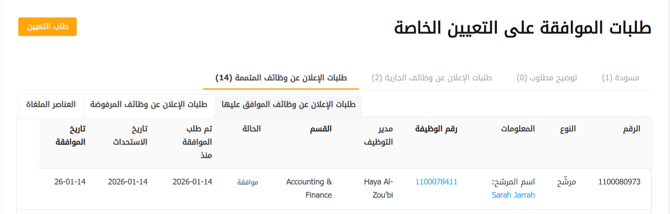
يتم تصنيف العناصر المغلقة أيضًا حسب حالاتها:
- العناصر الموافق عليها
- العناصر المرفوضة
- العناصر الملغاة
**بحث**
**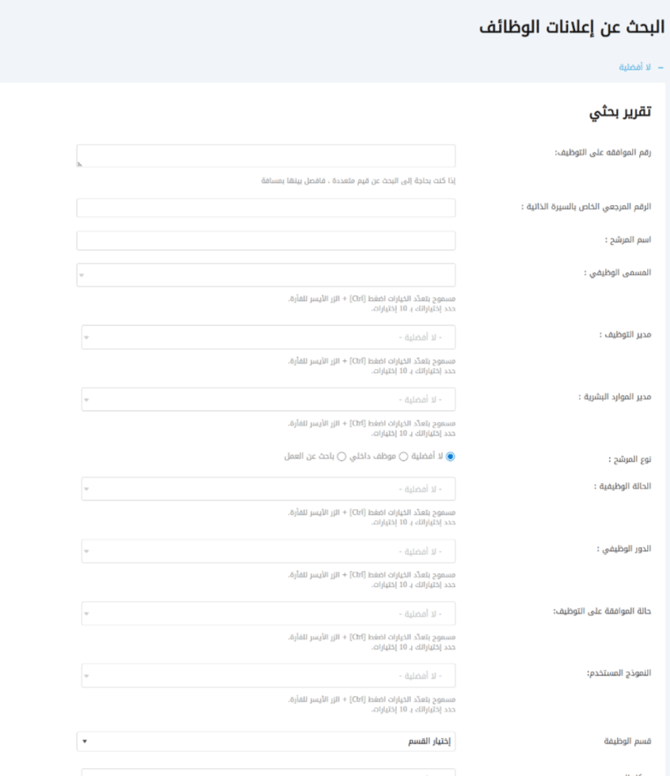**
باستخدام هذه الصفحة، يمكن للمستخدم البحث عن أي موافقة توظيف باستخدام أي من العناصر أدناه كمعيار **بحث**:
- معرف الموافقة على التوظيف
- رقم مرجع السيرة الذاتية
- اختر الوظيفة
- اسم المرشح
- مدير الموارد البشرية
- مدير التوظيف
- نوع المرشح
- حالة التوظيف
- المسمى الوظيفي - الحالة
- النموذج المستخدم
- معين إلى
- الموافق المعلق
- تضمين الملغاة
- تضمين المعلقة
- تاريخ الموافقة على التوظيف
- تاريخ إنشاء الموافقة على التوظيف
**تعيينات الموافقين**
**طلبات بانتظار الموافقة**
بصفتك مدير موارد بشرية، ستتمكن من عرض الطلبات المعلقة لمراجعتك في علامة التبويب هذه. بصفتك منشئ طلب، ستتمكن من عرض الطلبات التي تم إنشاؤها ولكن لم يتم تعيينها لمدير الموارد البشرية بعد.
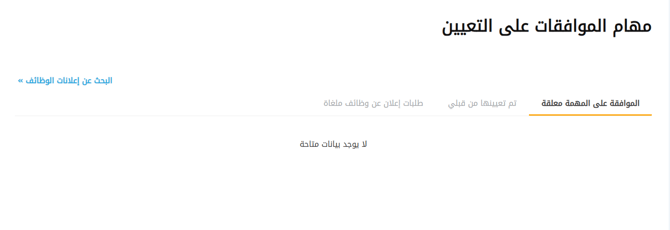
**معين من قبلي**
تعرض علامة التبويب هذه الطلبات التي تم تعيينها للموافقين من قبل المستخدم الذي قام بهذا الإجراء.
**العناصر الملغاة**
تعرض علامة التبويب هذه طلبات الموافقة على التوظيف الملغاة.
**إعدادات الموافقة على التوظيف**
**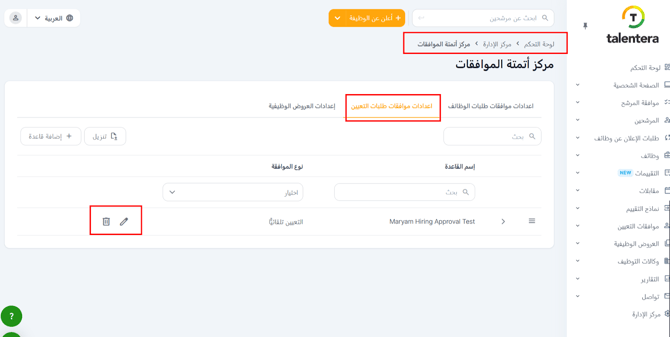**
تسمح "إعدادات الموافقة على التوظيف" لفريق الموارد البشرية باتخاذ إجراءات معينة بناءً على المعايير التي يحددونها.
**أتمتة الموافقات**
**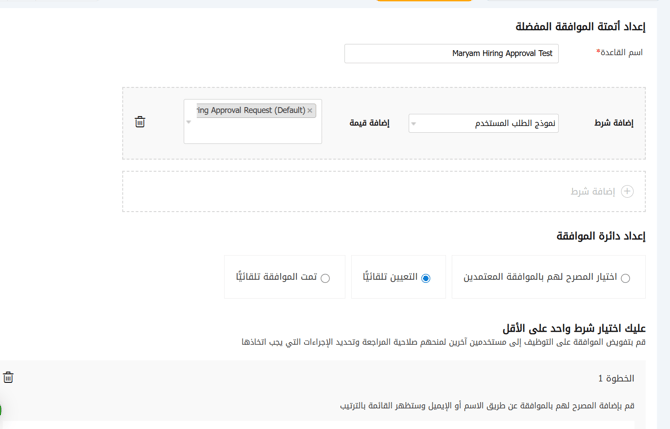**
بعد ذلك، تحتاج إلى إعداد دورة الموافقة. تحتاج إلى تعيين الإجراء الذي سيتم تنفيذه عند استيفاء جميع الشروط.
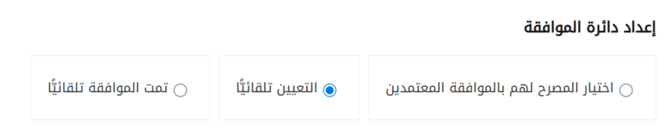
**اختيار المصرح لهم بالموافقة المعتمدين**
قم بتفويض الموافقة على التوظيف إلى مستخدمين آخرين لمنحهم الحق في المراجعة وتحديد الإجراءات التي يجب اتخاذها.
انقر على "إضافة خطوة" لإضافة موافقين للطلب. يمكنك إضافة الموافقين بالتسلسل عن طريق تحديد أكثر من مستخدم في الخطوة الأولى.
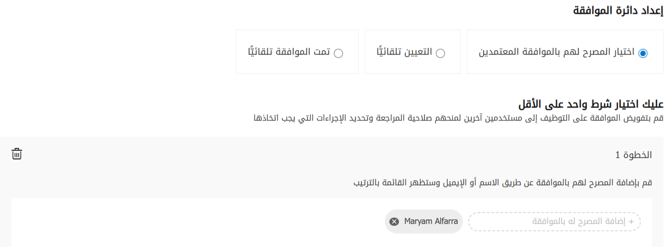
يمكنك أيضًا إضافة موافقين بالتوازي عن طريق النقر على رابط "إضافة خطوة".
لذلك، عندما يريد مدير الموارد البشرية إدارة قائمة الموافقين، ستكون القائمة افتراضية وفقًا للقاعدة المنفذة.
وكل ما عليهم فعله هو حفظ قائمة الموافقين ليتم تعيينها بنجاح للمستخدمين المحددين.
**التعيين التلقائي**
قم بتفويض الموافقة على التوظيف إلى مستخدمين آخرين لمنحهم الحق في المراجعة وتحديد الإجراءات التي يجب اتخاذها.
انقر على "إضافة خطوة" لإضافة موافقين للطلب. يمكنك إضافة الموافقين بالتسلسل عن طريق تحديد أكثر من مستخدم في الخطوة الأولى.
يمكنك أيضًا إضافة موافقين بالتوازي عن طريق النقر على رابط "إضافة خطوة".
عند إعداد هذا الخيار، سيتخطى الطلب خطوة مراجعة الموارد البشرية ويتم تعيينه مباشرة بعد إنشاء الطلب إلى قائمة الموافقين التي تم تحديدها.
**الموافقة التلقائية**
سيوافق هذا الخيار تلقائيًا على الطلب مباشرة بعد إنشائه.
- [دليل أصحاب العمل](https://lp.talentera.com/ar/help/%D8%AF%D9%84%D9%8A%D9%84-%D8%A3%D8%B5%D8%AD%D8%A7%D8%A8-%D8%A7%D9%84%D8%B9%D9%85%D9%84?hsLang=ar#main-content)
- [لوحة التحكم](https://lp.talentera.com/ar/help/%D8%AF%D9%84%D9%8A%D9%84-%D8%A3%D8%B5%D8%AD%D8%A7%D8%A8-%D8%A7%D9%84%D8%B9%D9%85%D9%84?hsLang=ar#%D9%84%D9%88%D8%AD%D8%A9-%D8%A7%D9%84%D8%AA%D8%AD%D9%83%D9%85)
- [الصفحة الشخصيّة](https://lp.talentera.com/ar/help/%D8%AF%D9%84%D9%8A%D9%84-%D8%A3%D8%B5%D8%AD%D8%A7%D8%A8-%D8%A7%D9%84%D8%B9%D9%85%D9%84?hsLang=ar#%D8%A7%D9%84%D8%B5%D9%81%D8%AD%D8%A9-%D8%A7%D9%84%D8%B4%D8%AE%D8%B5%D9%8A%D9%91%D8%A9)
- [المرشحون](https://lp.talentera.com/ar/help/%D8%AF%D9%84%D9%8A%D9%84-%D8%A3%D8%B5%D8%AD%D8%A7%D8%A8-%D8%A7%D9%84%D8%B9%D9%85%D9%84?hsLang=ar#%D8%A7%D9%84%D9%85%D8%B1%D8%B4%D8%AD%D9%88%D9%86)
- [الوظائف](https://lp.talentera.com/ar/help/%D8%AF%D9%84%D9%8A%D9%84-%D8%A3%D8%B5%D8%AD%D8%A7%D8%A8-%D8%A7%D9%84%D8%B9%D9%85%D9%84?hsLang=ar#%D8%A7%D9%84%D9%88%D8%B8%D8%A7%D8%A6%D9%81)
- [نماذج التقييم](https://lp.talentera.com/ar/help/%D8%AF%D9%84%D9%8A%D9%84-%D8%A3%D8%B5%D8%AD%D8%A7%D8%A8-%D8%A7%D9%84%D8%B9%D9%85%D9%84?hsLang=ar#%D9%86%D9%85%D8%A7%D8%B0%D8%AC-%D8%A7%D9%84%D8%AA%D9%82%D9%8A%D9%8A%D9%85)
- [التقارير](https://lp.talentera.com/ar/help/%D8%AF%D9%84%D9%8A%D9%84-%D8%A3%D8%B5%D8%AD%D8%A7%D8%A8-%D8%A7%D9%84%D8%B9%D9%85%D9%84?hsLang=ar#%D8%A7%D9%84%D8%AA%D9%82%D8%A7%D8%B1%D9%8A%D8%B1)
- [طلبات الإعلان عن الوظائف](https://lp.talentera.com/ar/help/%D8%AF%D9%84%D9%8A%D9%84-%D8%A3%D8%B5%D8%AD%D8%A7%D8%A8-%D8%A7%D9%84%D8%B9%D9%85%D9%84?hsLang=ar#%D8%B7%D9%84%D8%A8%D8%A7%D8%AA-%D8%A7%D9%84%D8%A5%D8%B9%D9%84%D8%A7%D9%86-%D8%B9%D9%86-%D8%A7%D9%84%D9%88%D8%B8%D8%A7%D8%A6%D9%81)
- [موافقات التعيين](https://lp.talentera.com/ar/help/%D8%AF%D9%84%D9%8A%D9%84-%D8%A3%D8%B5%D8%AD%D8%A7%D8%A8-%D8%A7%D9%84%D8%B9%D9%85%D9%84?hsLang=ar#%D9%85%D9%88%D8%A7%D9%81%D9%82%D8%A7%D8%AA-%D8%A7%D9%84%D8%AA%D8%B9%D9%8A%D9%8A%D9%86)
- [مركز الإدارة](https://lp.talentera.com/ar/help/%D8%AF%D9%84%D9%8A%D9%84-%D8%A3%D8%B5%D8%AD%D8%A7%D8%A8-%D8%A7%D9%84%D8%B9%D9%85%D9%84?hsLang=ar#%D9%85%D8%B1%D9%83%D8%B2-%D8%A7%D9%84%D8%A5%D8%AF%D8%A7%D8%B1%D8%A9)
- [الوثائق المطلوبة](https://lp.talentera.com/ar/help/%D8%AF%D9%84%D9%8A%D9%84-%D8%A3%D8%B5%D8%AD%D8%A7%D8%A8-%D8%A7%D9%84%D8%B9%D9%85%D9%84?hsLang=ar#%D8%A7%D9%84%D9%88%D8%AB%D8%A7%D8%A6%D9%82-%D8%A7%D9%84%D9%85%D8%B7%D9%84%D9%88%D8%A8%D8%A9)
- [الرسائل](https://lp.talentera.com/ar/help/%D8%AF%D9%84%D9%8A%D9%84-%D8%A3%D8%B5%D8%AD%D8%A7%D8%A8-%D8%A7%D9%84%D8%B9%D9%85%D9%84?hsLang=ar#%D8%A7%D9%84%D8%B1%D8%B3%D8%A7%D8%A6%D9%84)
- [مكتبة الأسئلة](https://lp.talentera.com/ar/help/%D8%AF%D9%84%D9%8A%D9%84-%D8%A3%D8%B5%D8%AD%D8%A7%D8%A8-%D8%A7%D9%84%D8%B9%D9%85%D9%84?hsLang=ar#%D9%85%D9%83%D8%AA%D8%A8%D8%A9-%D8%A7%D9%84%D8%A3%D8%B3%D8%A6%D9%84%D8%A9)
- [نماذج الأسئلة](https://lp.talentera.com/ar/help/%D8%AF%D9%84%D9%8A%D9%84-%D8%A3%D8%B5%D8%AD%D8%A7%D8%A8-%D8%A7%D9%84%D8%B9%D9%85%D9%84?hsLang=ar#%D9%86%D9%85%D8%A7%D8%B0%D8%AC-%D8%A7%D9%84%D8%A3%D8%B3%D8%A6%D9%84%D8%A9)
- [العروض الوظيفيّة](https://lp.talentera.com/ar/help/%D8%AF%D9%84%D9%8A%D9%84-%D8%A3%D8%B5%D8%AD%D8%A7%D8%A8-%D8%A7%D9%84%D8%B9%D9%85%D9%84?hsLang=ar#%D8%A7%D9%84%D8%B9%D8%B1%D9%88%D8%B6-%D8%A7%D9%84%D9%88%D8%B8%D9%8A%D9%81%D9%8A%D9%91%D8%A9)
[%20(7).png?width=55&height=55&name=Linkedin%20Ads%20-%20(1200%20%C3%97%201200%20px)%20(7).png "Linkedin Ads - (1200 × 1200 px) (7)")](http://www.talentera.com)
Copyright © 2026, Bayt Group
[mailto:CSM@bayt.net](mailto:CSM@bayt.net)