البحث عن السير الذاتية (Searching for CVs)
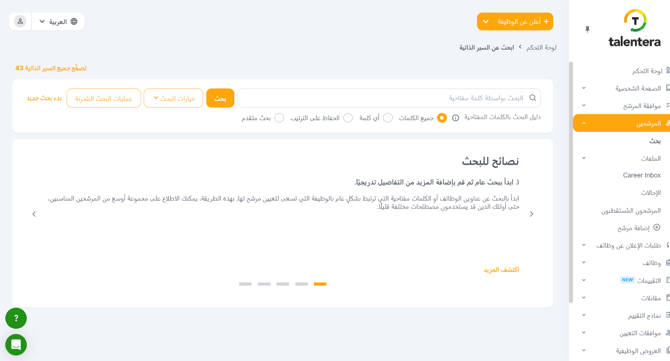
يعد البحث عن السير الذاتية طريقة للعثور على السير الذاتية والتواصل بشكل استباقي مع الباحثين عن عمل.
يتم ترتيب السير الذاتية للمرشحين حسب الصلة، لذلك ترى أولئك الذين يتطابقون بشكل أفضل مع معاييرك.
يمكنك اختيار السير الذاتية التي تم تحديثها مؤخرًا، حتى تعرف أن المرشح يبحث حاليًا عن عمل أو منفتح على الفرص.
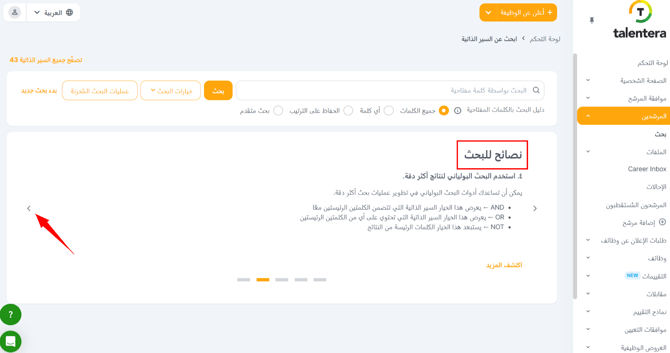
توفر Talentera نصائح بحث مدمجة لمساعدتك في العثور على المرشحين المناسبين بشكل أكثر فعالية. يوصى بالبدء ببحث واسع باستخدام المسميات الوظيفية أو الكلمات الرئيسية العامة، ثم تحسين نتائجك باستخدام المجموعات والفلاتر. يدعم النظام ثلاثة أوضاع للبحث - أي كلمات رئيسية (Any Words)، جميع الكلمات الرئيسية (All Keywords)، والحفاظ على الترتيب (Exact Order) - مما يمنحك تحكمًا في دقة النتائج. ولإجراء عمليات بحث أكثر ذكاءً، يمكنك أيضًا استخدام البحث المتقدّم (Boolean logic) مع عوامل التشغيل مثل AND، OR، و NOT لتضمين، أو دمج، أو استبعاد مصطلحات محددة. تجعل هذه النصائح من السهل ضبط عمليات البحث الخاصة بك وتحديد المرشحين الأكثر صلة بسرعة.
يمكن لأصحاب العمل استخدام واجهة البحث عن السير الذاتية للعثور على المرشحين الأنسب من مجمع المواهب الواسع لديهم. قم بالتصفية باستخدام أكثر من 30 معيارًا للوصول إلى المرشحين الأكثر صلة على الفور.
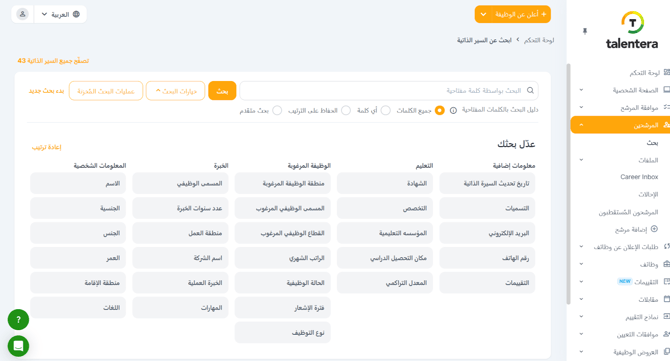
زر إعادة الترتيب (Reorder Button)
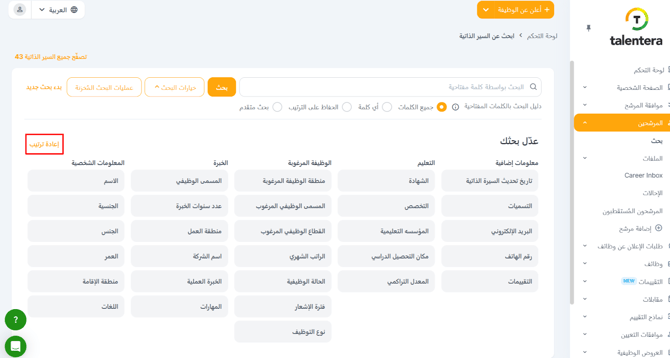
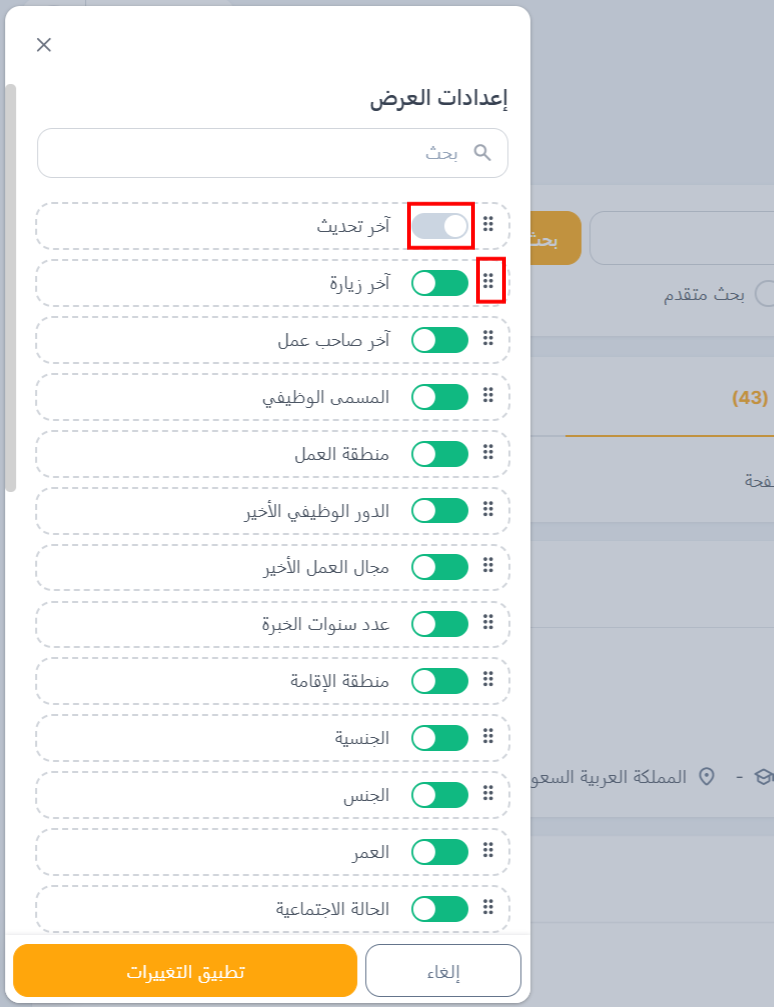
يسمح لك زر إعادة الترتيب بتخصيص ترتيب مجموعات الفلترة الرئيسية الخاصة بك. يمكنك ببساطة سحب وإسقاط مجموعات الفلترة لإعادة ترتيبها وفقًا لتفضيلاتك، مما يسهل الوصول إلى الفلاتر التي تستخدمها بشكل متكرر.
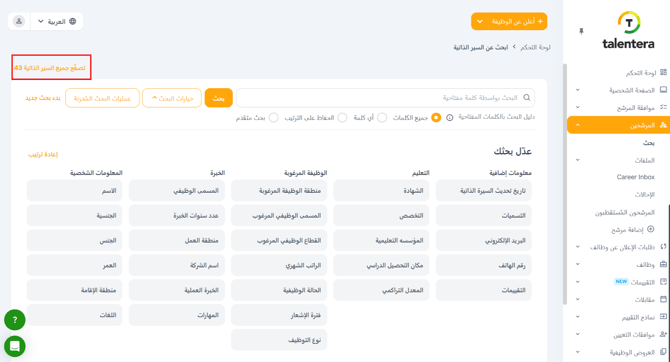
إذا كنت ترغب في عرض جميع المرشحين المتاحين في بوابة الوظائف، يمكنك النقر على الزر المخصص الموضح أدناه. يتيح لك هذا الوصول بسرعة إلى قائمة المرشحين الكاملة دون تطبيق أي فلاتر، مما يوفر نظرة عامة شاملة لجميع المرشحين المسجلين.
يعد البحث بالكلمات الرئيسية هو الخيار الأنسب عندما لا تكون الفلاتر الحالية كافية لتحديد المصطلحات أو المتطلبات الدقيقة. بشكل عام، تُستخدم الكلمات الرئيسية لإجراء بحث واسع عندما يكون هناك تفضيل لنتائج كثيرة.

يمكنك البحث في السير الذاتية باستخدام أي عدد تريده من الكلمات الرئيسية، مع فصل كلماتك الرئيسية بمسافة واحدة. على سبيل المثال: "accounting finance banking".
- جميع الكلمات (All Words): سيعرض البحث فقط السير الذاتية التي تحتوي على جميع الكلمات الرئيسية التي أدخلتها. على سبيل المثال، إذا أدخلت [oracle java] في مربع نص الكلمات الرئيسية واخترت "الكل"، سيعرض النظام فقط السير الذاتية التي تحتوي على كل من "oracle" و "java". ومع ذلك، لاحظ أن الكلمات قد تظهر في السيرة الذاتية بأي ترتيب. على سبيل المثال، إذا كانت السيرة الذاتية تحتوي على كلمة "java" في المسمى الوظيفي وكلمة "oracle" في قسم التدريب، فسيتم عرضها في النتائج.
- أي كلمة (Any word): سيعرض البحث السير الذاتية التي تحتوي على أي (أو كل) من الكلمات الرئيسية التي أدخلتها. على سبيل المثال، إذا أدخلت [oracle java] في مربع نص الكلمات الرئيسية واخترت "أي"، سيعرض النظام السير الذاتية التي تحتوي على كلمة "oracle" بالإضافة إلى السير الذاتية التي تحتوي على كلمة "java" والسير الذاتية التي تحتوي عليهما معًا.
- الحفاظ على الترتيب (Exact Order): سيعرض البحث فقط السير الذاتية التي تحتوي على الكلمات المدخلة بنفس الترتيب. على سبيل المثال، إذا أدخلت [project manager] في مربع نص الكلمات الرئيسية واخترت "تطابق تام"، سيعرض النظام فقط السير الذاتية التي تحتوي على الكلمات "project manager" بهذا الترتيب.
- البحث المتقدم (Boolean Search): يوفر لك البحث البولياني طريقة متقدمة للبحث في قاعدة بيانات السير الذاتية. يمكنك استخدام مجموعة من الكلمات الرئيسية وعوامل التشغيل البوليانية (AND و OR و NOT) لاسترداد السير الذاتية ذات الصلة العالية التي تتطابق مع متطلباتك. على سبيل المثال، باستخدام البحث البولياني، قد ترغب في البحث عن السير الذاتية التي تحتوي على عبارة "مدير مشروع" أو عبارة "مدير برنامج" طالما أن السيرة الذاتية لا تتضمن كلمة "بناء"، وفي جميع الحالات، يجب أن تحتوي السيرة الذاتية على كلمة "PMP". يمكن إدخال هذا البحث على النحو التالي: PMP AND ("مدير مشروع" OR "مدير برنامج").
المعلومات الشخصية (Personal Information)
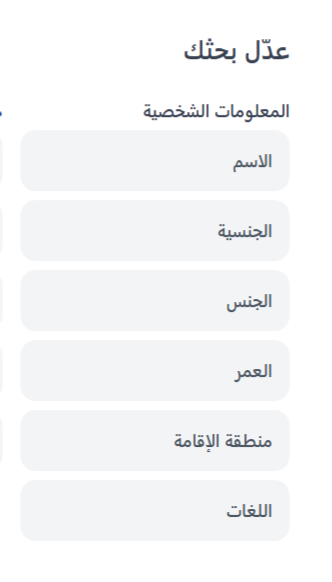
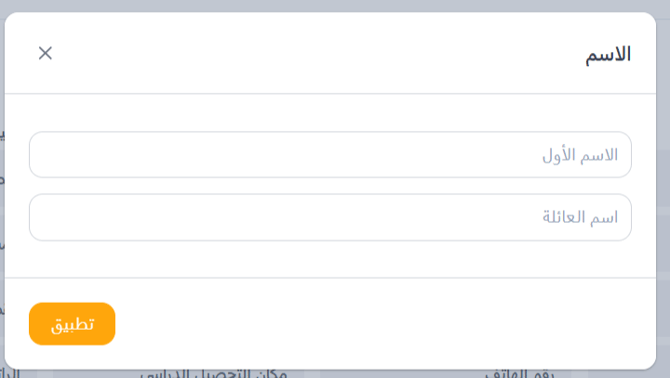
1- فلتر الاسم (الاسم الأول واسم العائلة)
- فلتر منطقة الإقامة (Residence Location Filter)
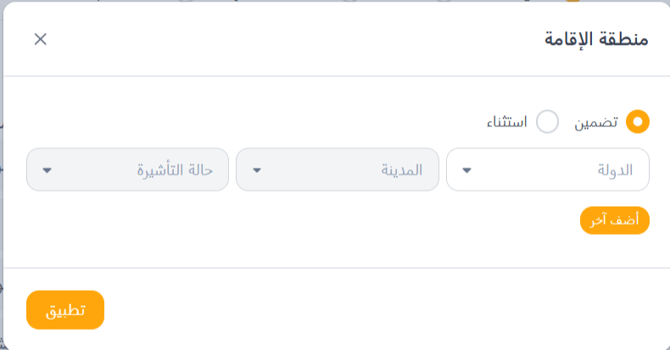
- يسمح لك فلتر منطقة الإقامة بتنقيح المرشحين بناءً على البلد أو المدينة أو حالة التأشيرة. يمكنك إضافة ما يصل إلى 15 سجلًا في المجموع. عند تحديد بلد ما، ستظهر قائمة منسدلة بـ حالات التأشيرة المتاحة. بالإضافة إلى ذلك، يمكنك استخدام أزرار تضمين (Include) أو استبعاد (Exclude) لتقرير ما إذا كان يجب أخذ المعايير المحددة (البلد أو المدينة أو حالة التأشيرة) في الاعتبار أو تصفيتها من نتائج البحث الخاصة بك.
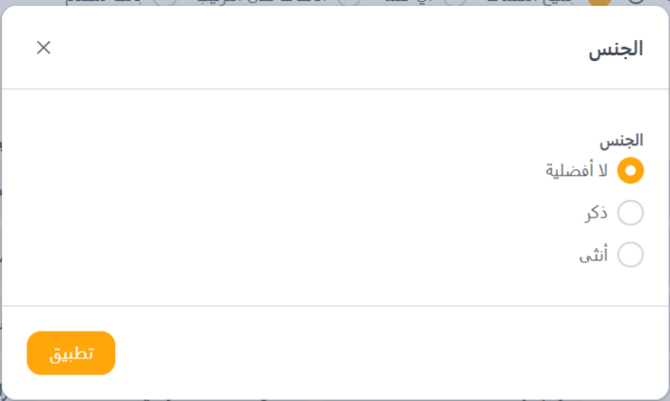
3- فلتر الجنس (Gender Filter): (خيارات ذكر وأنثى)
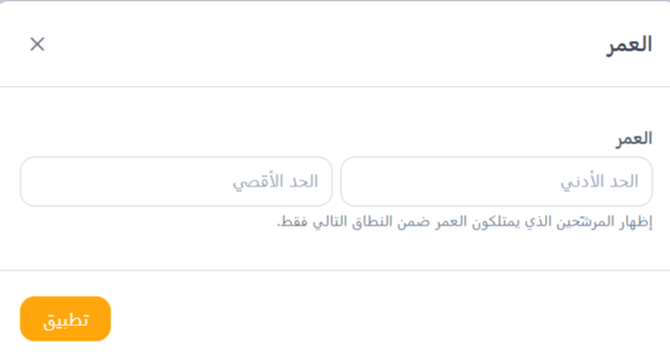
4- فلتر العمر (Age Filter): (قوائم الحد الأدنى والحد الأقصى)
5- فلتر الجنسية (Nationality Filter)
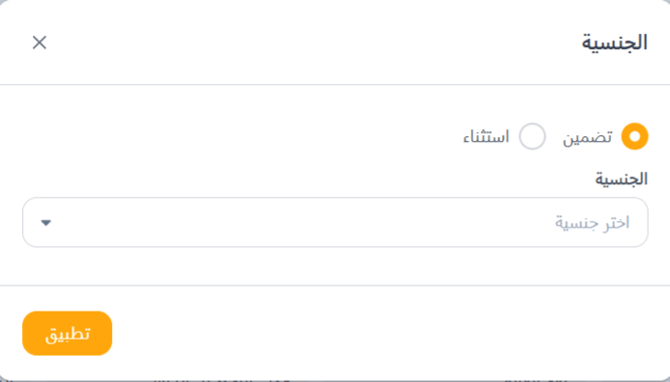
يسمح لك فلتر الجنسية بتنقيح المرشحين بناءً على جنسيات محددة. يمكنك اختيار إما:
- تضمين (Include): يسترد النتائج التي تتطابق مع الجنسيات المحددة.
- استثناء (Exclude): يزيل المرشحين ذوي الجنسيات المحددة من النتائج.
6- فلتر اللغات (Languages Filter)
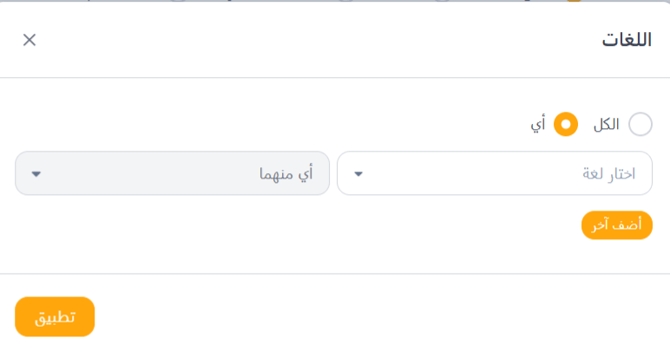
يسمح لك فلتر اللغات بالبحث عن المرشحين بناءً على مهاراتهم اللغوية. يمكنك تحديد لغة معينة وتحديد مستوى الكفاءة المطلوب (مبتدئ، متوسط، خبير، أصلي، أو أي). يمكنك اختيار أحد الخيارات التالية:
- الكل (All): يسترد المرشحين الذين يتطابقون مع جميع معايير اللغة المحددة.
- أي (Any): يسترد المرشحين الذين يتطابقون مع واحدة على الأقل من معايير اللغة المحددة.
يمكنك أيضًا استخدام زر إضافة آخر (Add Another) لتضمين لغات إضافية ومستويات كفاءة في البحث، مما يسمح بتصفية أكثر دقة.
قسم الخبرة (Experience Section)
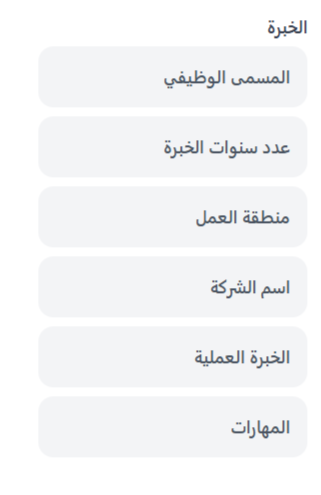
- فلتر المسمى الوظيفي (Job Title Filter): أدخل المسمى الوظيفي (مدير الموارد البشرية) وأي متغيرات صناعية لنفس المسمى.
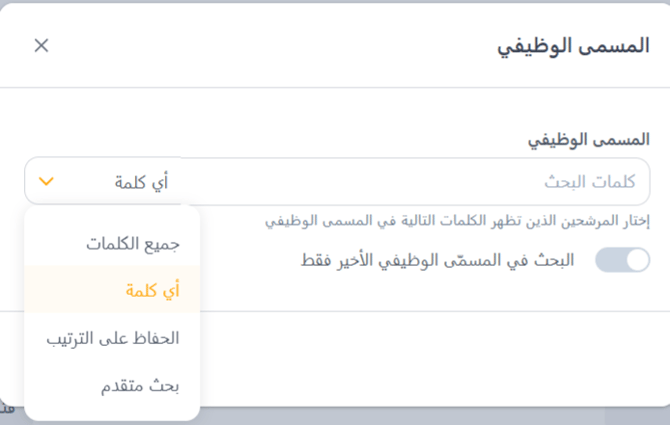
مفتاح المسمى الوظيفي الأخير فقط: سيؤدي النقر على هذا المفتاح إلى عرض السير الذاتية التي يكون فيها المنصب المحدد هو المسمى الوظيفي الحالي للمرشح. إذا لم يتم تفعيل المفتاح، سيعرض البحث أيضًا السير الذاتية للمرشحين الذين ربما عملوا في هذه الأدوار في أي وقت في تاريخهم المهني.
- حقل المسمى الوظيفي
- مفتاح "البحث ضمن المسمى الوظيفي الأخير فقط".
- خيارات جميع الكلمات، أي كلمة، تطابق تام، ومتقدم.
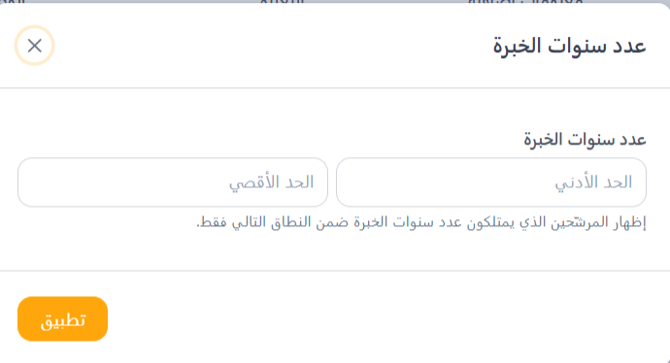
2- سنوات الخبرة (Years of Experience): استخدم هذا الفلتر لتحديد الحد الأدنى والحد الأقصى لسنوات الخبرة المهنية الإجمالية. يحتوي على فلاتر لكل من قائمة الحد الأدنى وقائمة الحد الأقصى.
3- فلتر اسم الشركة (Employer Filter): استخدم هذا الفلتر للبحث عن المرشحين الذين لديهم الكلمات الرئيسية التالية في قائمة أصحاب العمل الخاصة بهم.
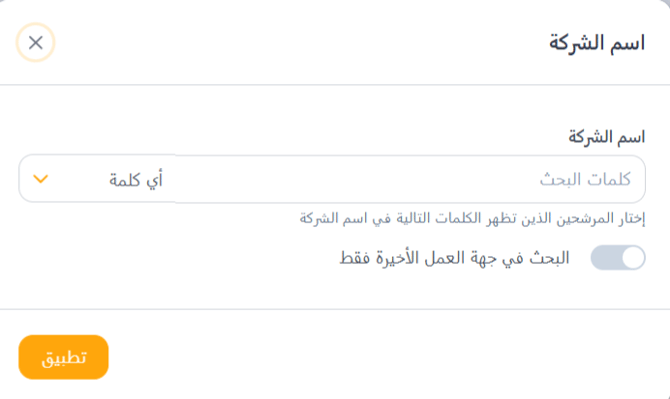
- حقل اسم الشركة.
- مفتاح "البحث ضمن صاحب العمل الأخير فقط".
- خيارات جميع الكلمات، أي كلمة، تطابق تام، ومتقدم.
4- فلتر خبرة العمل (Work Experience Filter): استخدم هذا الفلتر للبحث عن المرشحين الذين لديهم سنوات خبرة ضمن النطاق المحدد.
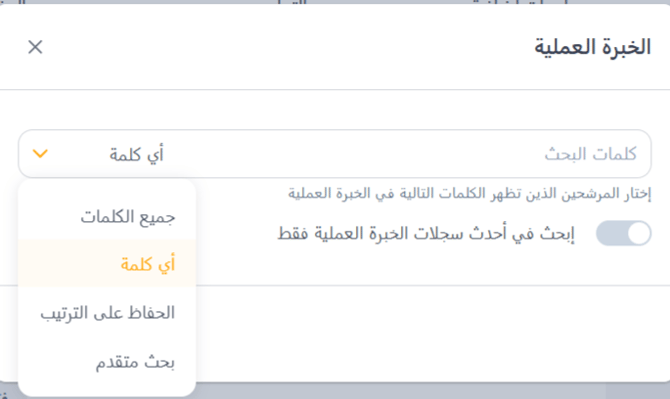
- حقل خبرة العمل.
- مفتاح "البحث ضمن خبرة العمل الأخير فقط".
- خيارات جميع الكلمات، أي كلمة، تطابق تام، ومتقدّم.
5- فلتر منطقة العمل (Employer Location Filter)
يسمح لك فلتر منطقة العمل بتنقيح عمليات البحث عن المرشحين بناءً على موقعهم. يمكنك تحديد البلد و المدينة المطلوبين لمطابقة احتياجات التوظيف الخاصة بك بشكل أفضل.
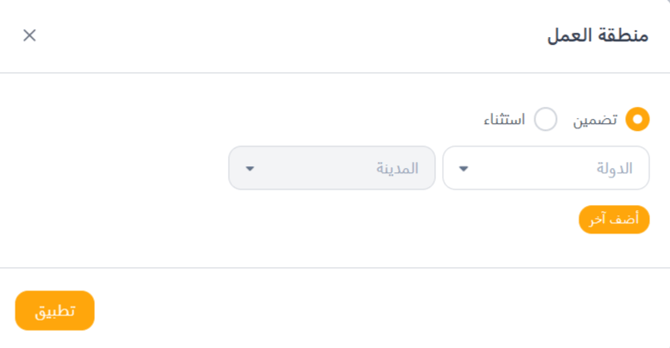
لديك خياران:
- تضمين (Include): يسترد المرشحين الموجودين في البلد أو المدينة المحددة.
- استثناء(Exclude): يزيل المرشحين من النتائج الموجودين في البلد أو المدينة المحددة.
بالإضافة إلى ذلك، يوجد زر "إضافة آخر" يتيح لك تضمين بلدان أو مدن متعددة بحد أقصى 15 خيارًا، مما يمنحك المزيد من المرونة عند تحديد معايير البحث الخاصة بك.
6- فلتر المهارات (Skills Filter)
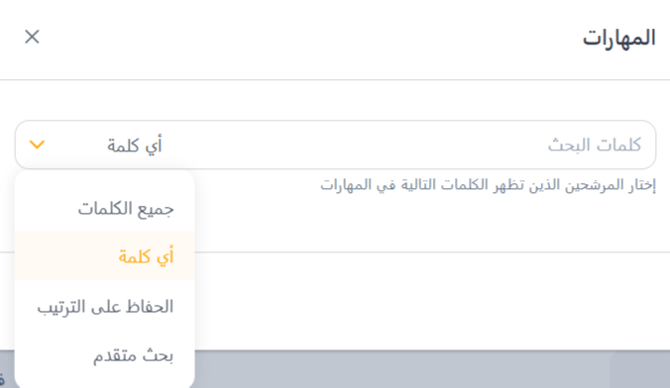
يساعدك فلتر المهارات على تضييق نطاق المرشحين بناءً على مهارات محددة. يمكنك كتابة كلمات رئيسية في شريط البحث للبحث عن مهارات معينة تتطابق مع متطلبات وظيفتك.
عند إدخال المهارات، يمكنك الاختيار من الخيارات التالية:
- جميع الكلمات، أي كلمة، تطابق تام، وخيارات متقدّمة.
قسم الوظيفة المرغوبة (Target Job Section)
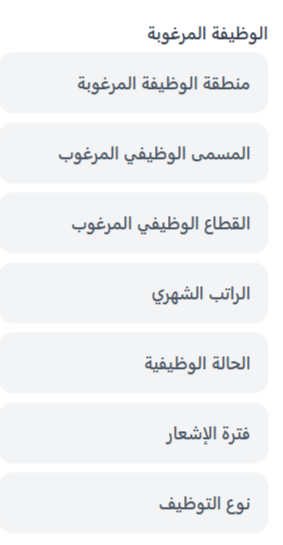
يسمح لك قسم الوظيفة المرغوبة بالبحث عن المرشحين بناءً على تفاصيل وظيفتهم المرغوبة أو المستهدفة. يمكنك التصفية حسب معايير مثل المسمى الوظيفي، والمجال، وما إلى ذلك. للعثور بسرعة على المرشحين الذين تتوافق أهدافهم المهنية مع الدور الذي توظف من أجله.
1- فلتر موقع الوظيفة المستهدفة (Target Job Location Filter)
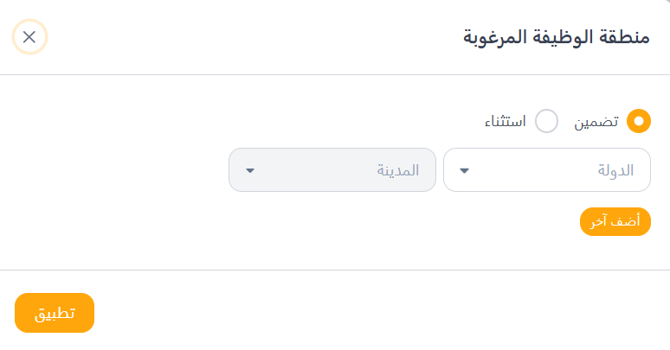
يسمح لك فلتر منطقة الوظيفة المستهدفة بالبحث عن المرشحين بناءً على موقع عملهم المفضل بناءً على المعلومات التي قدموها في منشئ السيرة الذاتية. يمكنك تحديد البلد والمدينة المطلوبين للتوافق مع التطلعات المهنية للمرشح.
لديك خياران:
- تضمين (Include): يسترد المرشحين الذين اختاروا البلد أو المدينة المحددة كموقع عملهم المفضل.
- استثناء (Exclude): يزيل المرشحين من النتائج الذين اختاروا البلد أو المدينة المحددة كتفضيل لهم.
بالإضافة إلى ذلك، يوجد زر "إضافة آخر" يتيح لك تضمين بلدان أو مدن متعددة، مما يوفر مرونة أكبر عند تحديد معايير البحث الخاصة بك.
2- فلتر المسمى الوظيفي المستهدف (Target Job Title Filter)
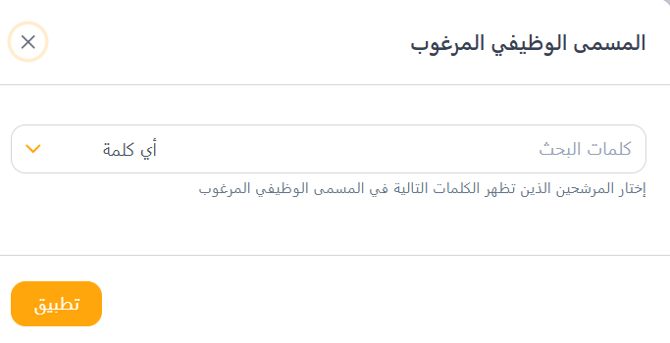
يسمح لك فلتر المسمى الوظيفي المرغوب بتنقيح عمليات البحث عن المرشحين بناءً على مسمياتهم الوظيفية المفضلة. يساعدك هذا في تحديد المرشحين الذين تتطابق أهدافهم المهنية مع المناصب التي توظف من أجلها.
عند إدخال المسمى الوظيفي المستهدف، يمكنك الاختيار من الخيارات التالية:
- جميع الكلمات، أي كلمة، تطابق تام، وخيارات متقدمة.
3- فلتر قطاع العمل المستهدف (Target Job Industry Filter)
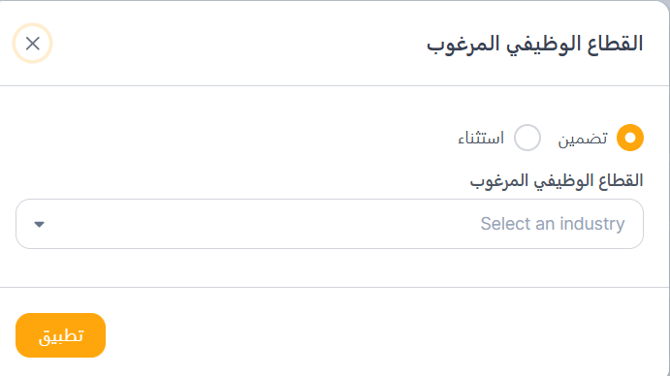
يسمح لك فلتر مجال العمل المستهدف بالبحث عن المرشحين بناءً على مجال عملهم المفضل. يضمن هذا أنه يمكنك تحديد المرشحين الذين تتوافق اهتماماتهم المهنية مع مجال عمل وظائفك الشاغرة.
لديك خياران:
- تضمين (Include): يسترد المرشحين الذين اختاروا المجال المحدد كتفضيل لهم.
- استثناء (Exclude): يزيل المرشحين من النتائج الذين اختاروا المجال المحدد كتفضيل لهم.
- فلتر الراتب الشهري (Monthly Salary Range Filter)
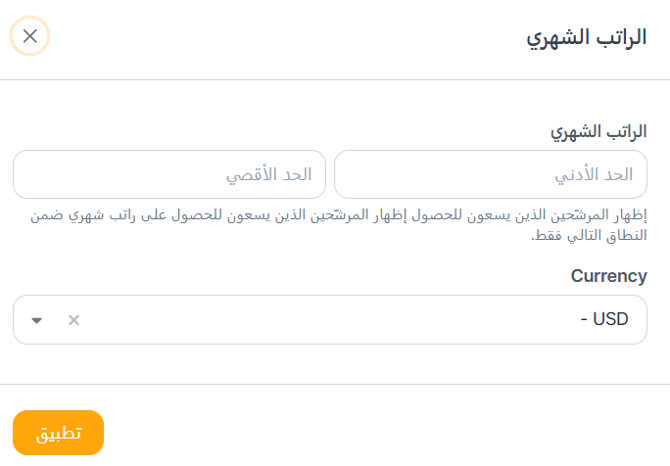
يسمح لك فلتر نطاق الراتب الشهري بتنقيح البحث عن طريق تحديد نطاق الراتب المتوقع للمرشح. يمكنك تعيين كل من الحد الأدنى و الحد الأقصى للقيم لتتناسب مع متطلبات ميزانيتك.
بالإضافة إلى ذلك، يمكنك تحديد العملة لضمان توافق النتائج مع هيكل التعويضات الخاص بك.
5- فلتر حالة التوظيف (Employment Status Filter)
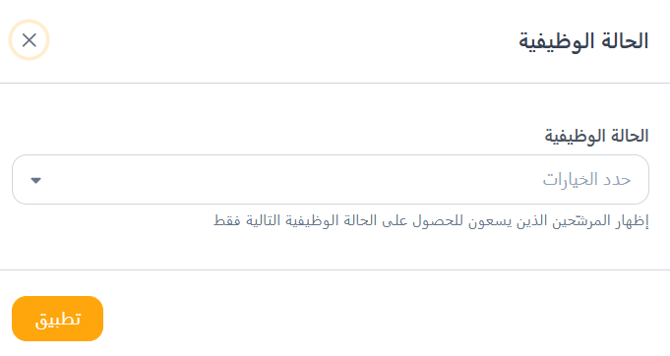
يسمح لك فلتر حالة التوظيف بتضييق نطاق المرشحين بناءً على نوع التوظيف المفضل لديهم. يضمن هذا تواصلك مع المرشحين الذين يتوافق توفرهم مع احتياجات التوظيف الخاصة بك.
لديك خياران:
- دوام كامل (Full-Time): يسترد المرشحين الباحثين عن فرص عمل بدوام كامل.
- دوام جزئي (Part-Time): يسترد المرشحين المهتمين بأدوار بدوام جزئي.
6- فلتر فترة الإشعار (Notice Period Filter)
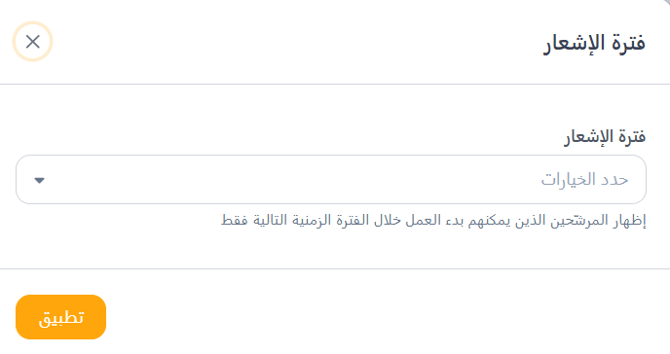
يسمح لك فلتر فترة الإشعار بتنقيح عمليات البحث عن المرشحين بناءً على مدى توفرهم للانضمام إلى دور جديد قريبًا. يتم ملء هذه المعلومات بواسطة المرشح في منشئ السيرة الذاتية.
يمكنك الاختيار من الخيارات التالية:
- فوراً (Immediately): المرشحون الذين يمكنهم الانضمام على الفور.
- شهر واحد أو أقل (1 month or less): المرشحون المتاحون خلال شهر واحد.
- 3 أشهر أو أقل (3 months or less): المرشحون المتاحون خلال ثلاثة أشهر.
- 6 أشهر أو أقل (6 months or less): المرشحون المتاحون خلال ستة أشهر.
- أكثر من 6 أشهر (More than 6 months): المرشحون الذين يحتاجون إلى إشعار يزيد عن ستة أشهر.
- أكثر من سنة (More than 1 year): المرشحون الذين يحتاجون إلى أكثر من عام للانضمام.
7- فلتر نوع التوظيف (Employment Type Filter)
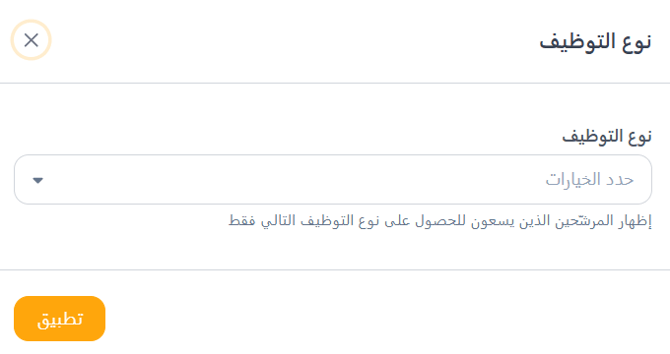
يسمح لك فلتر نوع التوظيف بالبحث عن المرشحين بناءً على نوع التوظيف الذي يسعون إليه. يمكنك تحديد خيارات مثل موظف، تدريب، متعاقد، أو أنواع التوظيف الأخرى المتاحة. يساعدك هذا الفلتر على استهداف المرشحين الذين يتطابق نوع التوظيف المفضل لديهم مع متطلبات التوظيف الخاصة بك.
التعليم (Education)
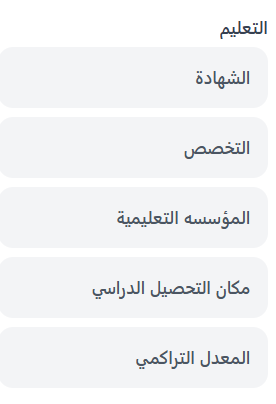
يسمح لك قسم التعليم بتصفية المرشحين بناءً على خلفيتهم الأكاديمية. يمكنك تنقيح عمليات البحث حسب الدرجة العلمية، التخصص، المؤسسة التعليمية، المعدل التراكمي (GPA)، أو موقع التعليم. يساعدك هذا في تحديد المرشحين الذين تتوافق مؤهلاتهم التعليمية مع متطلبات وظائفك الشاغرة.
1- فلتر الشهادة (Degree Filter)
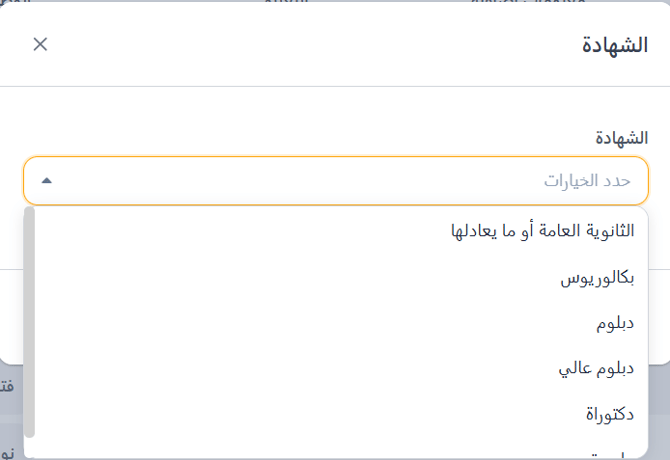
يسمح لك فلتر الدرجة العلمية بتنقيح عمليات البحث عن المرشحين بناءً على أعلى مؤهل أكاديمي لديهم. يمكنك الاختيار من خيارات تتراوح بين المدرسة الثانوية و الدكتوراه، مما يساعدك على استهداف المرشحين الذين يتوافق مستواهم التعليمي مع متطلبات وظائفك الشاغرة.
2- فلتر التخصص (Major Filter)
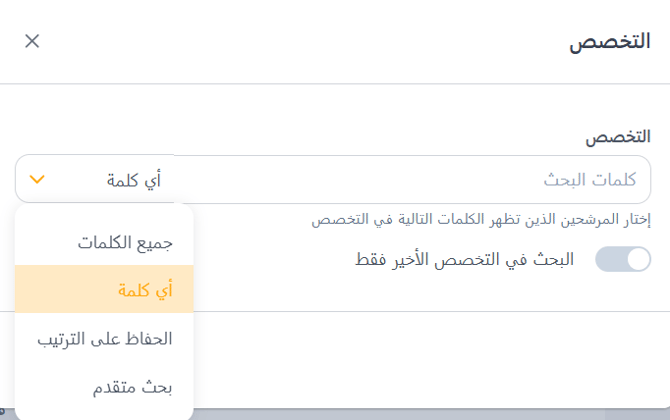
يسمح لك فلتر التخصص بالبحث عن المرشحين بناءً على مجال دراستهم أو تخصصهم. يمكنك إدخال كلمات رئيسية في مربع البحث والاختيار من خيارات مثل أي كلمات، جميع الكلمات، تطابق تام، أو بحث بولياني للحصول على نتائج أكثر دقة. بالإضافة إلى ذلك، يوجد مفتاح لـ البحث ضمن التخصص الأحدث فقط، مما يساعدك على التركيز على أحدث التخصصات الأكاديمية للمرشحين.
3- فلتر المؤسسة التعليمية (Institution Filter)
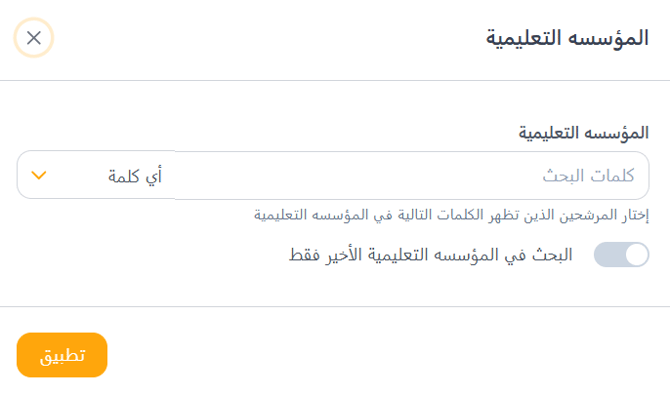
يسمح لك فلتر المؤسسة التعليمية بالبحث عن المرشحين بناءً على المؤسسة التعليمية التي التحقوا بها. يمكنك إدخال كلمات رئيسية في مربع البحث واستخدام خيارات مثل أي كلمات، جميع الكلمات، تطابق تام، أو بحث متقدم لتنقيح النتائج. يساعدك هذا الفلتر على استهداف المرشحين من مدارس أو كليات أو جامعات محددة تتوافق مع متطلبات التوظيف الخاصة بك. بالإضافة إلى ذلك، يوجد مفتاح لـ البحث ضمن المؤسسة الأحدث فقط، مما يساعدك على التركيز على أحدث الخبرات الأكاديمية للمرشحين.
4- فلتر مكان التحصيل الدراسي (Education Location Filter)
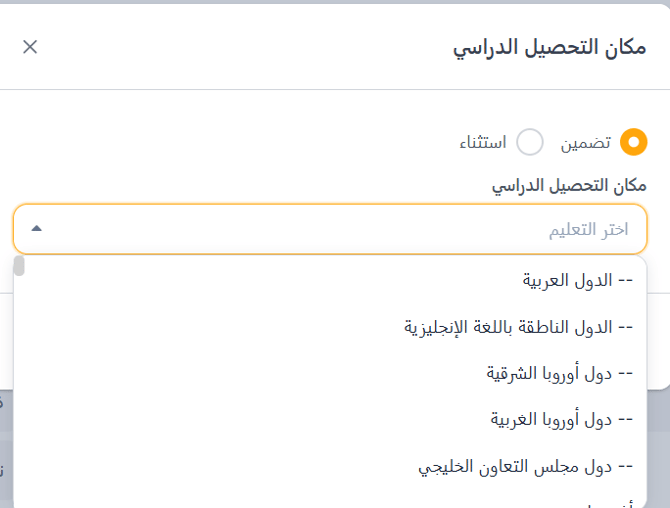
يسمح لك فلتر موقع التعليم بتنقيح عمليات البحث عن المرشحين بناءً على موقع مؤسستهم التعليمية. يمكنك الاختيار من قائمة بجميع البلدان لاستهداف المرشحين الذين درسوا في مناطق محددة.
لديك خياران:
- تضمين (Include): يسترد المرشحين الذين درسوا في البلد أو البلدان المحددة.
- استثناء (Exclude): يزيل المرشحين من النتائج الذين درسوا في البلد أو البلدان المحددة.
5- فلتر المعدل التراكمي (GPA Filter)
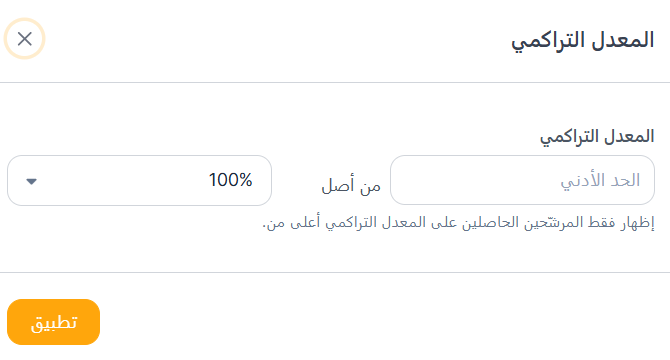
يسمح لك فلتر المعدل التراكمي بتنقيح عمليات البحث عن المرشحين بناءً على معدلهم التراكمي. يمكنك تحديد الحد الأدنى للمعدل التراكمي المطلوب واختيار طريقة التقدير من خيارات مثل 4 نقاط، 5 نقاط، 20 نقطة، أو 100%. يساعدك هذا الفلتر على التركيز على المرشحين الذين يلبي أداؤهم الأكاديمي معاييرك المطلوبة.
فلتر المعلومات الإضافية (Additional Information Filter)
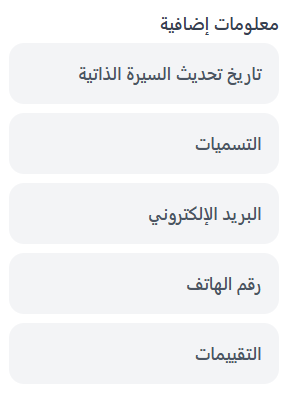
يسمح لك فلتر المعلومات الإضافية بتنقيح عمليات البحث عن المرشحين بناءً على تفاصيل إضافية مثل حداثة السيرة الذاتية، العلامات على السيرة الذاتية، عنوان البريد الإلكتروني، رقم الهاتف، وغيرها من معلومات الملف الشخصي المحددة. ويوفر هذا مرونة إضافية لتضييق نطاق المرشحين إلى ما هو أبعد من معايير البحث القياسية ويضمن أنه يمكنك استهداف الأفراد بالتفاصيل الأكثر صلة وحداثة.
1- فلتر تاريخ تحديث السيرة الذاتية (CV Freshness Filter)
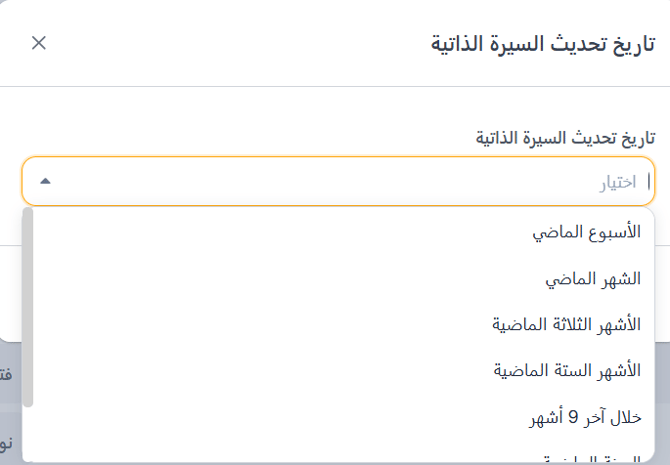
يسمح لك فلتر حداثة السيرة الذاتية بتنقيح نتائج البحث بناءً على مدى حداثة تحديث السيرة الذاتية. يساعد هذا في ضمان أنك تراجع المرشحين الذين يبحثون بنشاط عن فرص. يمكنك الاختيار من بين مجموعة من الخيارات بما في ذلك: خلال الأسبوع الماضي، خلال الشهر الماضي، خلال الأشهر الثلاثة الماضية، 6 أشهر، 9 أشهر، خلال العام الماضي، أو خلال العامين الماضيين.
4- فلتر التسميات (Tags on CV Filter)
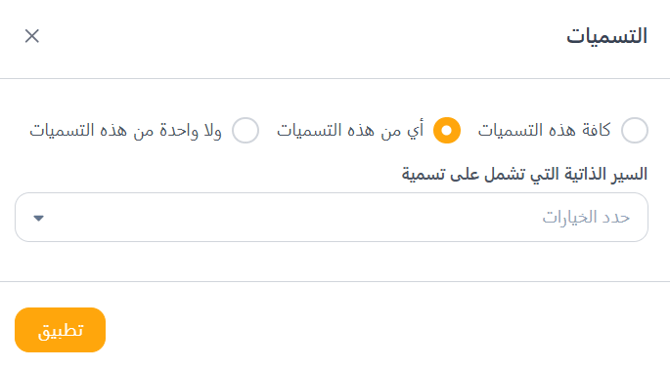
يسمح لك فلتر العلامات على السيرة الذاتية بالبحث عن المرشحين بناءً على علامات محددة مطبقة على ملفاتهم الشخصية. يوفر هذا تحكمًا أكبر عند تحديد المرشحين بصفات أو تصنيفات معينة. يمكنك تنقيح بحثك باستخدام ثلاثة خيارات:
- كل هذه العلامات (All of these tags): يسترد المرشحين الذين لديهم جميع العلامات المحددة.
- أي من هذه العلامات (Any of these tags): يسترد المرشحين الذين لديهم علامة واحدة على الأقل من العلامات المحددة.
- لا شيء من هذه العلامات (None of these tags): يستبعد المرشحين الذين لديهم العلامات المحددة من نتائجك.
5- فلتر عنوان البريد الإلكتروني (Email Address Filter)
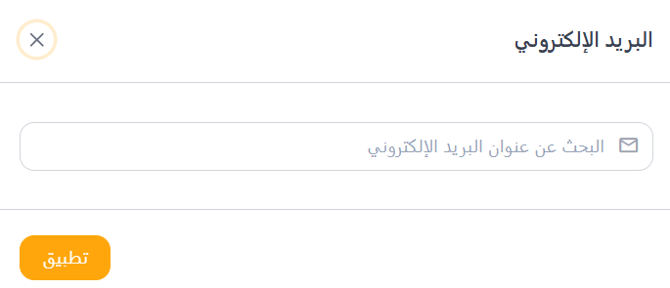
يسمح لك فلتر عنوان البريد الإلكتروني بالبحث عن المرشحين مباشرة باستخدام عنوان بريدهم الإلكتروني. هذا الفلتر مفيد بشكل خاص عندما تريد تحديد موقع مرشح معين بسرعة أو التحقق مما إذا كان المرشح موجودًا بالفعل في النظام.
6- فلتر رقم الهاتف (Phone Number Filter)
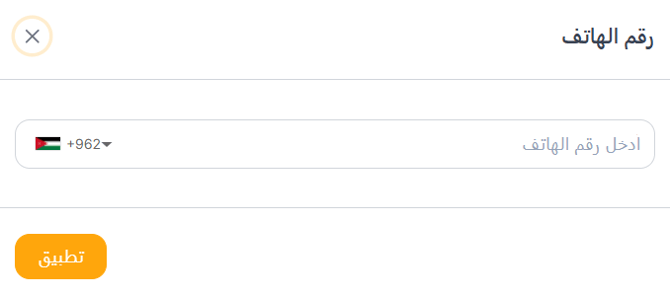
يسمح لك فلتر رقم الهاتف بالبحث عن المرشحين مباشرة باستخدام رقم هاتفهم. يساعد هذا في تحديد موقع مرشح معين بسرعة أو التحقق من تفاصيل الاتصال داخل النظام.
حفظ البحث (Save Search)
بعد تطبيق الفلاتر المطلوبة، تتيح لك Talentera حفظ معايير البحث الخاصة بك لاستخدامها في المستقبل، مما يلغي الحاجة إلى تعيين نفس الفلاتر يدويًا في كل مرة. عند حفظ البحث، يمكنك:
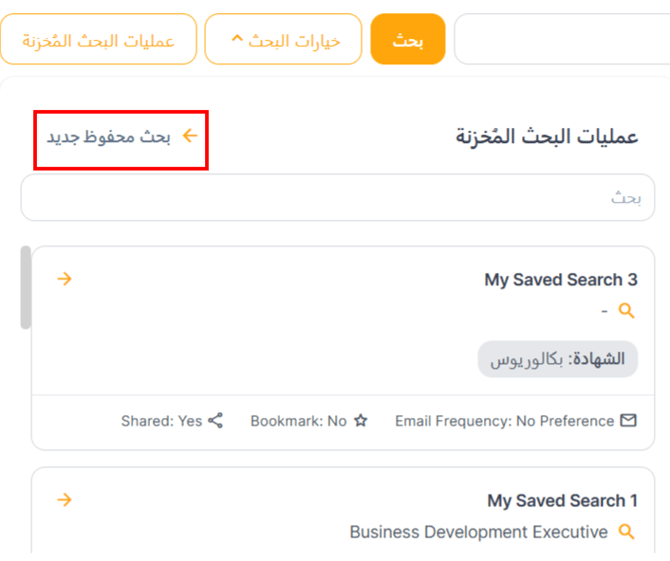
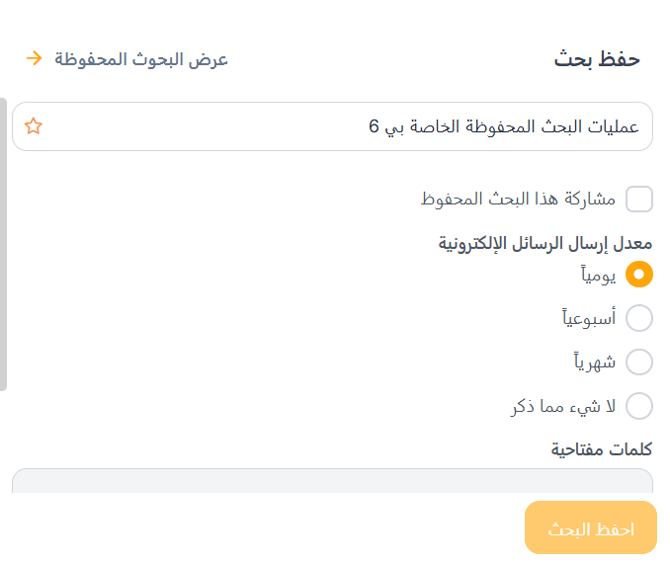
- تسمية البحث المحفوظ لسهولة التعرف عليه.
- مشاركة هذا البحث المحفوظ عن طريق تحديد مربع الاختيار، مما يسمح لأعضاء الفريق بالوصول إلى نفس البحث.
- تعيين مشغلات البريد الإلكتروني لتلقي الإشعارات يوميًا، أسبوعيًا، شهريًا، أو اختيار عدم التفضيل.
- تثبيت البحث في القائمة الرئيسية على الجانب الأيسر عن طريق النقر على أيقونة النجمة للوصول السريع.
تجعل هذه الميزات إدارة عمليات البحث وإعادة استخدامها بكفاءة مع الحفاظ على توافق فريقك.
بعد تحديد الفلاتر المطلوبة، انقر على "بحث" لعرض النتائج. بشكل افتراضي، يتم فرز النتائج حسب "الصلة بالفلاتر"، ولكن يمكنك إعادة فرزها حسب "النشاط الأخير" أو "تاريخ التسجيل".
التصفية (Shortlist)
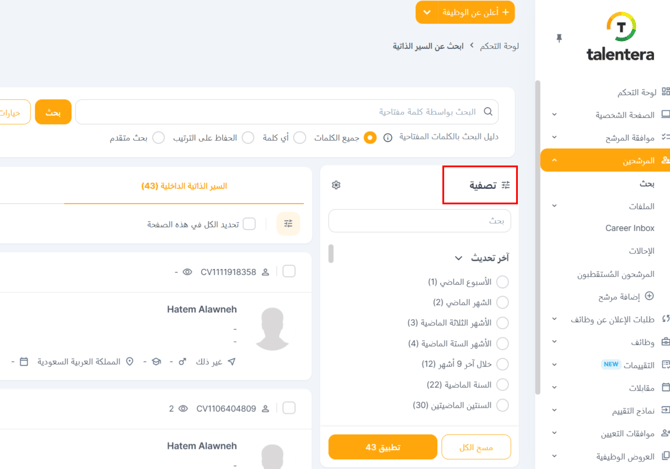
يسمح قسم التصفية، الموجود على جانب صفحة البحث عن المرشحين، لأصحاب العمل بزيادة تنقيح نتائج البحث الخاصة بهم باستخدام مجموعة واسعة من أكثر من 30 فلترًا متقدمًا. توفر هذه الفلاتر دقة إضافية تتجاوز معايير البحث الرئيسية وتتضمن خيارات مثل آخر صاحب عمل، فترة الإشعار، المسمى الوظيفي، موقع العمل، وغيرها الكثير. تتيح هذه الميزة لموظفي التوظيف تحديد المرشحين الأكثر صلة بسرعة عن طريق تطبيق فلاتر دقيقة، كما هو موضح أدناه.
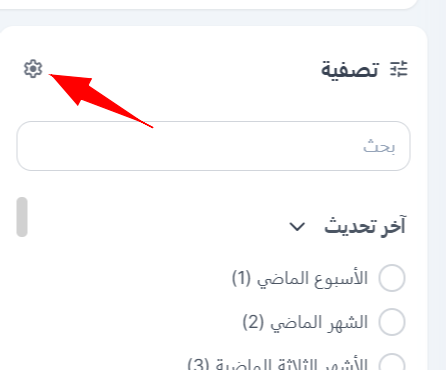
يمكنك تنظيم قسم القائمة المختصرة بالنقر على الزر الموضح أدناه. ومن هناك، يمكنك تمكين أو تعطيل فلاتر محددة، بالإضافة إلى سحب وإسقاط كل فلتر لإعادة ترتيبها بناءً على أهميتها وصلتها بعملية التوظيف الخاصة بك.
سيعرض الجزء العلوي من الصفحة العدد الإجمالي للسير الذاتية ذات الصلة. تعرض كل صفحة 25 نتيجة.
تحمل السيرة الذاتية لكل مرشح رمزًا مرجعيًا فريدًا. يمكنك البحث عن سيرة ذاتية أو مرشح معين عن طريق إدخال هذا الرمز في حقل نص الكلمات الرئيسية.
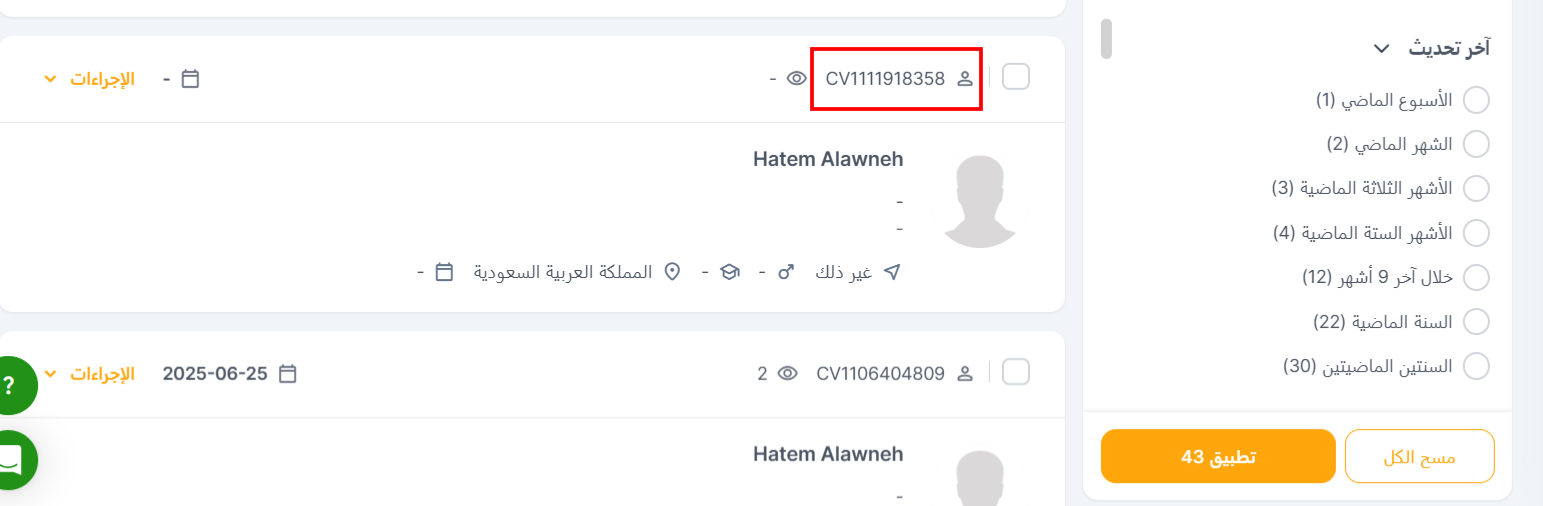
يمكن اتخاذ إجراءات متعددة من عرض قائمة السير الذاتية الذي يظهر في نتائج البحث عن السير الذاتية.
تحتوي كل نبذة عن سيرة ذاتية في هذا العرض على زر مسمى إجراءات (Actions) يسمح لصاحب العمل باتخاذ إجراءات مختلفة على السيرة الذاتية:
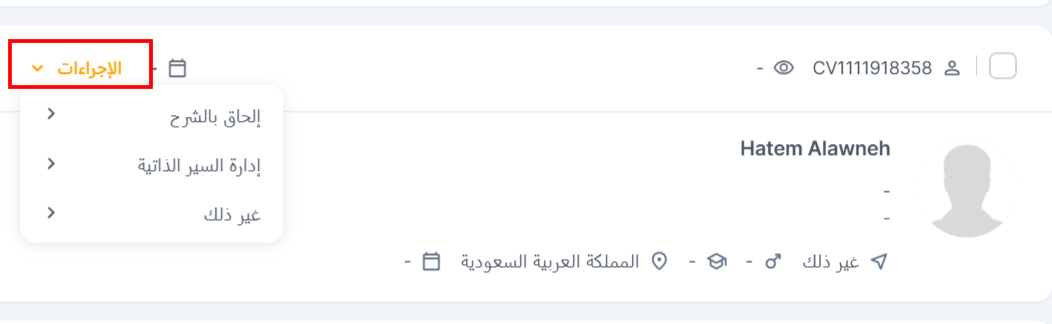
إلقاء بالشرح (Annotate)
- إضافة تسمية (Add a tag): العلامات هي واصفات قصيرة تضاف إلى السيرة الذاتية لفهرستها أو تحديدها لاحقًا. سيتم إرفاق العلامات، بمجرد إنشائها وحفظها، بالسيرة الذاتية للمرشح. يمكن بعد ذلك استرداد أي سير ذاتية معلمة عن طريق إجراء بحث سريع. ستعرض نتائج البحث بعد ذلك السير الذاتية التي تحمل هذه العلامات.
- إزالة التسمية(Un-tag): تستخدم لإزالة أي علامات مضافة على السيرة الذاتية.
- إضافة ملاحظة (Add a Note): بمجرد فتح السيرة الذاتية ومراجعتها، يمكن إضافة ملاحظات للاستدعاء. هذه الميزة مفيدة إذا كان العديد من أصحاب العمل يعملون على منصب ما. يتم إرفاق أي ملاحظات مضافة بشكل دائم بالسيرة الذاتية.
- **تحميل ملف** (Attach a file): يمكن إرفاق أي مستندات متعلقة بملف المرشح (مثل محافظ التصميم، السير الذاتية الأصلية، المستندات التعليمية، إلخ) بالسيرة الذاتية عبر الإنترنت. هذا حل ممتاز للحفاظ على سجل شامل لكل مرشح.
- **تعديل السيرة الذاتية** (Edit CV): يتيح هذا الخيار للمستخدم تعديل السيرة الذاتية (المعلومات الشخصية، معلومات الاتصال، الخبرة، التعليم، والمهارات).
إدارة السيرة الذاتية (Manage CV)
- نفل السيرة الذاتية إلى ملف الإعلان عن الوظيفة (Add to Job Inbox): يمكن لأصحاب العمل استخدام هذه الميزة للتقدم نيابة عن مرشح لوظيفة يعتقدون أنها ستكون مناسبة للمرشح إذا لم يتقدم هو بنفسه. يقوم هذا بنسخ سجل المرشح إلى مجلد الوظيفة المحدد.
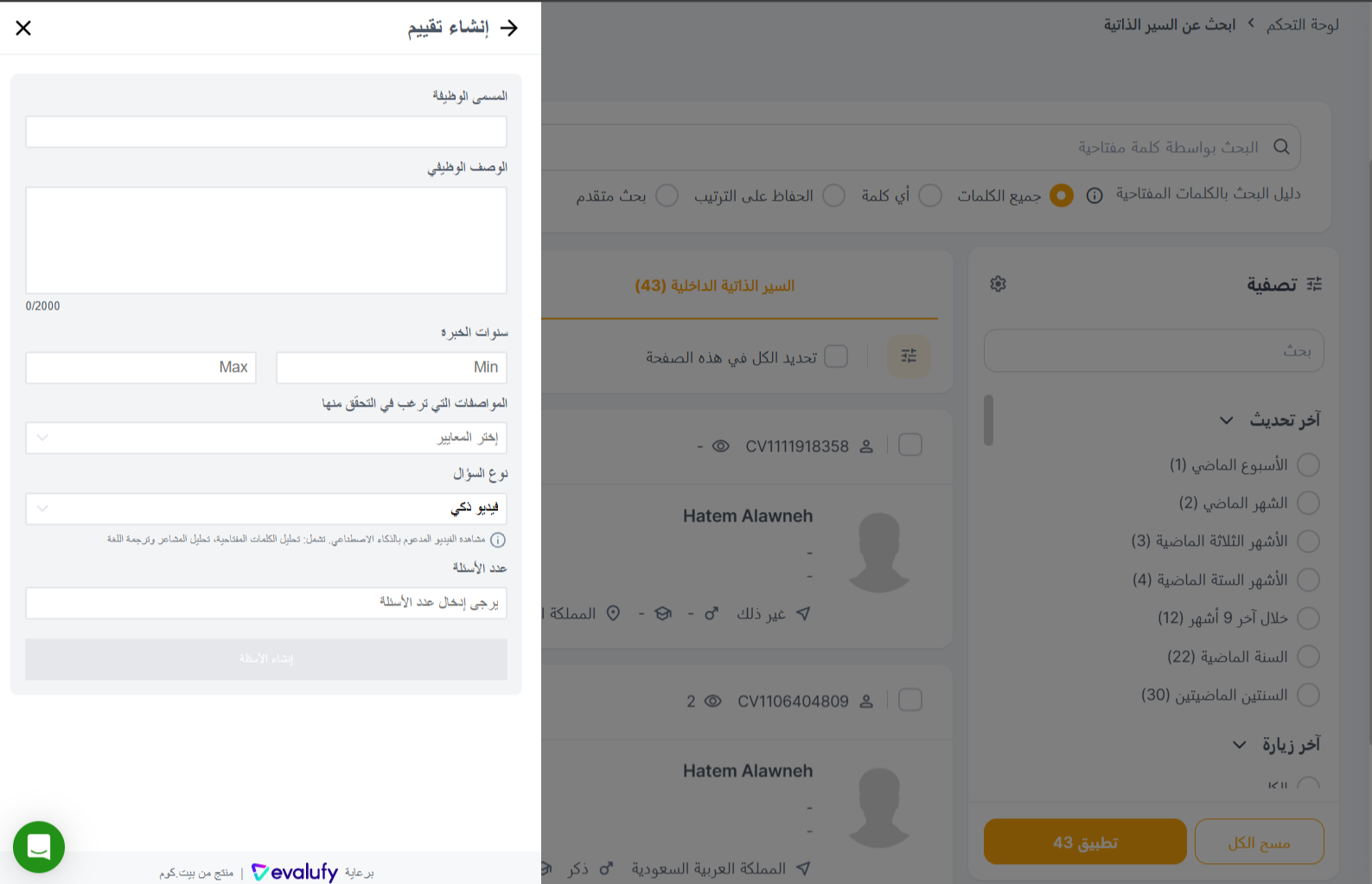
- **إرسال تقييم** (Send Assessment): يمكن لأصحاب العمل إرسال ****تقييمات محددة مسبقًا** **من خلال أداة Evalufy أو إنشاء **تقييم مخصص**. لإنشاء تقييم مخصص، ما عليك سوى إدخال **المسمى الوظيفي، الوصف الوظيفي، سنوات الخبرة**، وتحديد **السمات المراد التحقق منها** (المهارات، الشخصية، والكفاءة). بعد ذلك، اختر **أنواع الأسئلة**، والتي تشمل:
- فيديو ذكي (Smart Video): يحلل الذكاء الاصطناعي إجابة المرشح بالفيديو.
- فيديو (Video): إجابة فيديو قياسية.
- نص طويل (Long Text): يجيب المرشح بفقرة.
- نص قصير (Short Text): يجيب المرشح بجملة.
يمكنك بعد ذلك تعيين عدد الأسئلة، وسيقوم الذكاء الاصطناعي تلقائيًا بإنشاء اختبار مناسب. يمكن استخدام هذا الاختبار كما هو أو تخصيصه بشكل أكبر.
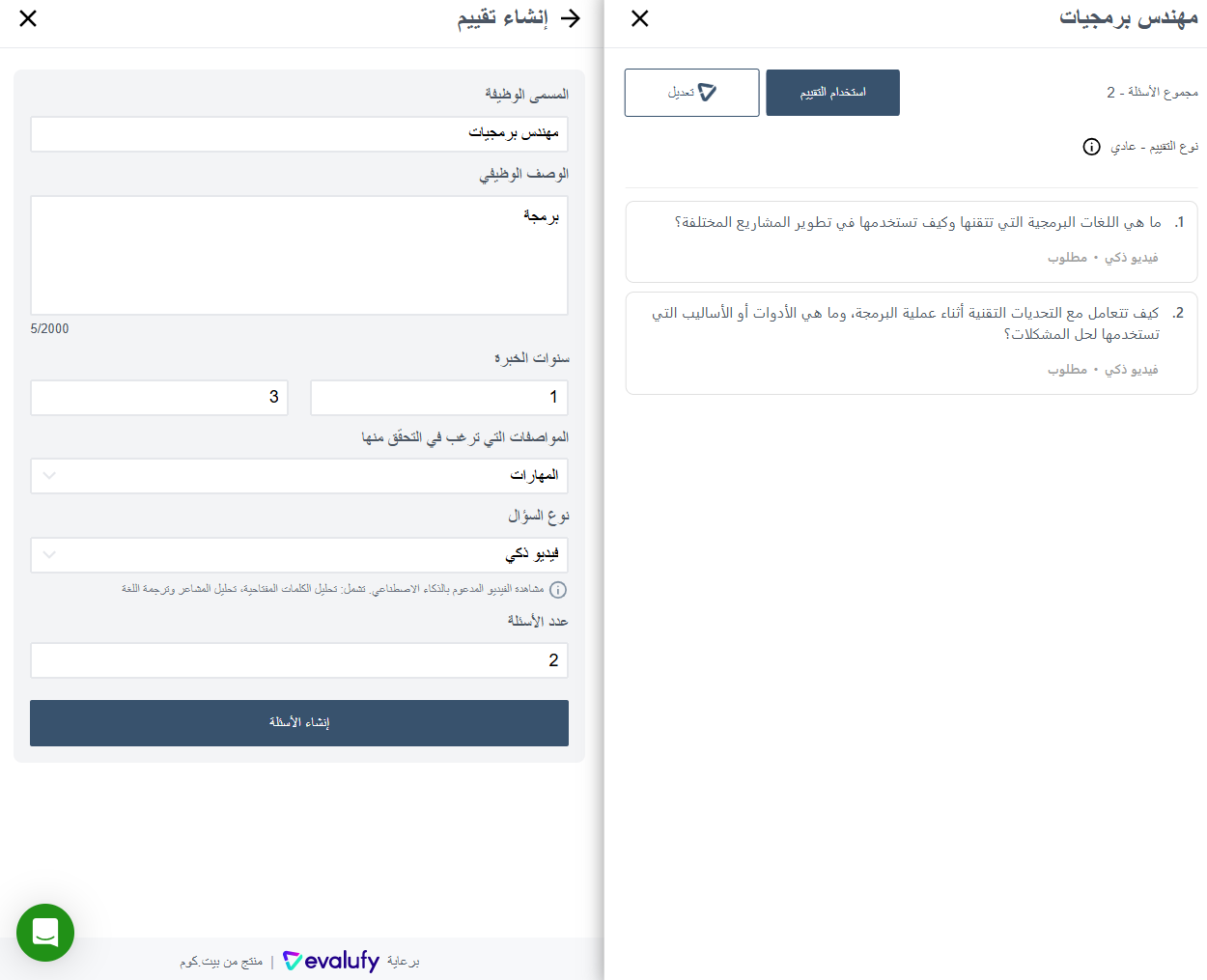
بعد إنشاء تقييم، يمكنك تخصيصه بشكل أكبر بالنقر على "تخصيص". يتيح لك هذا تكوين التقييم إما موقوتًا أو بدون حد زمني.
ضمن عرض التخصيص، يمكنك:
- تحديد نوع كل سؤال على حدة.
- تعديل محتوى السؤال بالنقر على النص وتحديث التفاصيل حسب الحاجة.
- تحديد ما إذا كان السؤال إلزاميًا عن طريق تبديل مفتاح "مطلوب". عند التمكين، يجب على المرشحين تقديم إجابة لهذا السؤال المحدد.
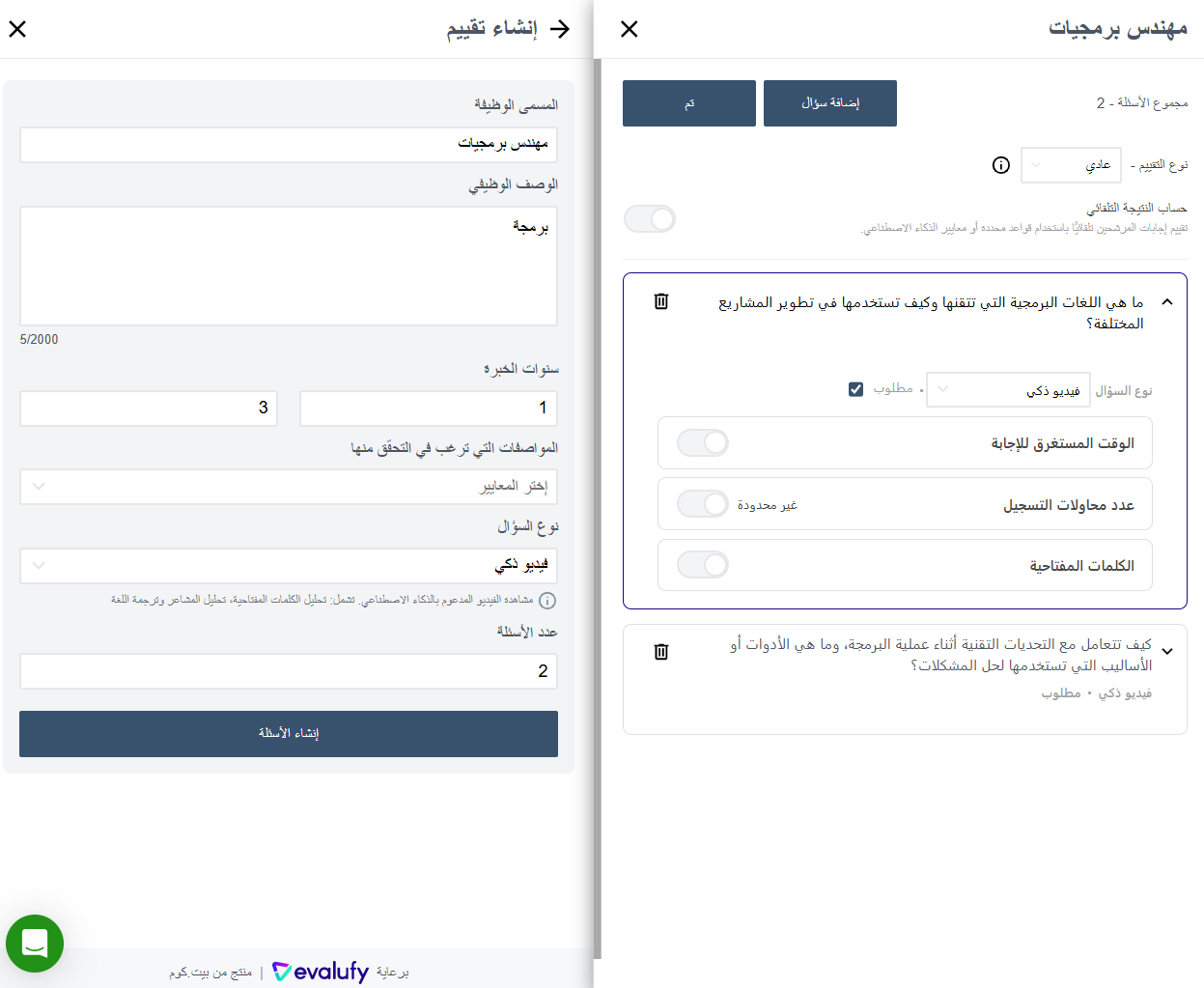
بمجرد النقر على "استخدام التقييم"، ستنتقل إلى الخطوة النهائية، والتي تتضمن إعداد خيارات المراقبة:
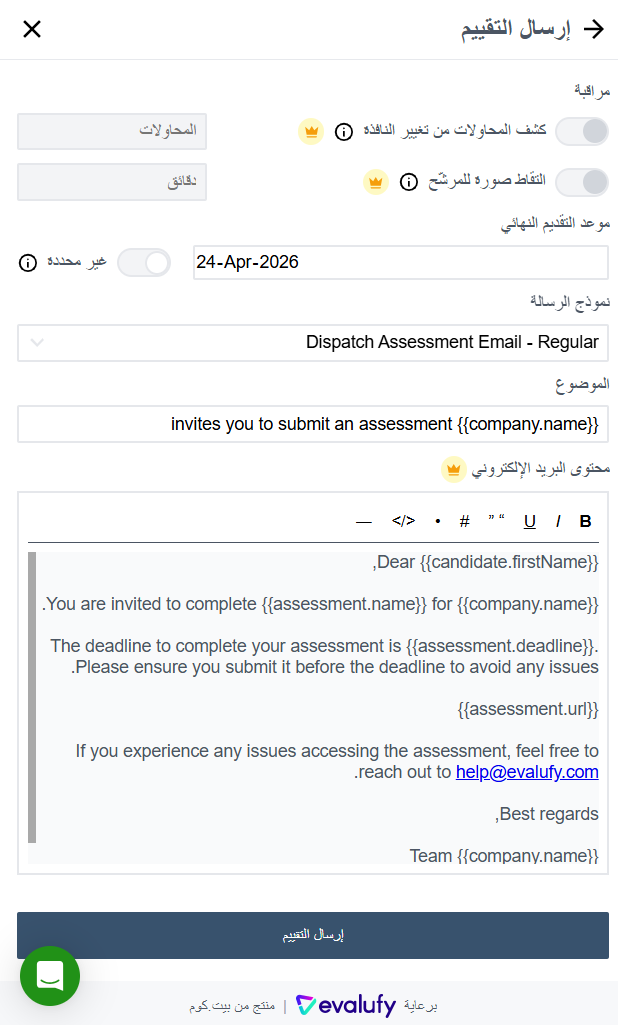
- اكتشاف محاولات تبديل الشاشة.
- التقاط صور المرشح على فترات زمنية محددة.
يمكنك أيضًا تحديد الموعد النهائي للاختبار (أو إبقائه غير محدود) واختيار قالب الرسالة الذي سيتم إرساله إلى المرشح. بدلاً من ذلك، يمكنك إنشاء بريد إلكتروني مخصص مباشرة من نفس النافذة.
- دعوة لإجراء مقابلة (Invite to Interview):
يمكنك دعوة المرشح لإجراء مقابلة، والتي ستعيد توجيهك إلى وحدة المقابلات حيث يمكنك إضافة التفاصيل المطلوبة. (للحصول على عملية جدولة المقابلات الكاملة، يرجى الرجوع إلى قسم المقابلات.)
- نسخ إلى (Copy to): يمكن نسخ سيرة ذاتية إلى مجلد منفصل لسهولة استردادها في وقت لاحق حتى لا تضيع وسط مئات السير الذاتية. قد يكون هذا مفيدًا، على سبيل المثال، عندما تصادف سيرة ذاتية جيدة جدًا لا تناسب أيًا من المناصب المفتوحة في الوقت الحالي، ولكنك ترغب في أخذها في الاعتبار لمنصب ذي صلة في المستقبل.
غير ذلك (Other)
- أرسل السيرة الذاتية (Share CV): يمكن إرسال السيرة الذاتية عبر البريد الإلكتروني مباشرة إلى صندوق بريد صديق أو زميل أو مدير مع رسالة مخصصة.
- تصدير نموذج التقييم (Export Evaluation Form): تتيح هذه الميزة لأصحاب العمل تصدير جميع نماذج التقييم إلى جدول بيانات Excel، مما يوفر عرضًا واضحًا لحالة تقييم كل مرشح بناءً على النماذج المقدمة لهم. (لمزيد من التفاصيل، يرجى الرجوع إلى قسم نماذج التقييم.)
عرض تفاصيل وإجراءات المرشح (Viewing Candidate Details and Actions)
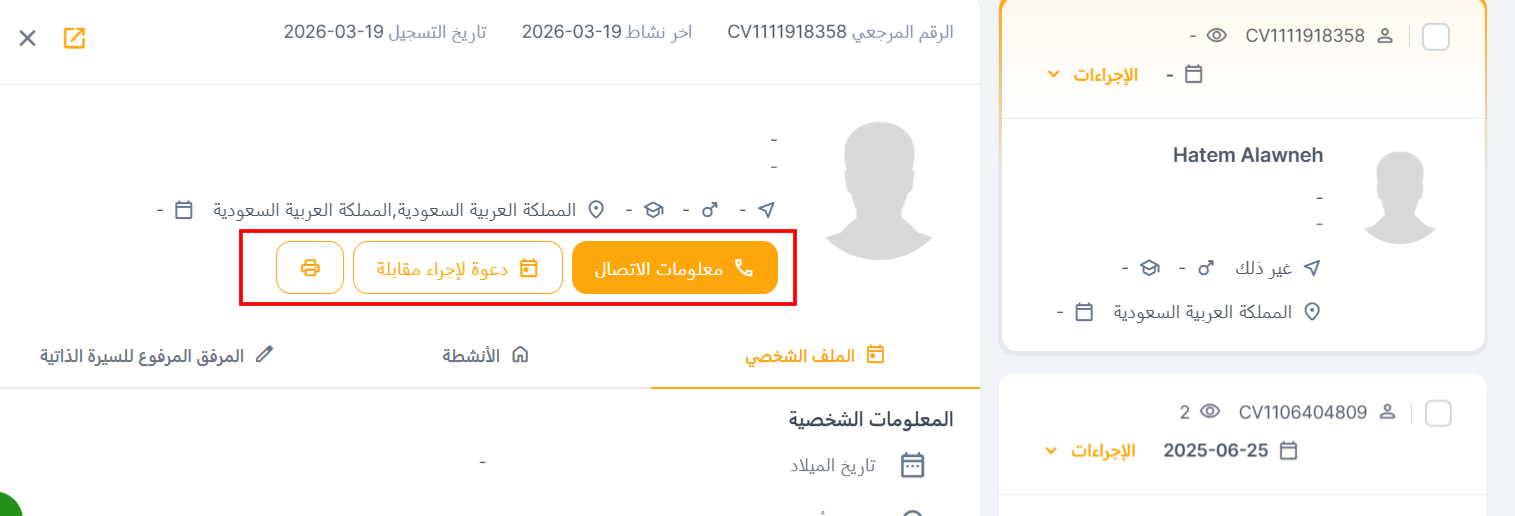
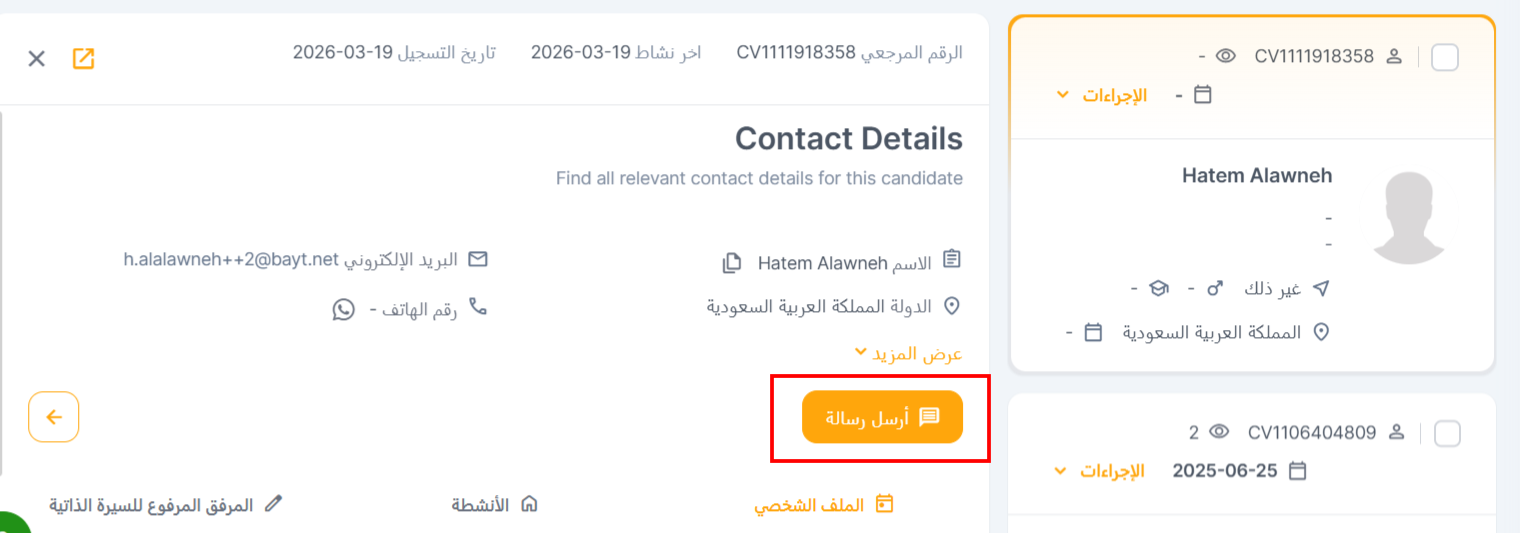
يؤدي النقر على ملف تعريف المرشح إلى فتح نافذة فرعية تعرض معلومات شاملة عن المرشح، مصنفة إلى أقسام مثل التعليم والموقع والجنس. في الجزء العلوي من هذه النافذة الفرعية، ستجد زري إجراء رئيسيين:
- عرض تفاصيل الاتصال (View Contact Details): يسمح هذا الزر لأصحاب العمل بالوصول السريع إلى معلومات الاتصال بالمرشح، بما في ذلك أرقام الهواتف وعناوين البريد الإلكتروني، مما يسهل الاتصال المباشر بالنقر على "إرسال رسالة".
- دعوة للمقابلة (Invite to Interview): يؤدي النقر على هذا الزر إلى بدء عملية جدولة المقابلات، وإعادة توجيهك إلى وحدة المقابلات حيث يمكنك إعداد جميع التفاصيل الضرورية للمقابلة. (ارجع إلى قسم المقابلات لمزيد من التفاصيل)
أسفل تفاصيل الاتصال، ستجد 3 أقسام (الملف الشخصي (Profile)، الأنشطة (Activities)، و مرفق السيرة الذاتية المحملة (Uploaded CV Attachment)).
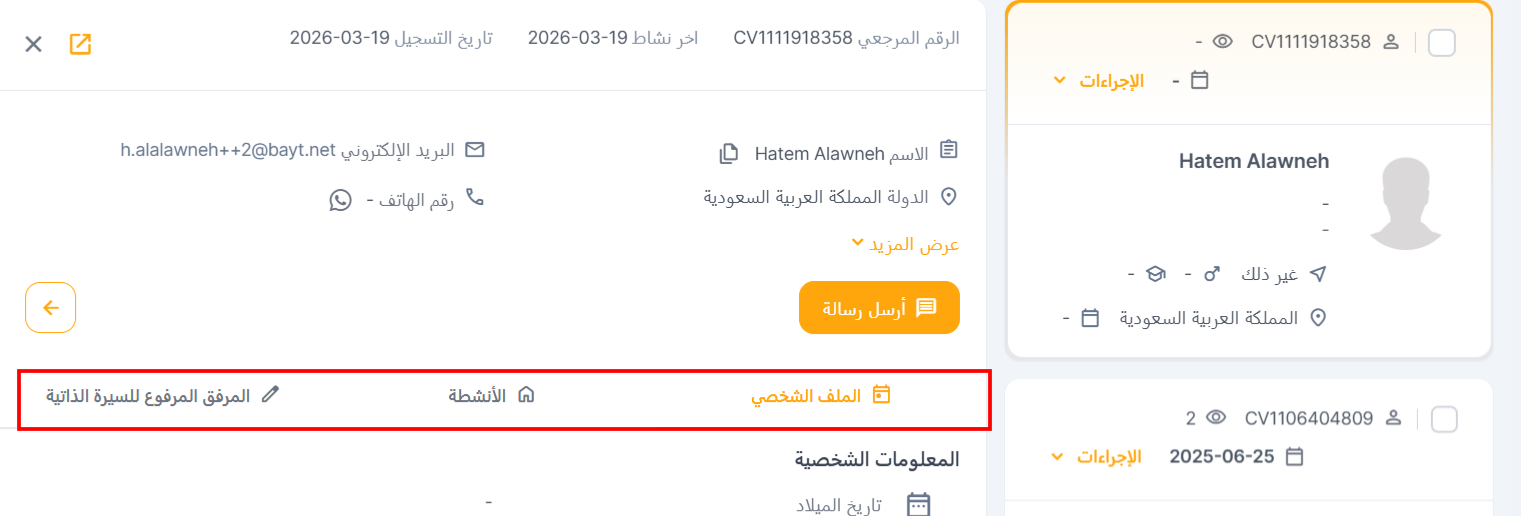
- الملف الشخصي: في هذا القسم، يمكنك عرض جميع التفاصيل المتعلقة بـ المعلومات الشخصية، وخبرة العمل، والتعليم للمرشح.
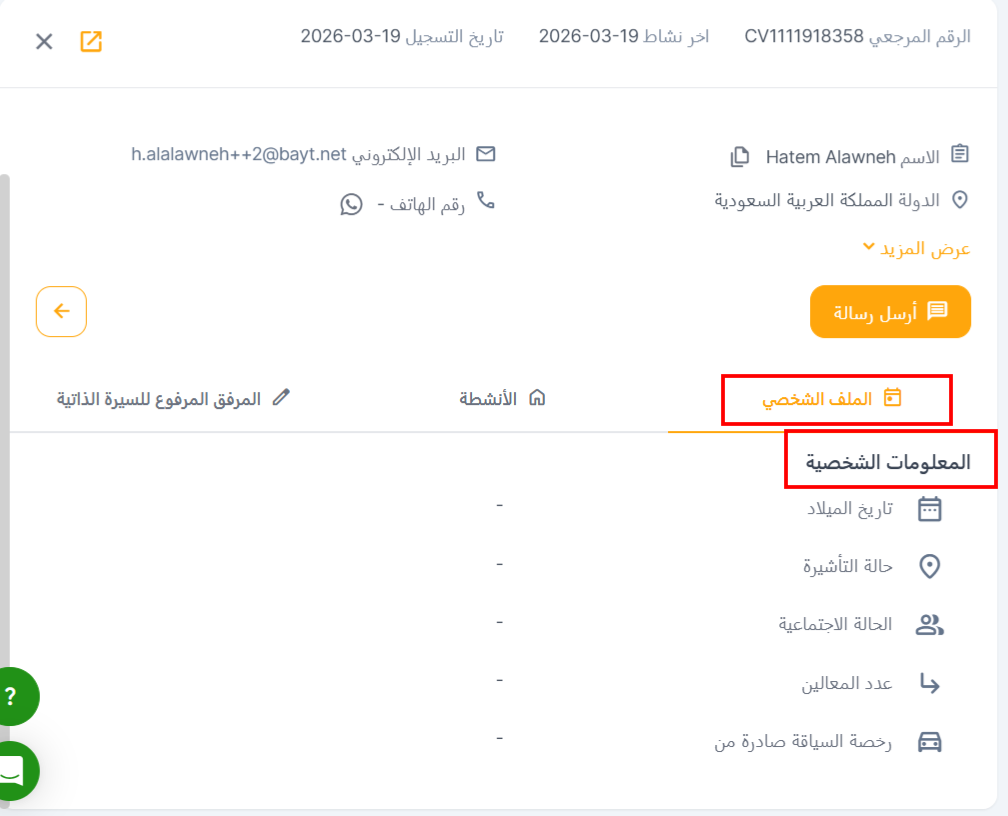
- الأنشطة: في هذا القسم، يمكنك عرض جميع الأنشطة المتعلقة بملف المرشح، بما في ذلك الإجراءات التي قام بها المرشح، مثل التقدم لوظيفة، بالإضافة إلى الإجراءات التي اتخذها موظفو التوظيف. يمكنك أيضًا رؤية المقابلات المجدولة وأي ملاحظات تمت إضافتها للمرشح.
- المرفق المرفوع للسيرة الذاتية: في هذا القسم، يمكنك عرض مرفقات السيرة الذاتية التي قام المرشح بتحميلها مباشرة، دون الحاجة إلى زيارة صفحات ويب أخرى. يمكنك أيضًا تنزيل السيرة الذاتية بالنقر على زر تنزيل (Download).
يعرض (عرض السيرة الذاتية) الملف الشخصي الكامل للمرشح، والسيرة الذاتية، وجميع التعليقات التوضيحية التي تم إجراؤها بواسطة صاحب عمل/أصحاب عمل متعددين، وتحديثات الحالة، والمرفقات، ونتائج الاستبيان، ونماذج التقييم - كل ذلك في مكان واحد. هذا سجل شامل للمرشح.
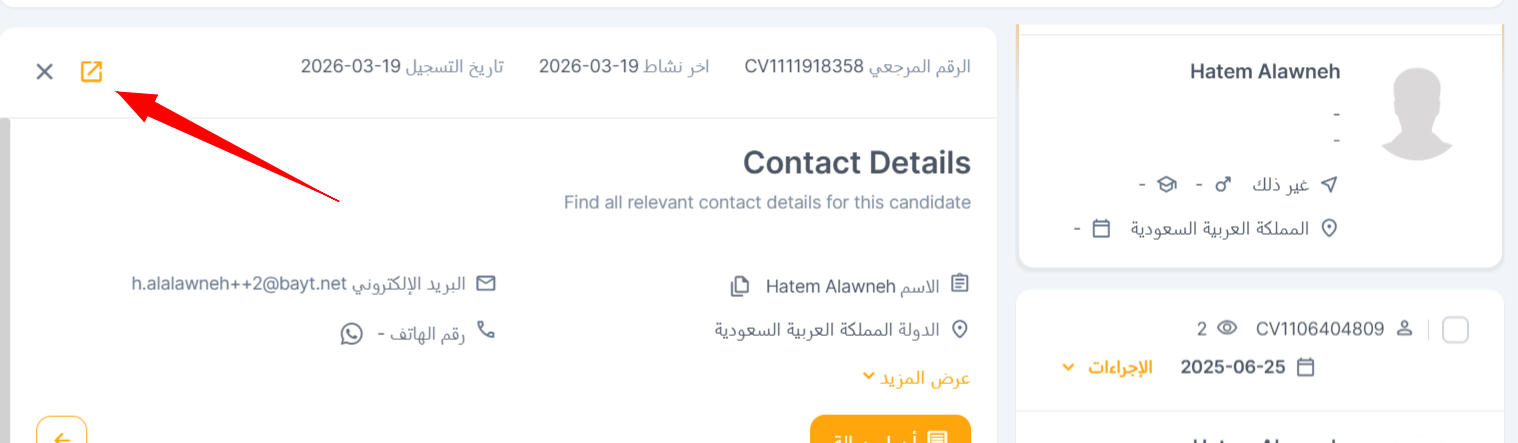
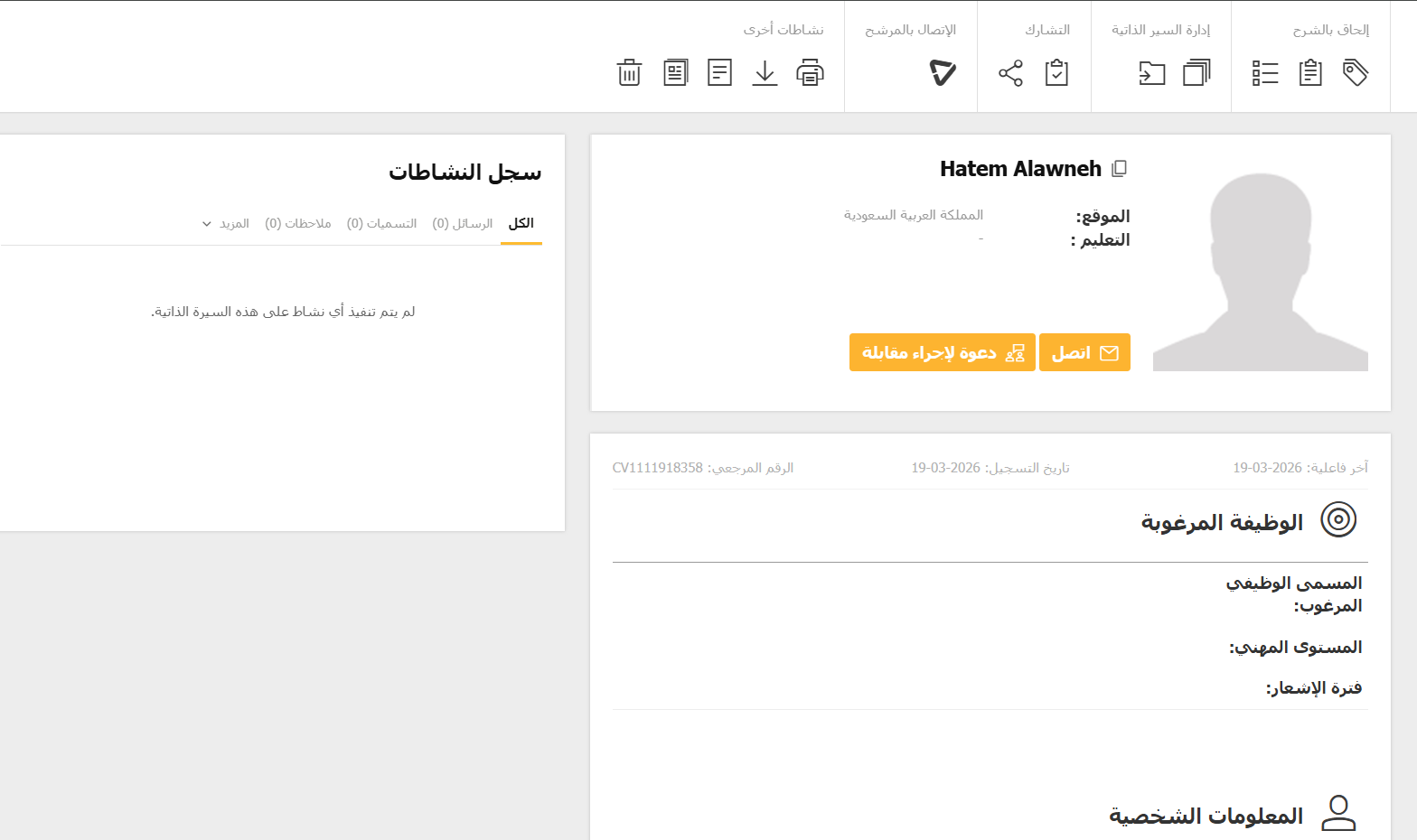
في السيرة الذاتية، سيرى صاحب العمل مجموعة من الأزرار، مماثلة لتلك التي تظهر عند النقر على زر الإجراءات من عرض قائمة السير الذاتية بالإضافة إلى قسم الإجراءات الأخرى (Other Actions) الذي يقدم:
- طباعة (Print): للحصول على نسخة مطبوعة من السيرة الذاتية عبر الإنترنت.
- تصدير (Export): يتيح لك تنزيل السيرة الذاتية بتنسيق MS Word/PDF و Excel.
- عرض الطلبات (View Applications): تكشف علامة التبويب هذه عما إذا كان المرشح قد تقدم بطلب للحصول على وظائف شاغرة متعددة داخل مؤسستك. إذا لم يتم إدراجه في القائمة المختصرة لمنصب واحد، فربما يمكن التوصية به لمنصب آخر. ستكون أي ملاحظات مُدرجة مرئية لجميع أصحاب العمل/مديري التوظيف.
مجلدات السيرة الذاتية (CV folders)
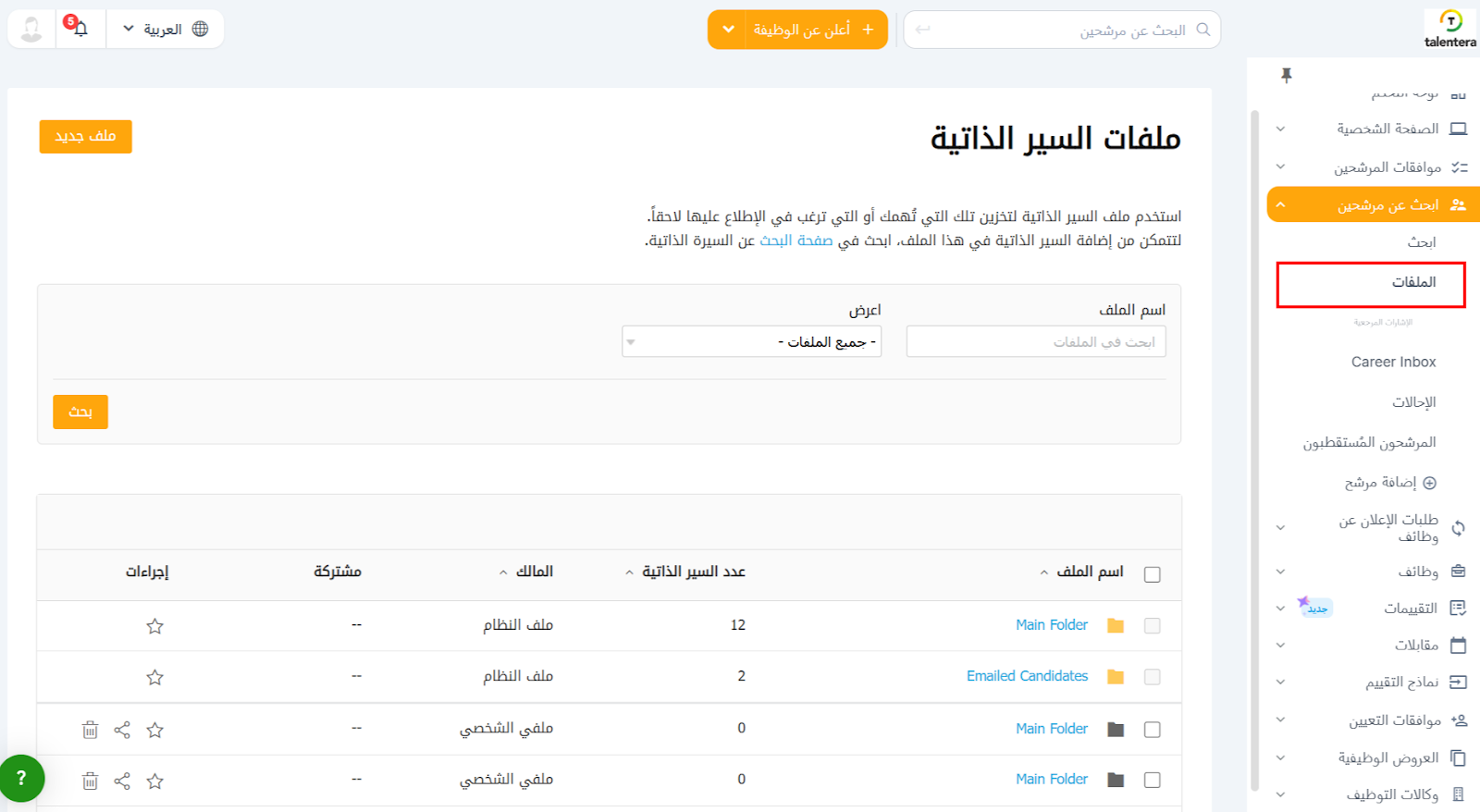
لتحسين تنظيم سير عمل التوظيف الخاص بك، يمكنك إنشاء عدة مجلدات لسهولة الوصول. يمكن مشاركة هذه المجلدات مع أعضاء الفريق الآخرين المشاركين بشكل مباشر في عملية الفحص/التوظيف.
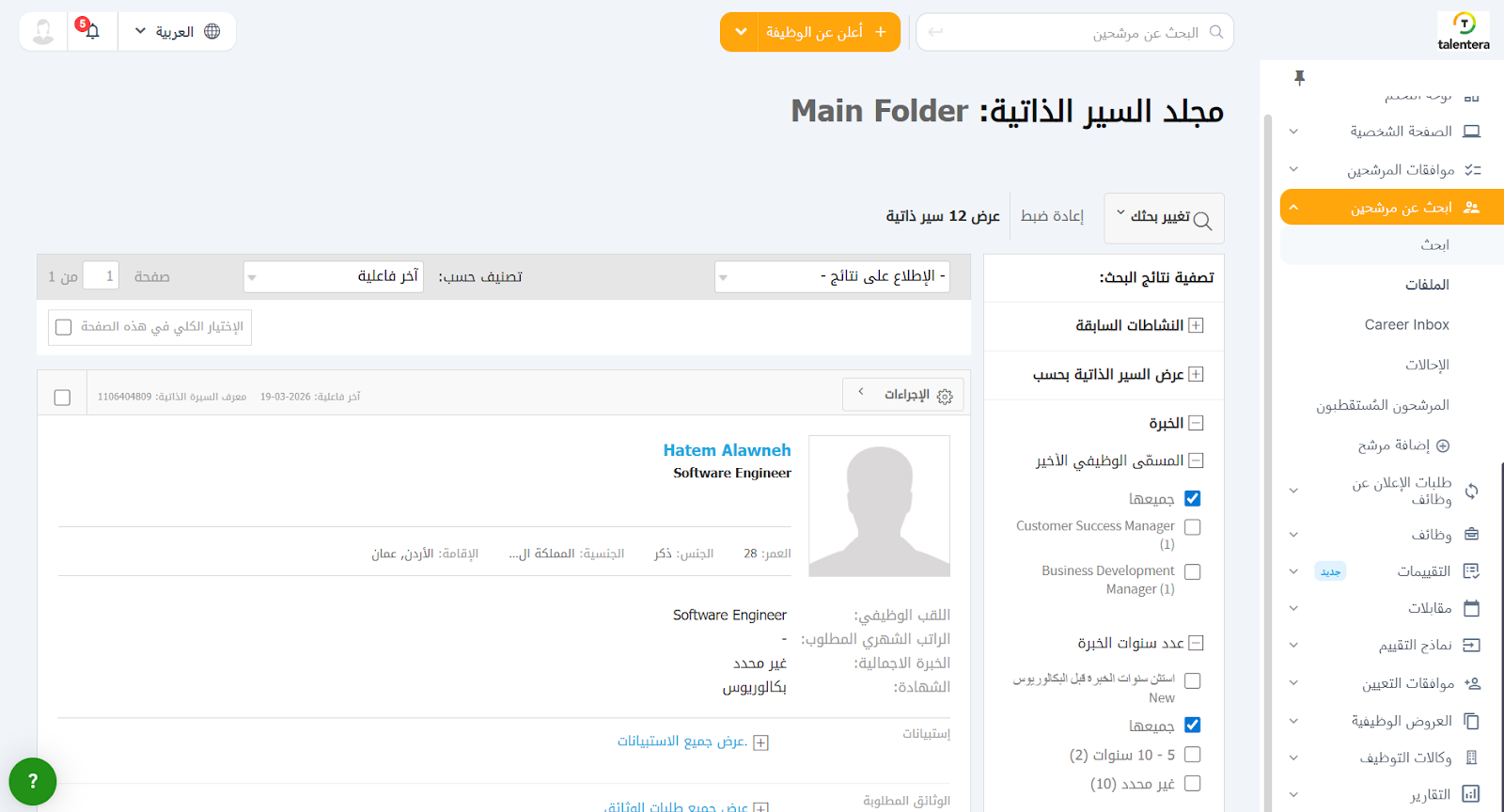
بمجرد النقر على اسم المجلد، سيتم عرض القائمة الكاملة للسير الذاتية المخزنة. يمكنك الآن طباعة السير الذاتية أو إرسالها بالبريد الإلكتروني أو تنزيلها بشكل جماعي. يمكنك أيضًا اختيار إرسال استبيانات أو رسائل إلى جميع المرشحين داخل مجلد. إرسال بريد إلكتروني إلى مرشحين متعددين باستخدام رسائل محفوظة مسبقًا أو رسائل مخصصة.
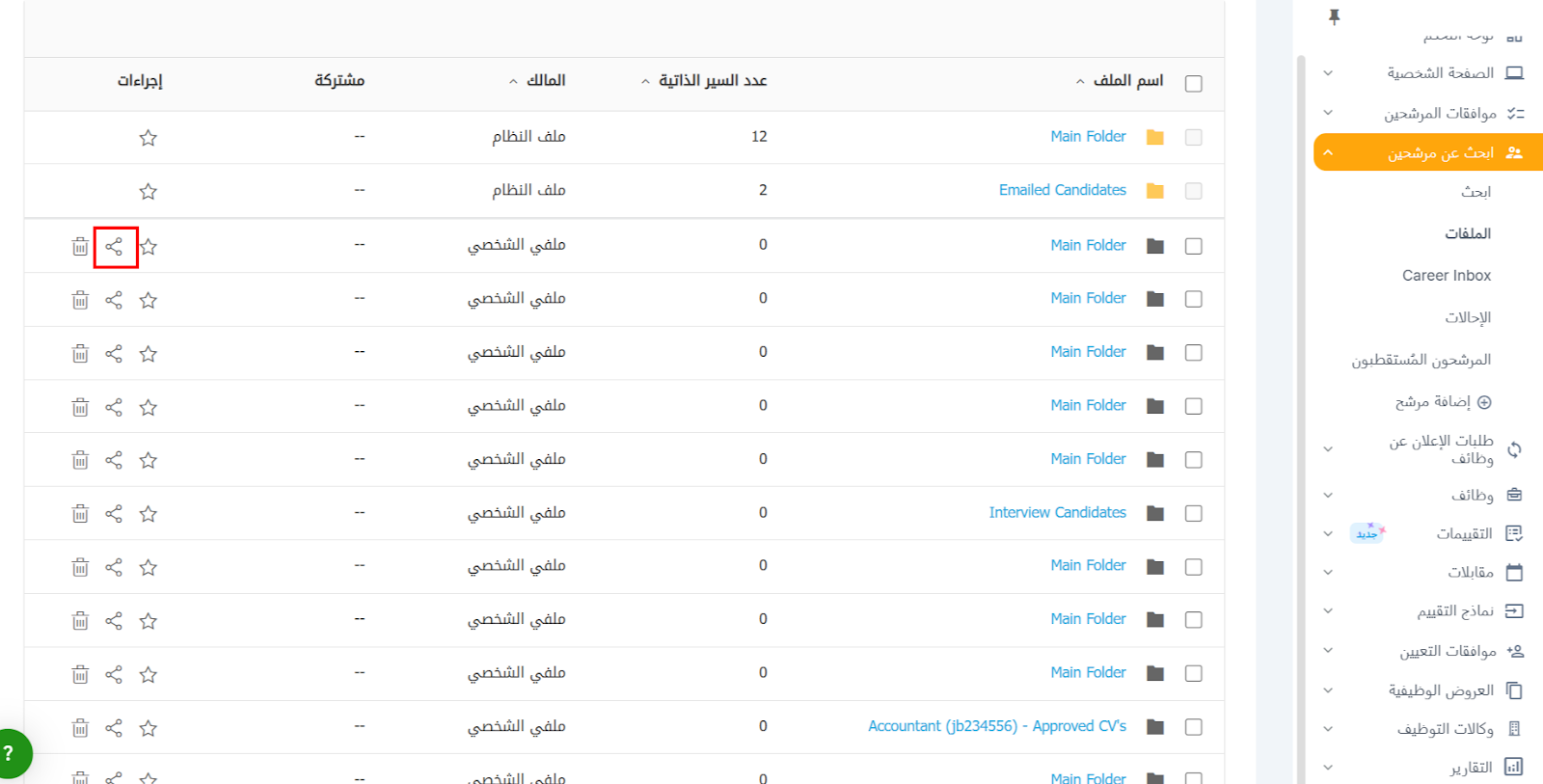
مشاركة المجلد (Share Folder): مشاركة المجلدات مع أصحاب العمل باستخدام الخيارات التالية:
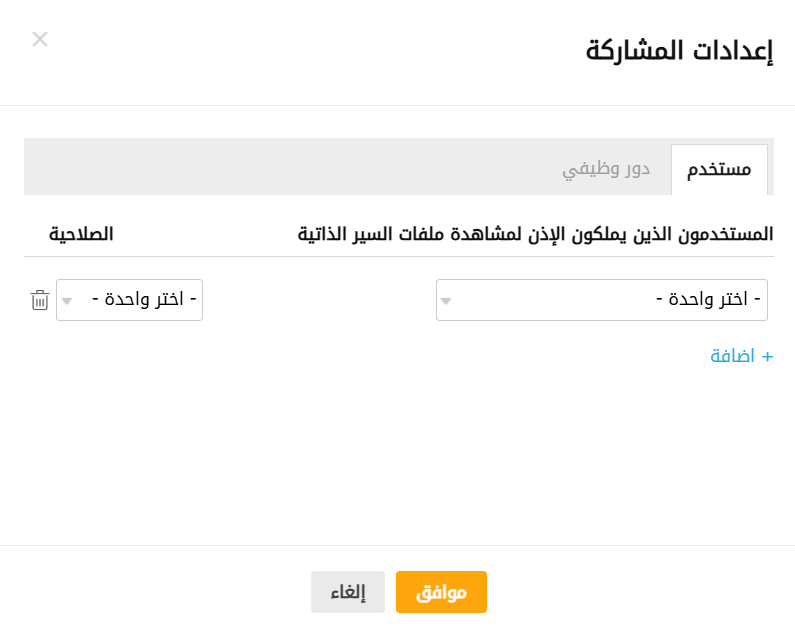
- حسب المستخدم
- حسب الدور الوظيفي
يمكنك أيضًا تحديد مستوى الوصول كما هو مدرج أدناه:
- تعبئة/تعديل
- عرض
- لا يوجد وصول
إضافة المرشحين (Adding sourced candidates)
تهدف وظيفة المرشحين إلى مساعدة تجربة صاحب العمل من خلال تحسين عملية إضافة المرشحين المحتملين.
كيف يؤثر التوريد على التوظيف والبحث عن المرشحين؟
- بناء مسارات للمواهب لتغطية احتياجات التوظيف الحالية والمستقبلية عن طريق إضافة المرشحين فورًا إلى بوابة الوظائف.
- تقليل وقت معالجة المرشح، حيث يمكنك إضافة ملف المرشح في الحال إلى النظام.
باستخدام هذا الخيار، يمكن لصاحب العمل إضافة السير الذاتية للمرشحين عن طريق تحميلها، وإضافة بعض المعلومات الضرورية مثل الاسم الأول/اسم العائلة، وما إلى ذلك، ودعوتهم لإكمال ملفهم الشخصي.
كيفية إضافة مرشح
يمكّن المرشح صاحب العمل من إضافة السير الذاتية إلى بوابة الوظائف.
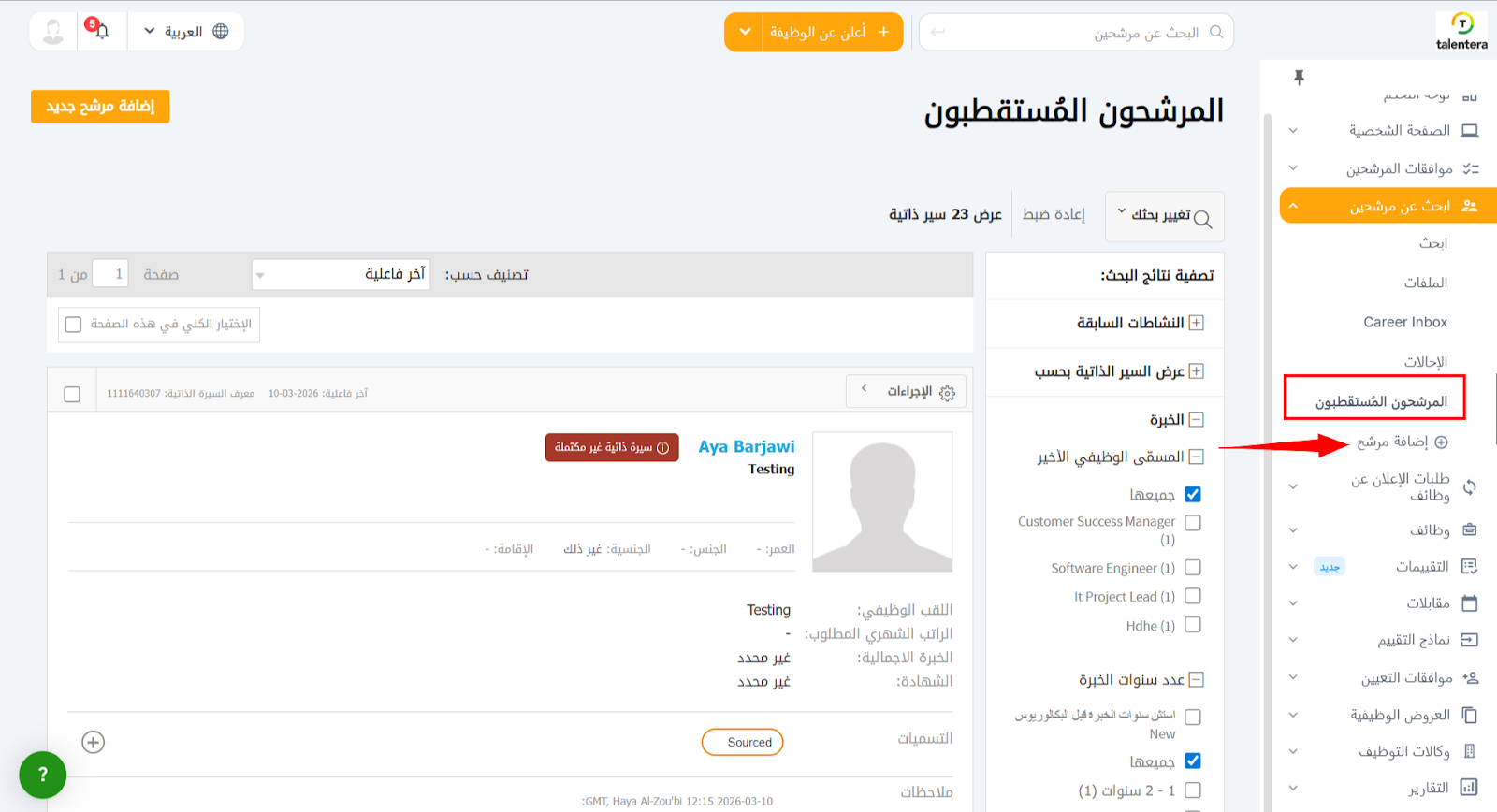
يمكنك إما النقر على خيار إضافة مرشح (Add Candidate) في شريط التنقل أو النقر على علامة التبويب المرشحين المورَّدين. ثم، اضغط على زر إضافة مرشح في الجانب الأيمن العلوي من الصفحة.
هناك ثلاثة خيارات لإضافة مرشح مورَّد:
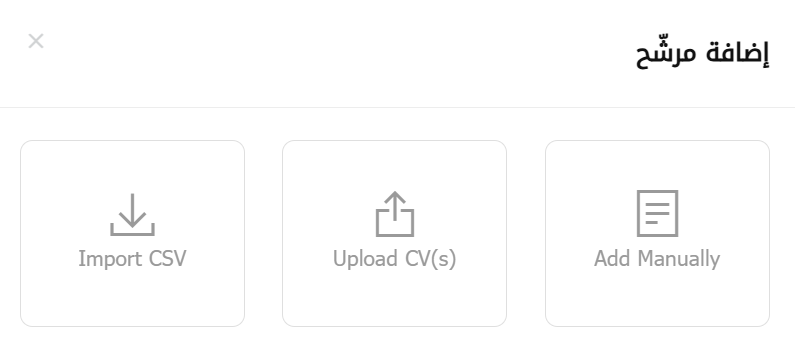
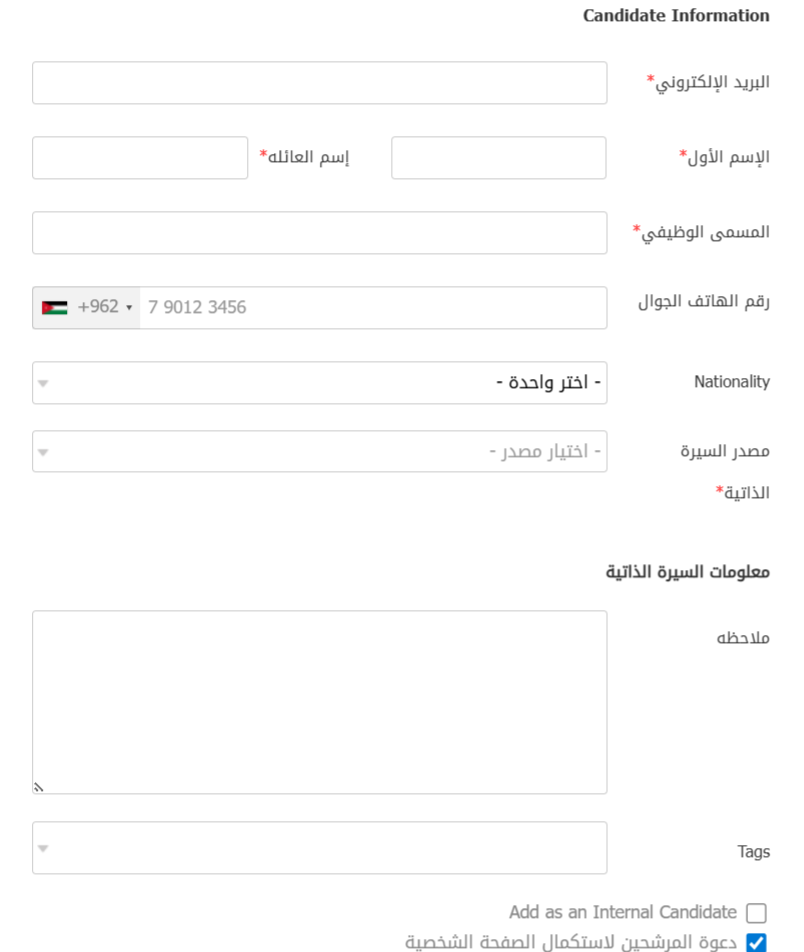
- الإضافة اليدوية (Add Manually): عن طريق ملء المعلومات الأساسية (عنوان البريد الإلكتروني، الاسم الأول، اسم العائلة، المسمى الوظيفي، الهاتف المحمول، المصدر، الجنسية، الملاحظات، والعلامات) وإضافة المرشح إلى بوابة الوظائف.
- تحميل السير الذاتية ((Upload CV(s): يسمح هذا الخيار لصاحب العمل بتحميل السير الذاتية واستيرادها إلى النظام. سيتم استخراج جميع البيانات وإضافتها إلى السيرة الذاتية.
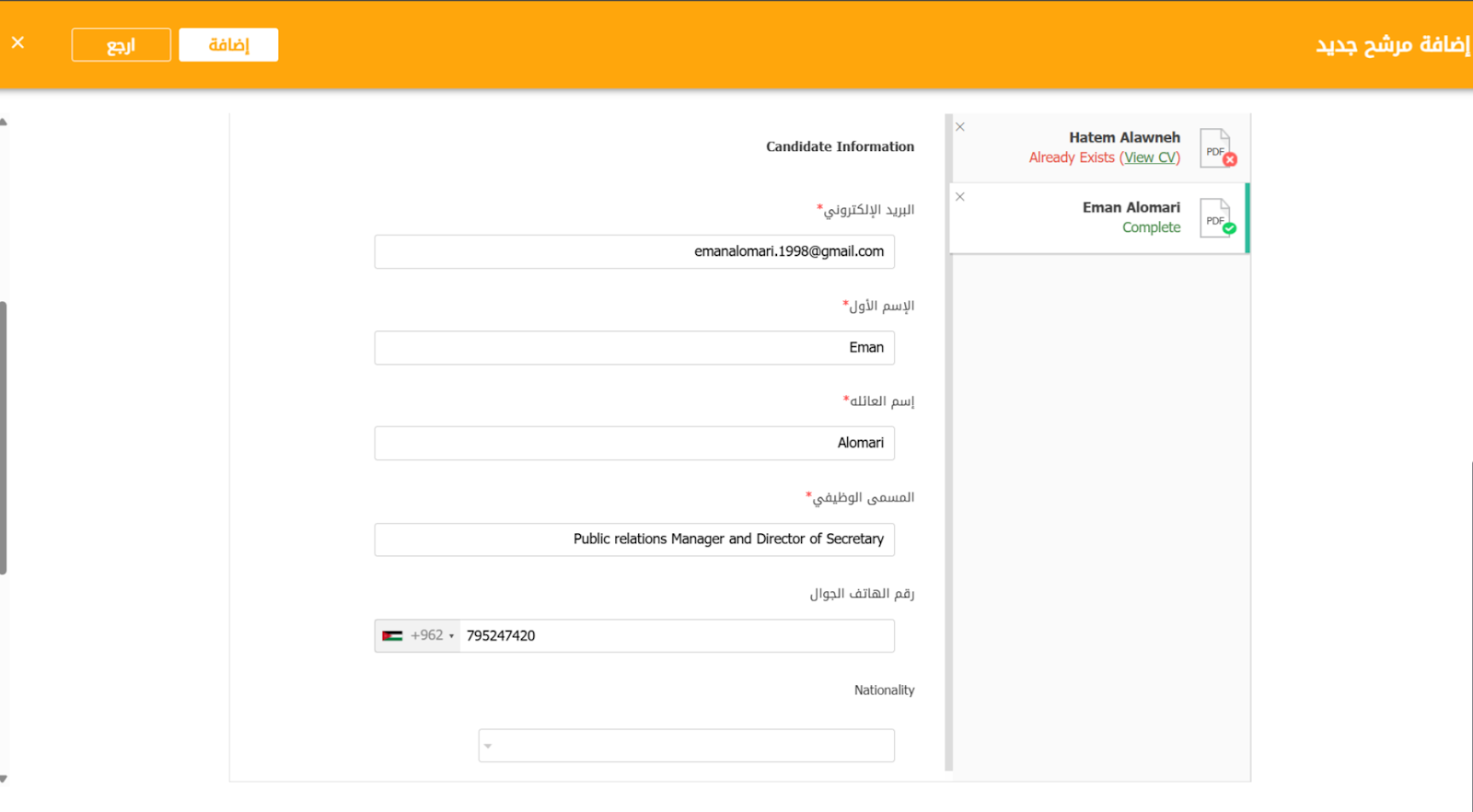
سيكون لدى صاحب العمل أيضًا خيار إضافة أكثر من سيرة ذاتية عن طريق تصفح السير الذاتية الأخرى وإضافتها.
سيتم استخراج المعلومات الأساسية وتعبئتها مسبقًا في النافذة المنبثقة. سيكون لدى صاحب العمل أيضًا خيار دعوة المرشح لإكمال ملفه الشخصي.
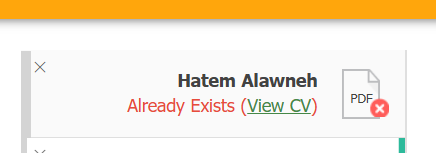
في حالة وجود السيرة الذاتية بالفعل في بوابة الوظائف، سيتم إخطار صاحب العمل عند تحميل الملف، ويمكنه الوصول إليها بالنقر على رابط عرض السيرة الذاتية (View CV).
عند تحميل السيرة الذاتية، سيتم إدراجها في علامة تبويب المرشحين المورَّدين، ويمكن لصاحب العمل الوصول إليها بالنقر على اسم المرشح في نافذة الإشعار بالنجاح المنبثقة.
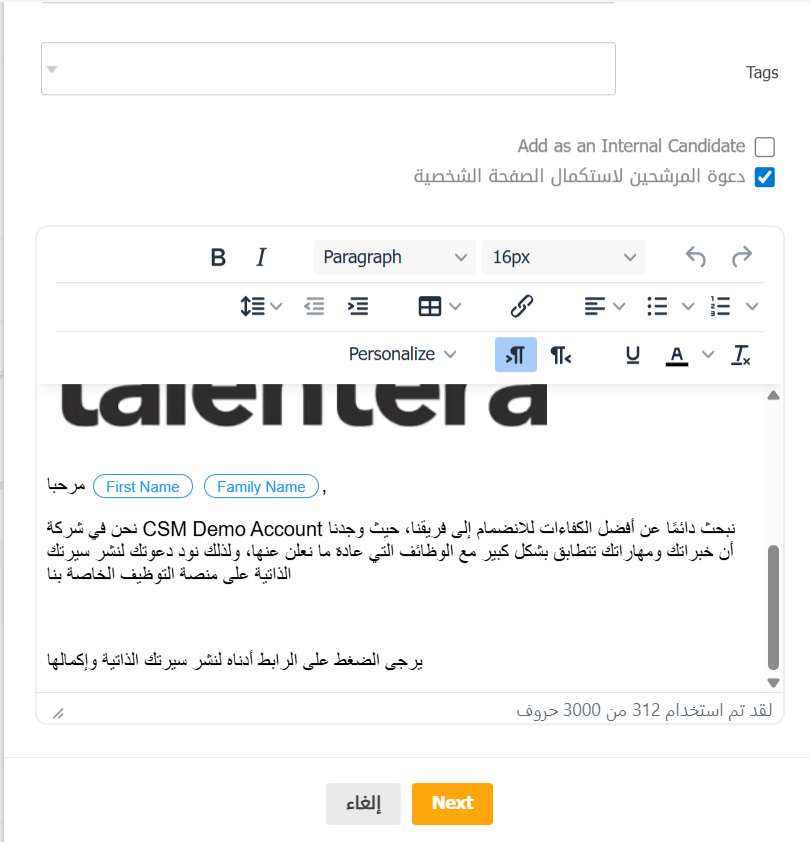
- استيراد ملف CSV (Import CSV): يسمح هذا الخيار لصاحب العمل باستيراد ملف CSV يحتوي على أكثر من 500 ملف شخصي لإضافتها إلى بوابة الوظائف دفعة واحدة. يجب على صاحب العمل ملء المصدر والملاحظات إذا لزم الأمر. يمكنهم أيضًا تخصيص البريد الإلكتروني المرسل إلى المرشح بمجرد إضافة الملفات الشخصية.
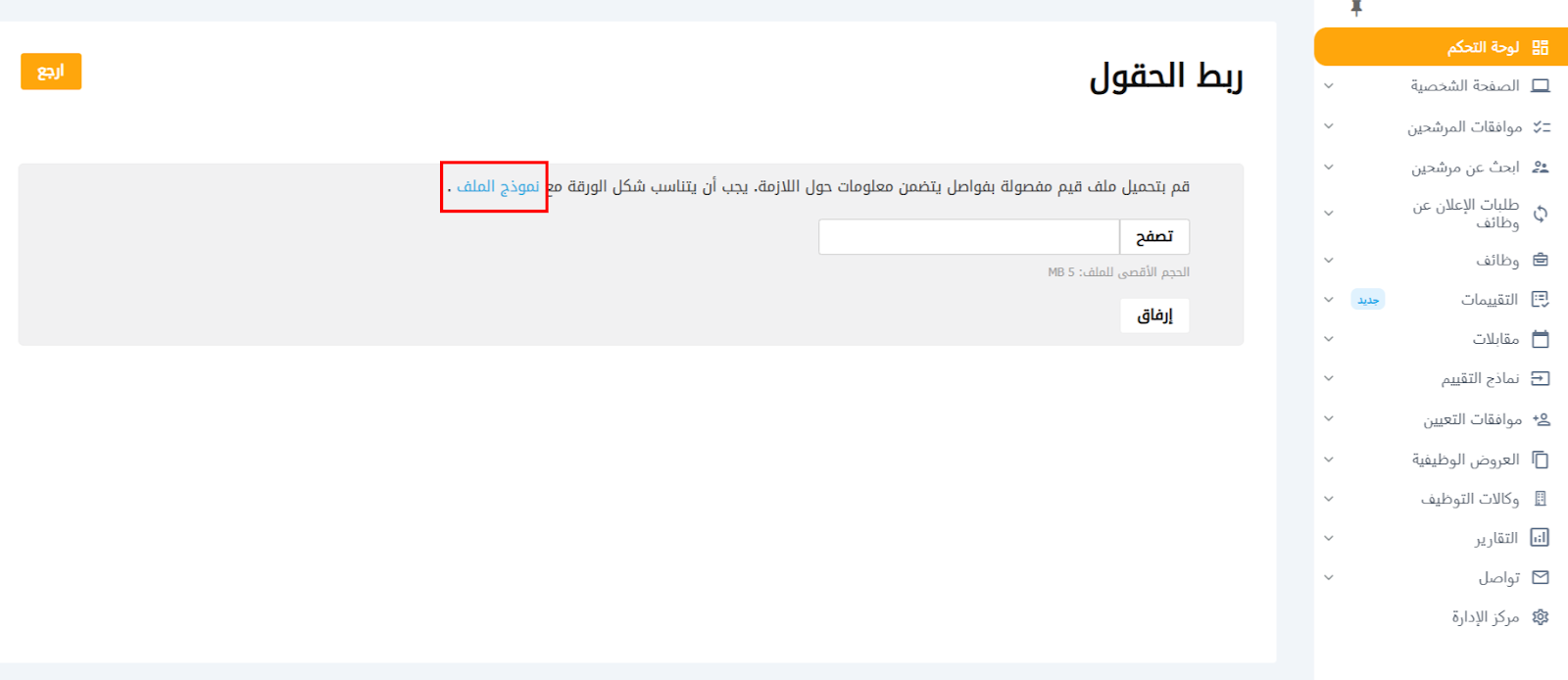
يتعين على صاحب العمل تنزيل نموذج وإضافة المعلومات المطلوبة، ثم تحميله مرة أخرى.
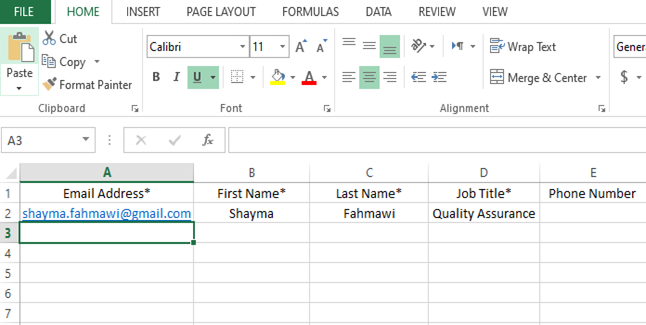
يحتوي ملف القالب على أعمدة عنوان البريد الإلكتروني، الاسم الأول/اسم العائلة، المسمى الوظيفي، ورقم الهاتف.
بعد تحميل ملف CSV، يجب على صاحب العمل مطابقة القيم في ملف CSV مع حقول النظام.
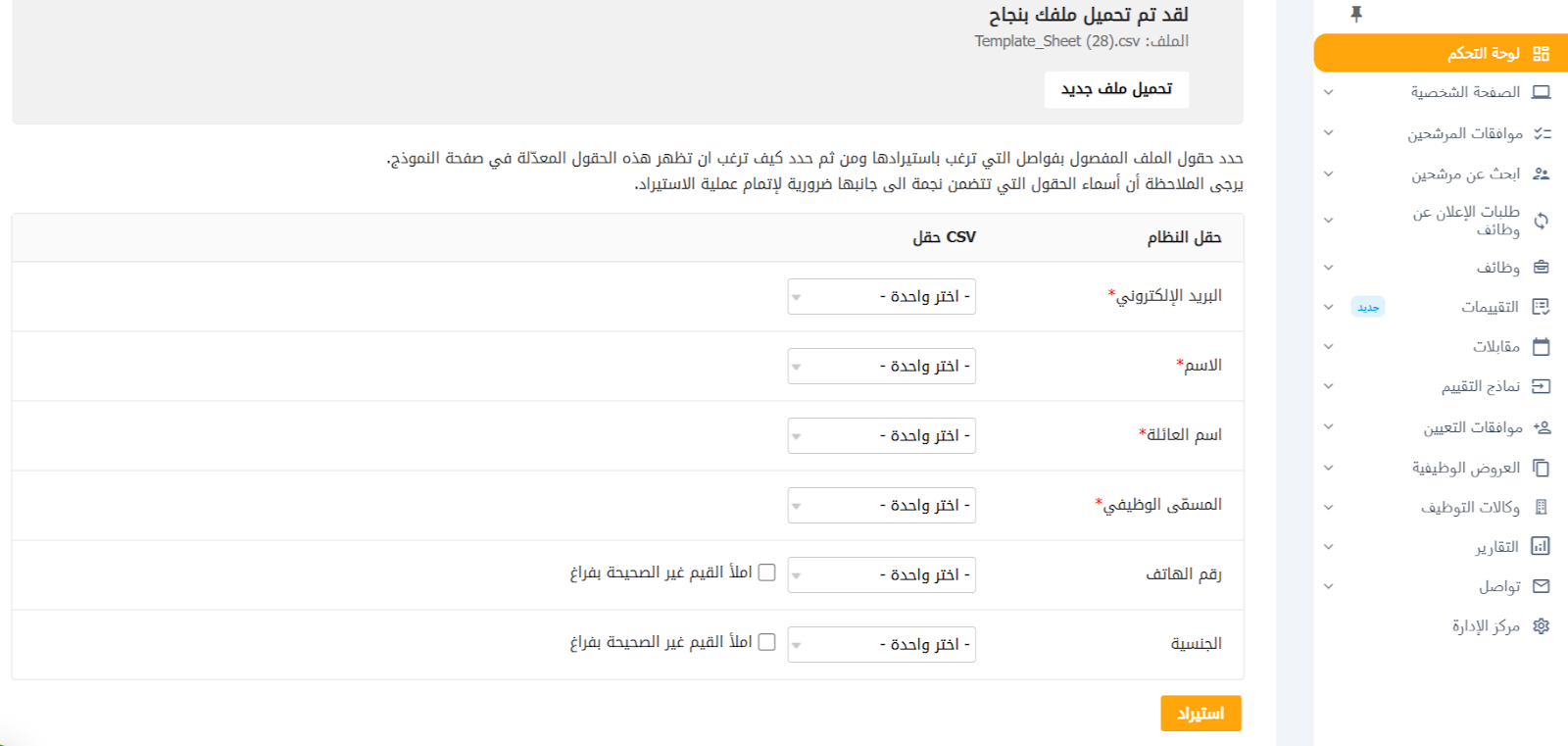
وعند تحميل الملف، سيتم إدراج جميع السير الذاتية المستوردة مع رسالة نجاح.
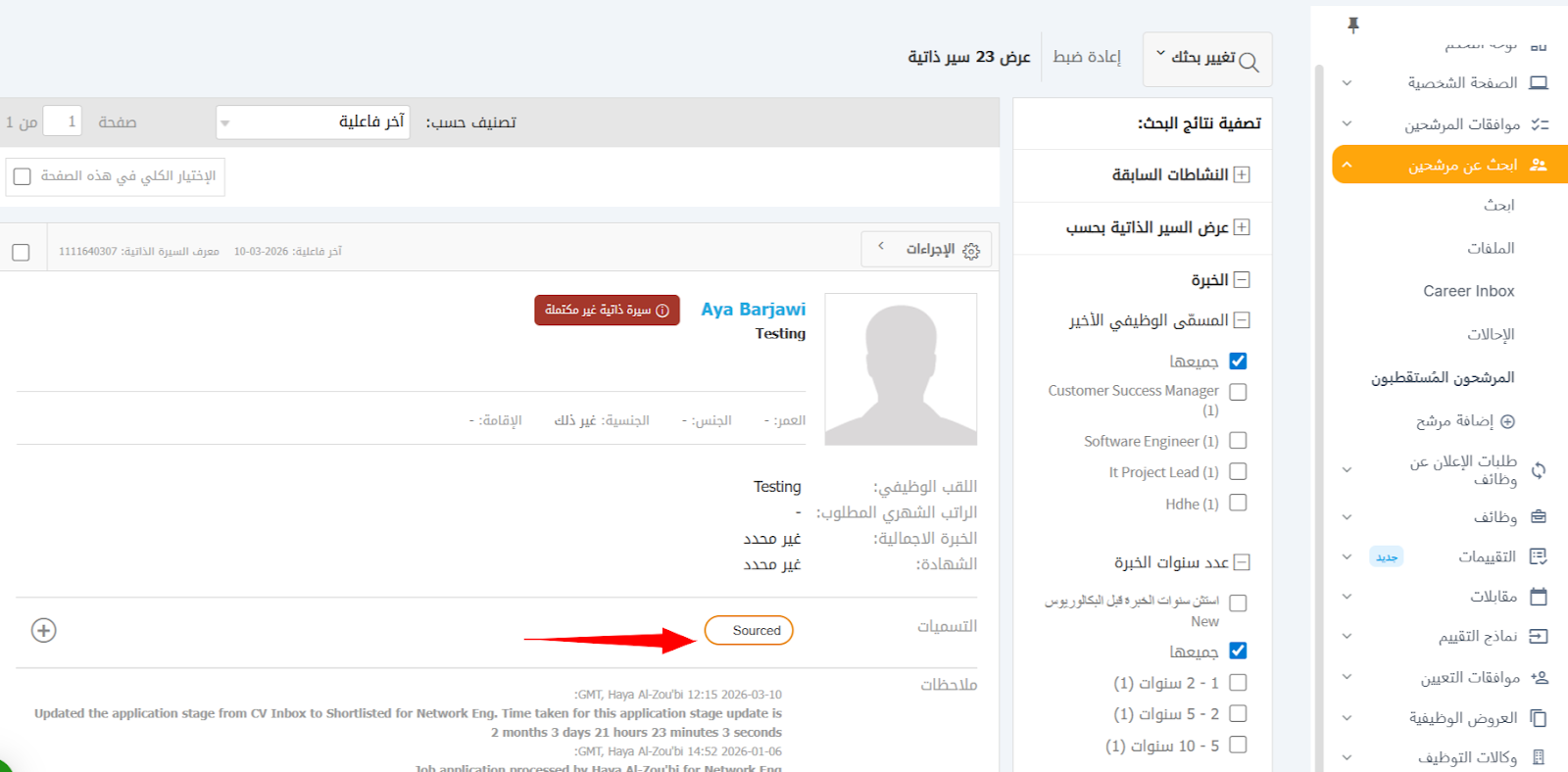
كيفية التعرف على السير الذاتية المورَّدة
- علامة النظام: ستتم إضافة علامة "Sourced" (مورَّد) إلى السيرة الذاتية.
- ملاحظة النظام: ستتم أيضًا إضافة ملاحظة نظام تحمل اسم صاحب العمل الذي أضاف السيرة الذاتية.
- مصدر السيرة الذاتية: هو مرشح مورَّد.
يمكن لصاحب العمل أيضًا إضافة مرشحين مورَّدين إلى أي وظيفة مباشرة:
- صفحة وظائفي (My Jobs): بالنقر على المزيد من الخيارات، ثم إضافة مرشح جديد.
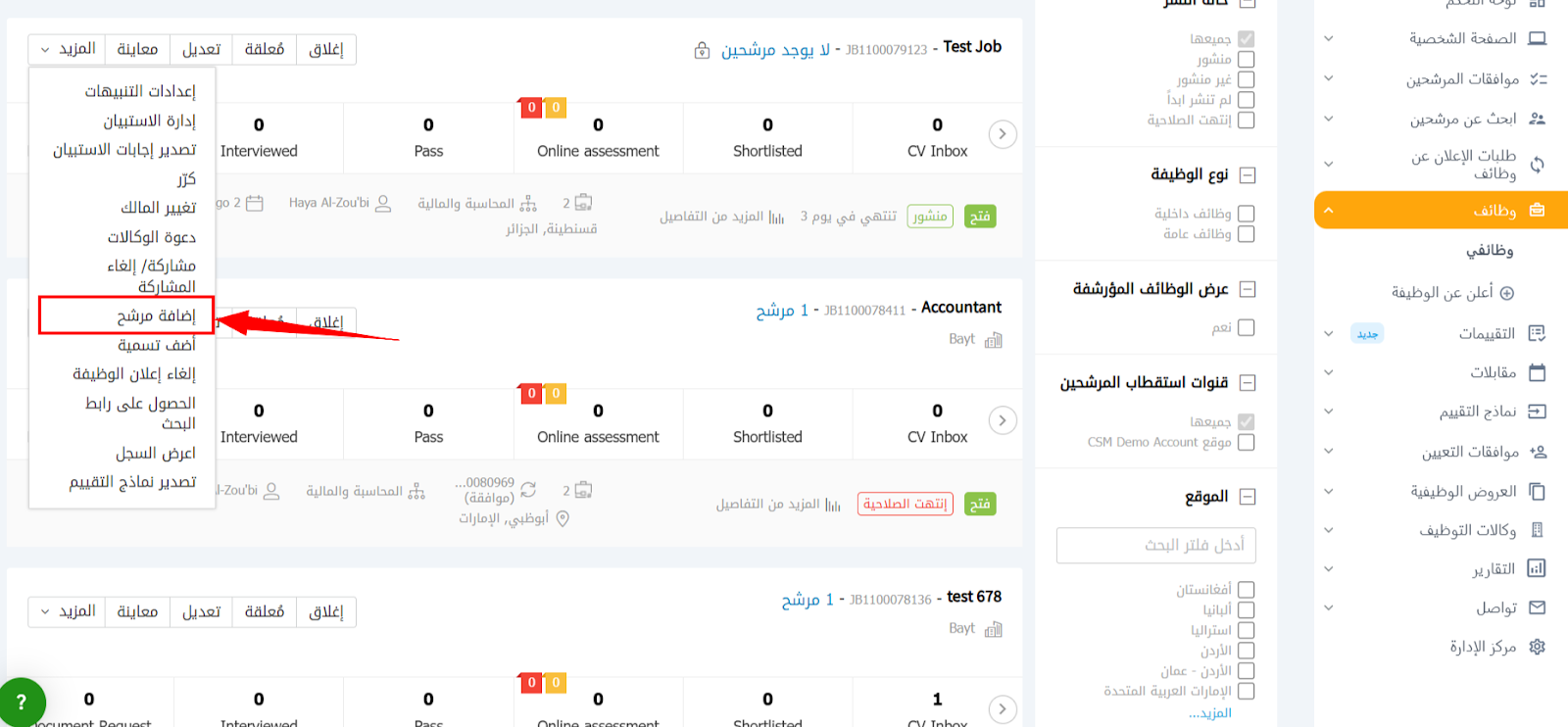
- لوحة تحكم الوظيفة (Job’s Dashboard): بالنقر على الإجراءات، ثم إضافة مرشح جديد.