---
title: كيفيّة استخدام طلبات التوظيف
description: كيفيّة استخدام طلبات التوظيف
---
[Skip to content](https://lp.talentera.com/ar/help/كيفيّة-استخدام-طلبات-التوظيف#main-content)
العربية
Show submenu for translations

Open main navigation
Close main navigation
- العربية
Show submenu for translations
How can we help you?
- There are no suggestions because the search field is empty.
1. [Talentera Help Center](https://lp.talentera.com/ar/help?hsLang=ar)
2. [دليل أصحاب العمل](https://lp.talentera.com/ar/help/%D8%AF%D9%84%D9%8A%D9%84-%D8%A3%D8%B5%D8%AD%D8%A7%D8%A8-%D8%A7%D9%84%D8%B9%D9%85%D9%84?hsLang=ar)
3. [طلبات الإعلان عن الوظائف](https://lp.talentera.com/ar/help/%D8%AF%D9%84%D9%8A%D9%84-%D8%A3%D8%B5%D8%AD%D8%A7%D8%A8-%D8%A7%D9%84%D8%B9%D9%85%D9%84?hsLang=ar#%D8%B7%D9%84%D8%A8%D8%A7%D8%AA-%D8%A7%D9%84%D8%A5%D8%B9%D9%84%D8%A7%D9%86-%D8%B9%D9%86-%D8%A7%D9%84%D9%88%D8%B8%D8%A7%D8%A6%D9%81)
# كيفيّة استخدام طلبات التوظيف
**ما هو طلب التوظيف؟**
**طلب التوظيف** هو طلب رسمي يستخدمه المديرون لتوظيف موظف جديد أو ملء منصب شاغر. يحدد بوضوح **الحاجة العمل**، ويوفر **المبرر** للدور، ويحدد **الميزانية** المطلوبة لملئه. يتم تضمين تفاصيل أساسية مثل **المسمى الوظيفي**، و**الوصف**، و**اسم مدير التوظيف**، وغيرها من المعلومات الضرورية في الطلب.
تلعب هذه العملية دورًا حيويًا في المؤسسات، وخاصة تلك التي لديها إجراءات موارد بشرية منظمة. عندما تنشأ حاجة للتوظيف، يكمل **مدير التوظيف** طلب التوظيف ويقدمه إلى **إدارة الموارد البشرية**. يقوم فريق الموارد البشرية بعد ذلك بمراجعة الطلب للتأكد من توافقه مع سياسات الشركة وتخطيط القوى العاملة. بعد التقييم، يتم توجيه الطلب إلى **الموافقين** المناسبين. بمجرد الموافقة، يمكن للمجندين المضي قدمًا في نشر الوظيفة وبدء عملية التوظيف.
**إدارة طلبات التوظيف** - عملية طلب التوظيف
طلب التوظيف هو الخطوة الأولى في عملية التوظيف. إليك كيفية عمل العملية:
- إذا كانت هناك حاجة لملء شاغر وظيفي، يقوم مدير التوظيف أو المجند بإنشاء نموذج طلب التوظيف وإكماله قبل بدء عملية التوظيف.
- سيحتاج مدير التوظيف إلى إرسال طلب التوظيف إلى إدارة الموارد البشرية للمراجعة.
- يقوم مدير الموارد البشرية بمراجعة طلب التوظيف لضمان توافقه مع سياسة الشركة واستراتيجيتها وميزانيتها قبل الانتقال إلى عملية الموافقة.
- يرسل مدير الموارد البشرية الطلب إلى الموافقين. في هذه الحالة، يمكن تهيئة النظام لأتمتة عملية الموافقة وفقًا لسياسة الشركة.
- بمجرد موافقة جميع الأطراف على طلب التوظيف، يمكن نشره على الموقع المهني ليتمكن المتقدمون من عرضه وتقديم طلباتهم.
إليك سير العمل الموصوف من منظور كل دور:
**مدير التوظيف**
كما ذكرنا، مدير التوظيف هو من يبدأ عملية التوظيف عندما يحتاج إلى موظف لملء منصب شاغر. يحدد الحاجة للتوظيف، ويحدد متطلبات الوظيفة، ويكتب الوصف الوظيفي.
**إنشاء طلب توظيف**
بصفتك مدير توظيف، يمكنك إنشاء طلب توظيف جديد بالنقر على "إنشاء طلب توظيف" وملء المعلومات العامة التالية:
- مدير التوظيف - مقدم الطلب
- ضمن الميزانية
- القسم
- مدير الموارد البشرية - قائمة المستخدمين الذين لديهم وظيفة "تعيين الموافقين"
- عنوان طلب التوظيف
- الوصف الوظيفي
- دور الوظيفة
- موقع الوظيفة
- المدينة
- عدد الشواغر - يتحكم في إغلاق الوظيفة بعد الموافقة على الطلب.
- المهارات
- نوع التوظيف
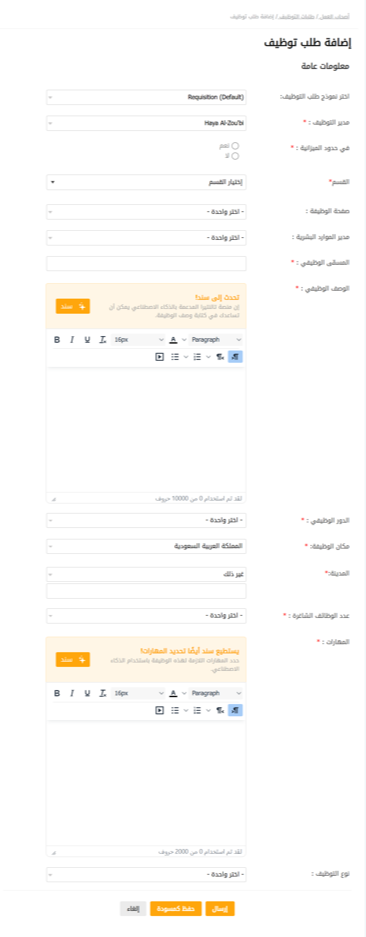
للمضي قدمًا في الطلب، املأ جميع الحقول وانقر على زر "**إرسال**".
**حفظ كمسودة**
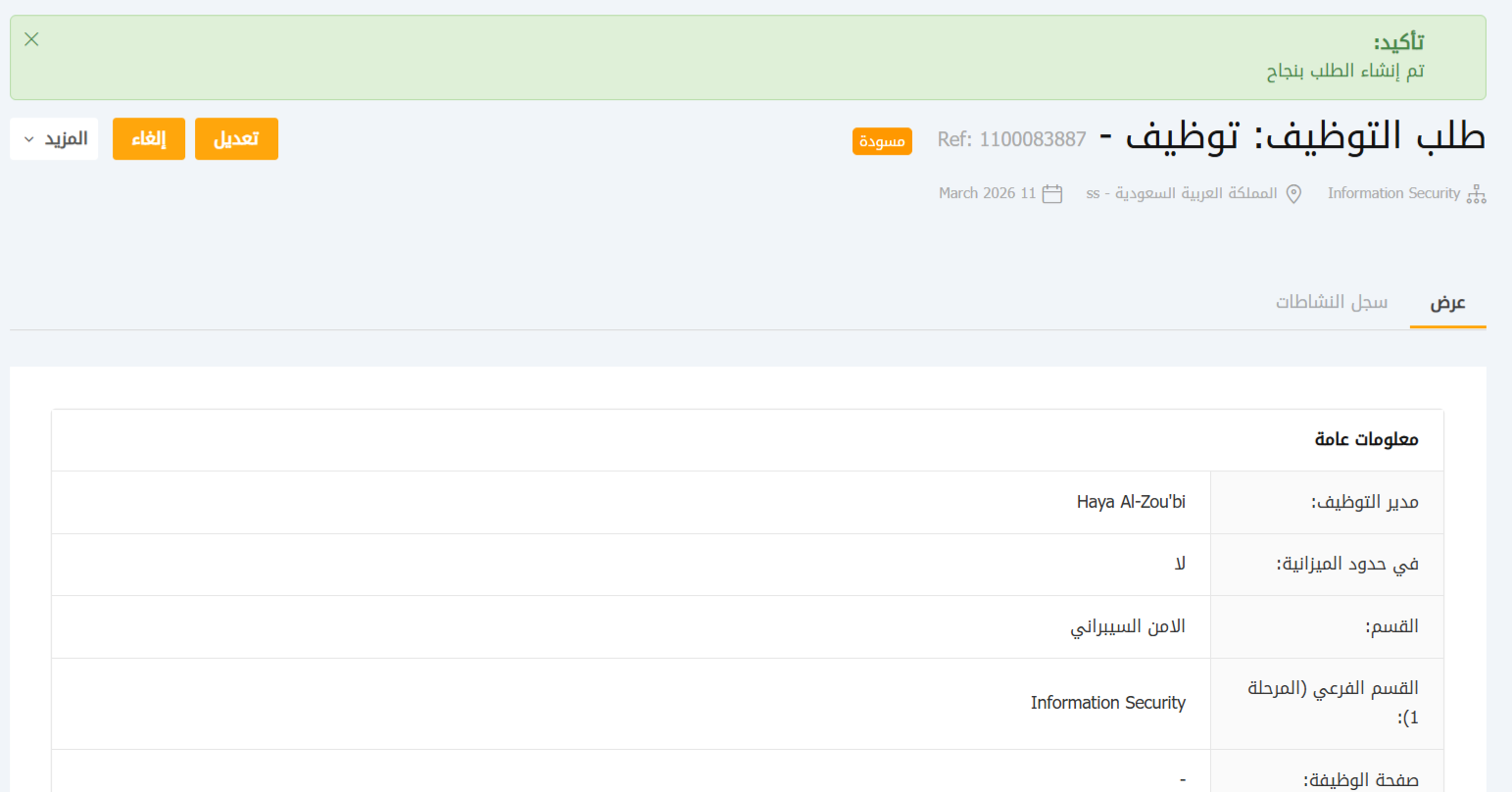
سيؤدي إجراء "حفظ كمسودة" إلى إعادة توجيه مدير التوظيف إلى صفحة عرض الطلب مع رسالة تأكيد، وتغيير الحالة إلى "مسودة".
**مدير الموارد البشرية**
سيقوم مدير الموارد البشرية بمراجعة الطلب والتأكد من أن واجبات ومتطلبات ودرجة الأجر للوظيفة تتفق مع الوصف المحدد للمنصب. وإذا لزم الأمر، سيوصي مدير الموارد البشرية بإجراء تغييرات أو يطلب المزيد من المعلومات حول الطلب.
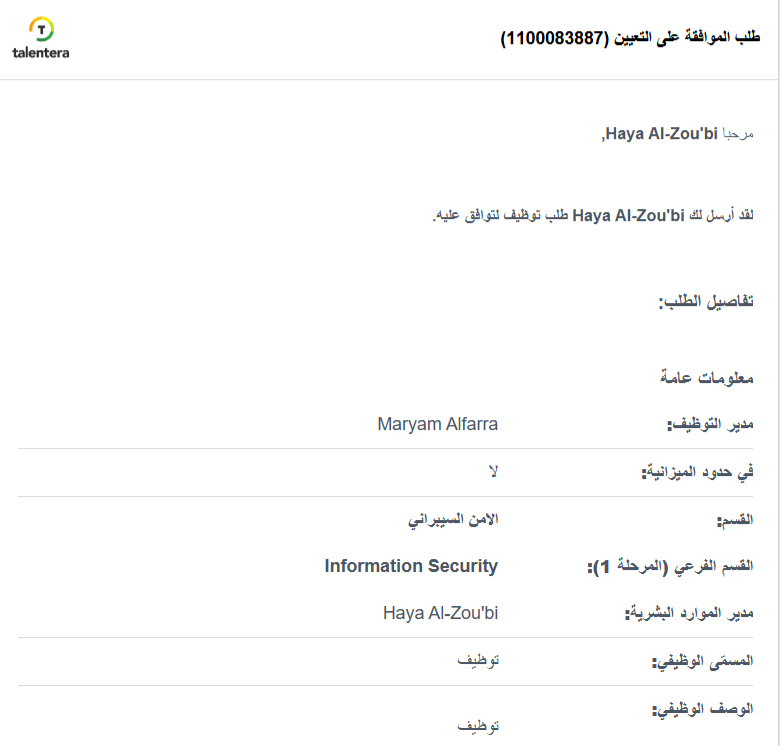
بصفتك مديرًا للموارد البشرية، ستتلقى بريدًا إلكترونيًا لمراجعة تفاصيل طلب التوظيف. (الطلب قيد مراجعتك)
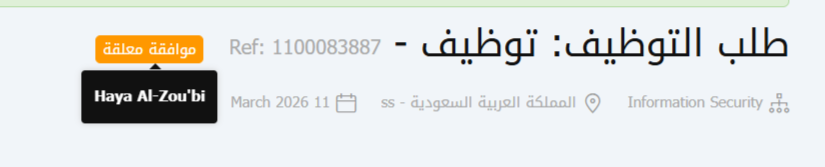
الطلب الآن بانتظار إجراء الموارد البشرية. تتغير حالة الطلب إلى "قيد مراجعة الموارد البشرية"، وسيتم عرض اسم مدير الموارد البشرية المعيّن عند تحريك مؤشر الماوس فوق الحالة.
**إدارة الموافقين**
من أجل المضي قدمًا في الطلب بعد مراجعته، انقر على زر "إدارة الموافقين".
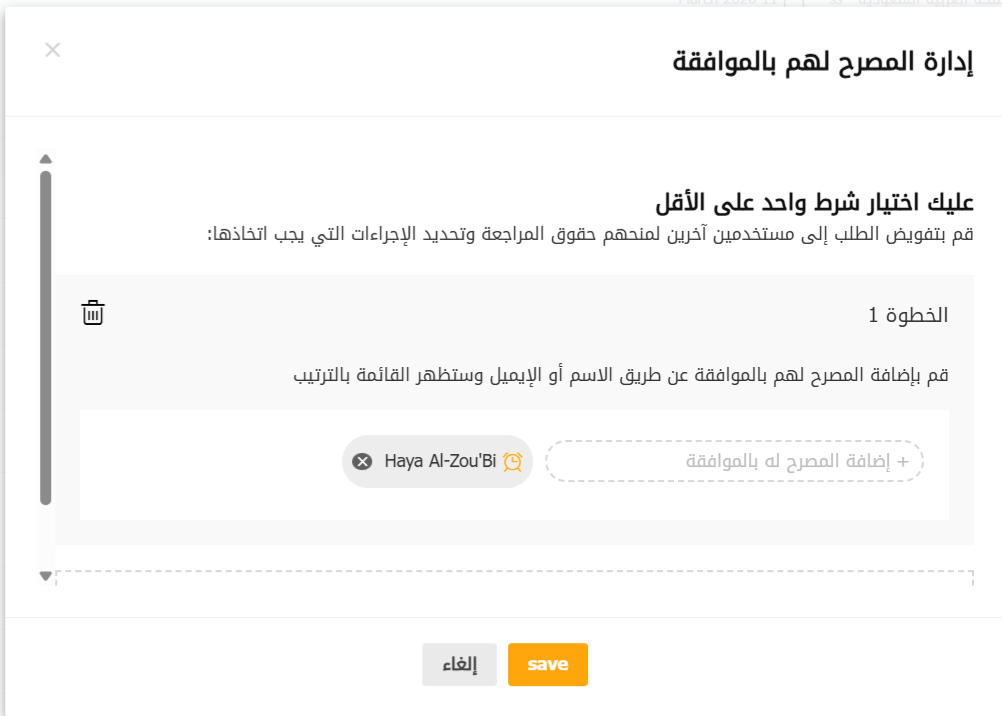
انقر على "إضافة خطوة" لإضافة موافقين للطلب. يمكنك إضافة الموافقين بالتتابع عن طريق تحديد أكثر من مستخدم في الخطوة الأولى.
يمكنك أيضًا إضافة الموافقين بالتوازي بالنقر على رابط "إضافة خطوة".
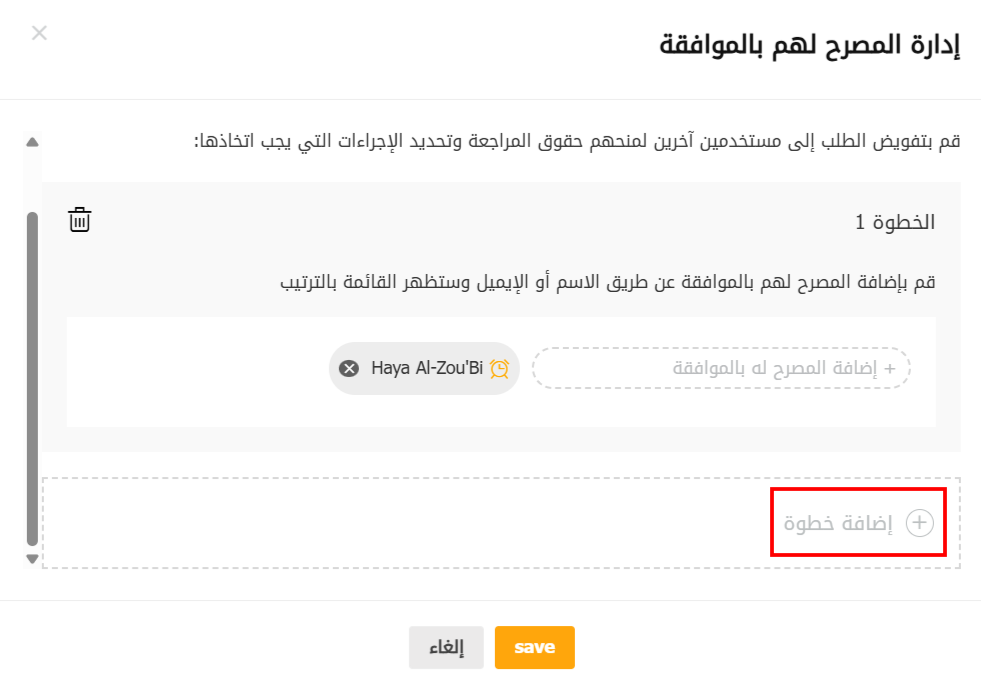
إضافة الخطوات محدودة بعشرة؛ وستظهر الرسالة أدناه عند محاولة تجاوز هذا الحد.

بعد حفظ قائمة الموافقين، سيتم تعيين الطلب بنجاح، وسيتم تحديث الحالة إلى "قيد الموافقة". سيتم عرض جميع الموافقين عند تحريك مؤشر الماوس فوق الحالة.

**المطالبة بالملكية**
إذا لم يحدد مدير التوظيف مدير الموارد البشرية أثناء إنشاء الطلب، فسيكون زر "طلب ملكية الموارد البشرية" متاحًا لفريق الموارد البشرية بعد تقديم الطلب، وستكون الحالة "قيد مراجعة الموارد البشرية".
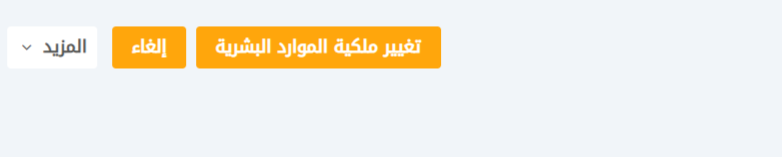
يمكن لأي مدير موارد بشرية لديه وظيفة "تعيين الموافقين" في دوره المعين المطالبة بالملكية بالنقر على زر "طلب ملكية الموارد البشرية".
وستظهر رسالة تأكيد بعد الانتهاء من الإجراء. وسيظهر اسم مدير الموارد البشرية أيضًا على الحالة عند تحريك مؤشر الماوس فوقها.

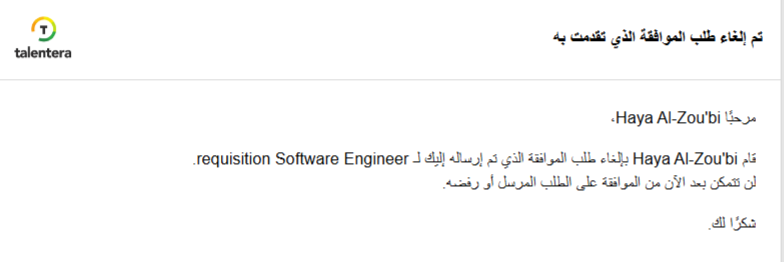
إذا قام مدير الموارد البشرية بتحديث قائمة الموافقين وإزالة أي منهم، فسيتم إخطار الموافق عبر البريد الإلكتروني بأن مدير الموارد البشرية ألغى طلب موافقته.
**إرسال تذكيرات**
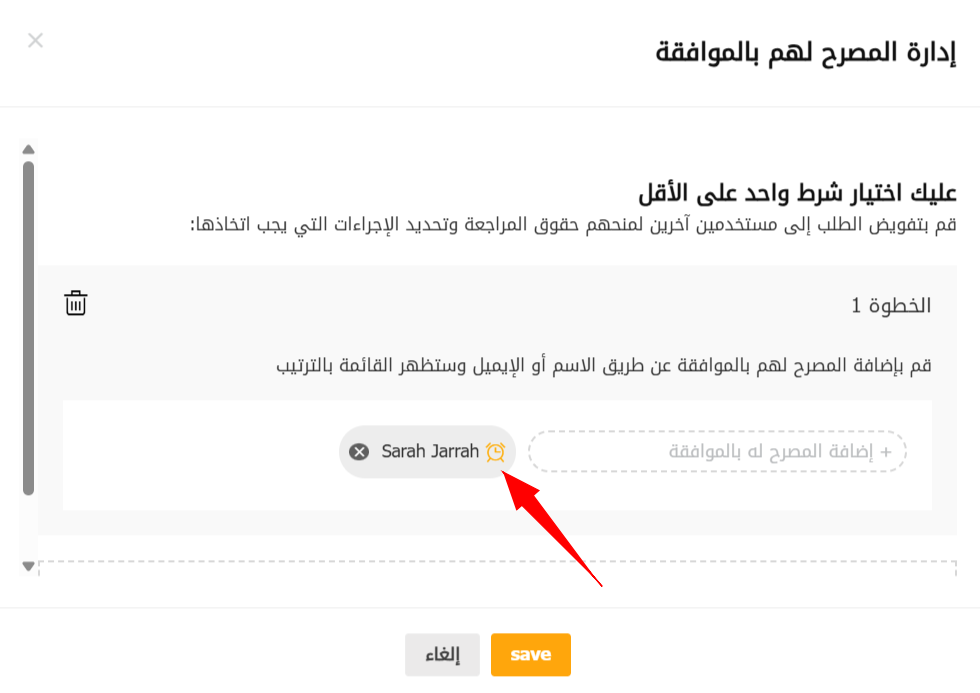
يمكن لمدير الموارد البشرية أيضًا إرسال تذكيرات إلى الموافقين بالنقر على أيقونة التذكير في نافذة "إدارة الموافقين" المنبثقة.
وسيتلقى الموافق بريدًا إلكترونيًا للتذكير.
**الموافقون**
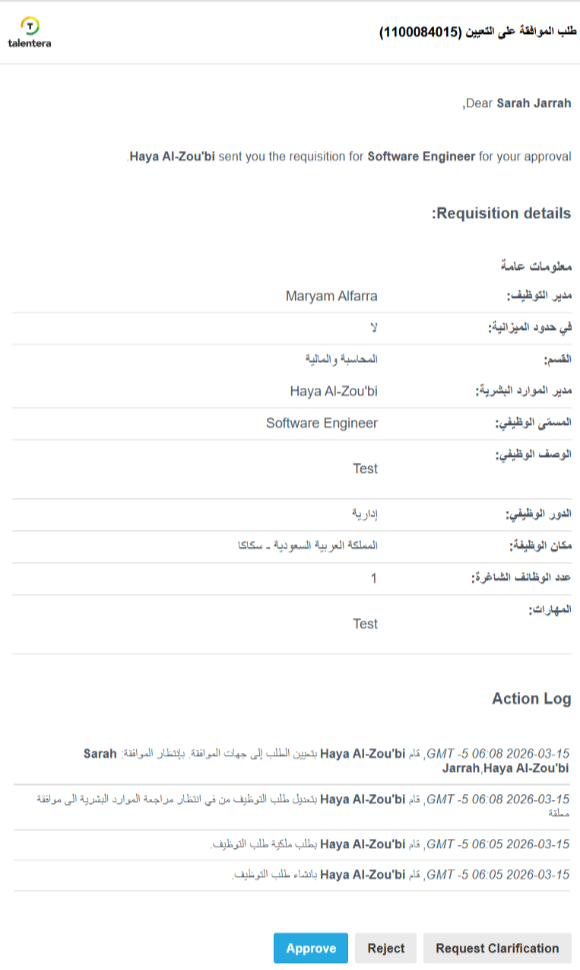
سيتلقى جميع الموافقين المضافين في الخطوة الأولى بريدًا إلكترونيًا للموافقة أو الرفض أو طلب التوضيح.
**طلب توضيح**
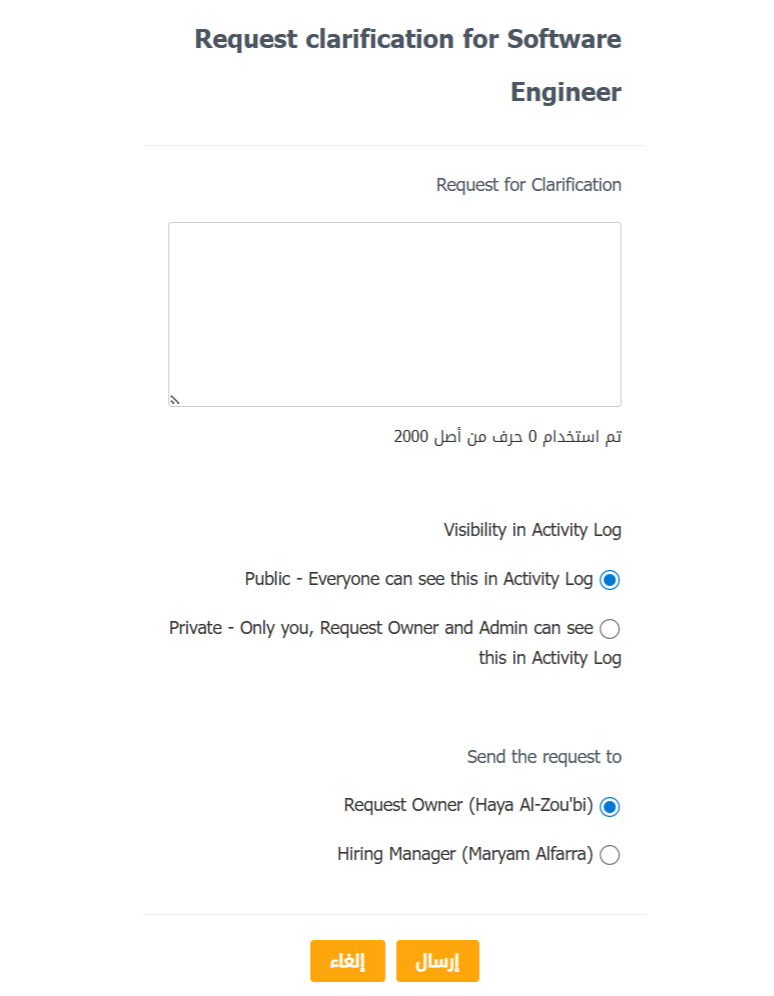
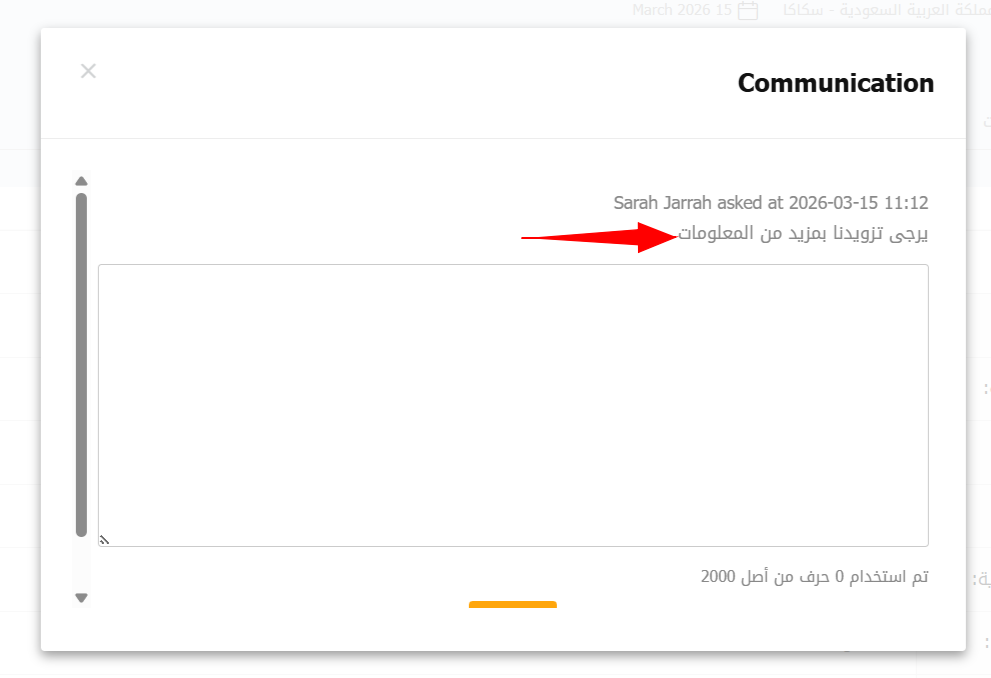
يسمح هذا الإجراء الموجود في البريد الإلكتروني الذي تم استلامه للموافق بطلب مزيد من المعلومات بخصوص الطلب عن طريق ملئه وتقديمه.
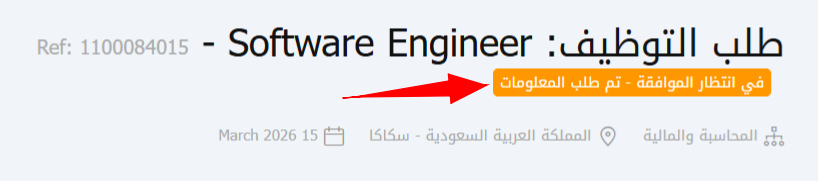
ستتغير حالة الطلب إلى "في انتظار الموافقة - تم طلب معلومات".
وسيتم إرسال بريد إلكتروني إلى المستخدم.
سيتمكن المستخدم من الرد بالنقر على زر **"الرد للتوضيح"**، وسيتلقى مقدم الطلب الرد عبر البريد الإلكتروني.

**رفض**
يسمح هذا الإجراء للمستخدم برفض الطلب عن طريق ملء "سبب الرفض".
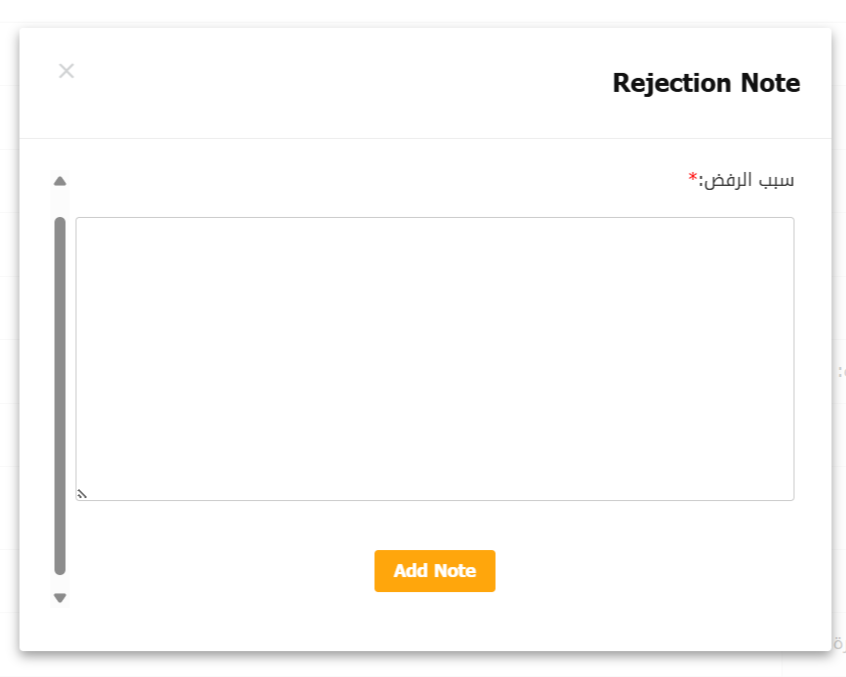
وسيتم تحديث الحالة على الطلب إلى "مرفوض".

سيتلقى مدير التوظيف ومنشئ الطلب بريدًا إلكترونيًا بمجرد رفض الطلب.
**موافقة**
عندما يوافق مستخدم على الطلب، فسيكون بانتظار إجراء الموافق التالي. تتغير حالة الطلب عندما يوافق عليه جميع المستخدمين بالكامل.

سيتلقى مدير التوظيف ومنشئ الطلب بريدًا إلكترونيًا بمجرد الموافقة على الطلب.
الإجراءات المتاحة بعد الموافقة على الطلب:
- تحرير بعد الموافقة - يمكن لأي مستخدم لديه وظيفة "**تعديل طلب التوظيف المعتمد**" تعديل الطلب بعد الموافقة. سيؤدي هذا إلى إعادة توجيه المستخدم إلى صفحة التعديل، وسيتم تعطيل حقل مدير الموارد البشرية فقط.
- تحرير اسم المرشح - هذا لملء اسم المرشح الذي شغل المنصب.
**إجراءات أخرى متاحة**
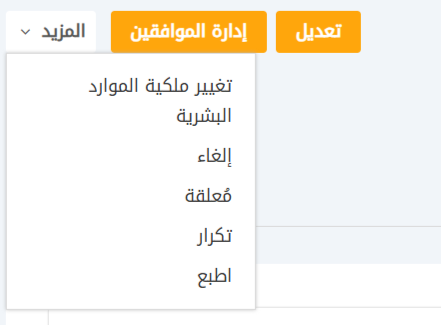
هناك العديد من الإجراءات المتاحة على طلب التوظيف بناءً على الوظائف، بما في ذلك التعديل، وتغيير ملكية الموارد البشرية، والإلغاء، والتعليق، والطباعة.
**تعديل طلب التوظيف**
يعيد هذا الخيار توجيه المستخدم إلى صفحة تعديل الطلب وهو متاح لأي مستخدم لديه وظيفة "تعديل طلب التوظيف".
**تغيير الملكية**
سيتمكن المستخدم أيضًا من تغيير مدير الموارد البشرية للطلب بالنقر على زر "تغيير ملكية الموارد البشرية"، وهو متاح لأي مستخدم لديه وظيفة "تغيير الملكية".
حدد مدير الموارد البشرية الجديد للطلب وانقر على زر "تغيير".
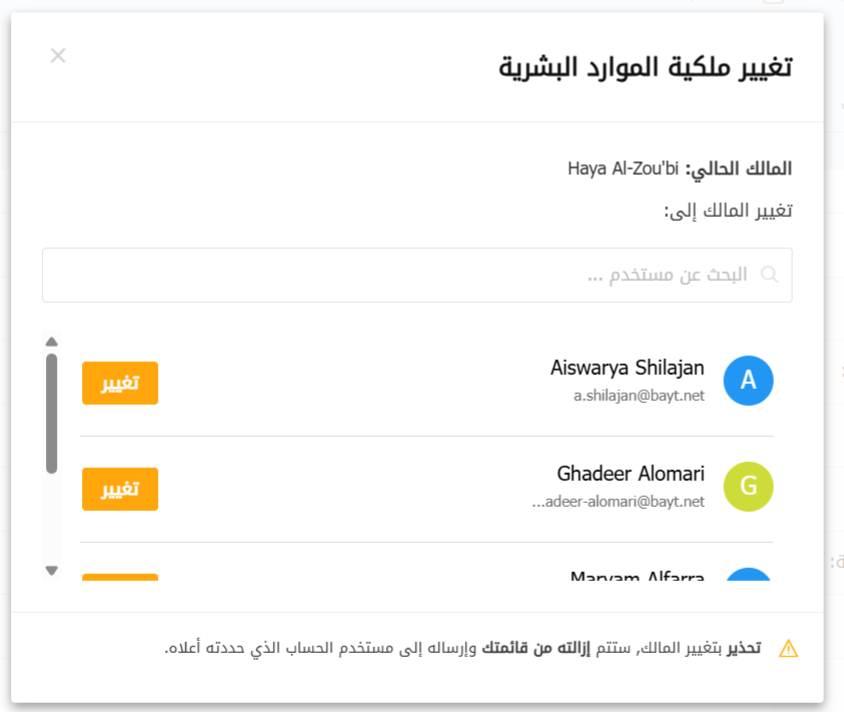
سيتم إرسال بريد إلكتروني إشعار إلى مدير الموارد البشرية عند تغيير ملكية الطلب.
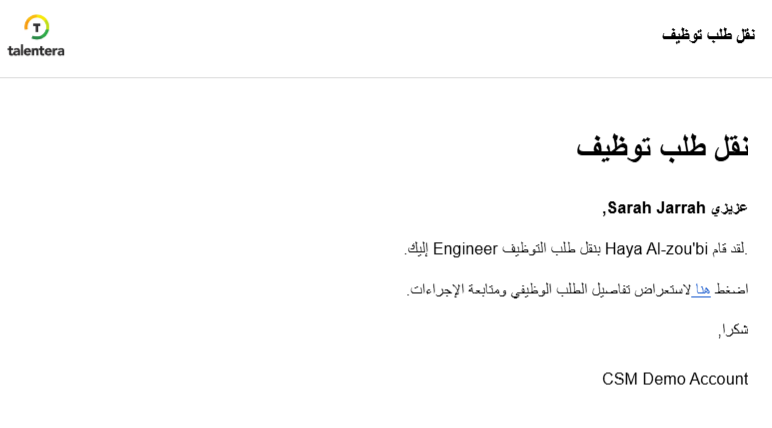
**إلغاء**
سيتطلب إلغاء الطلب ملء سبب الإلغاء للمضي قدمًا في الإجراء، وهو متاح لأي مستخدم لديه وظيفة "إلغاء طلب التوظيف".
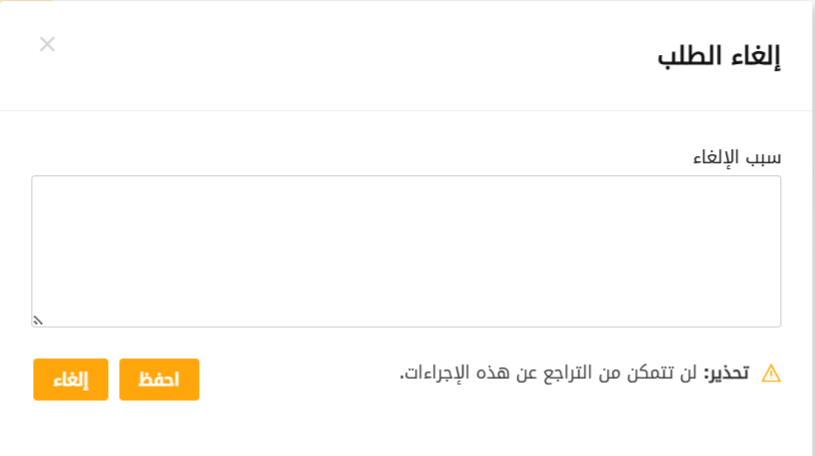
ستظهر رسالة تأكيد، وستكون حالة الطلب "ملغاة".

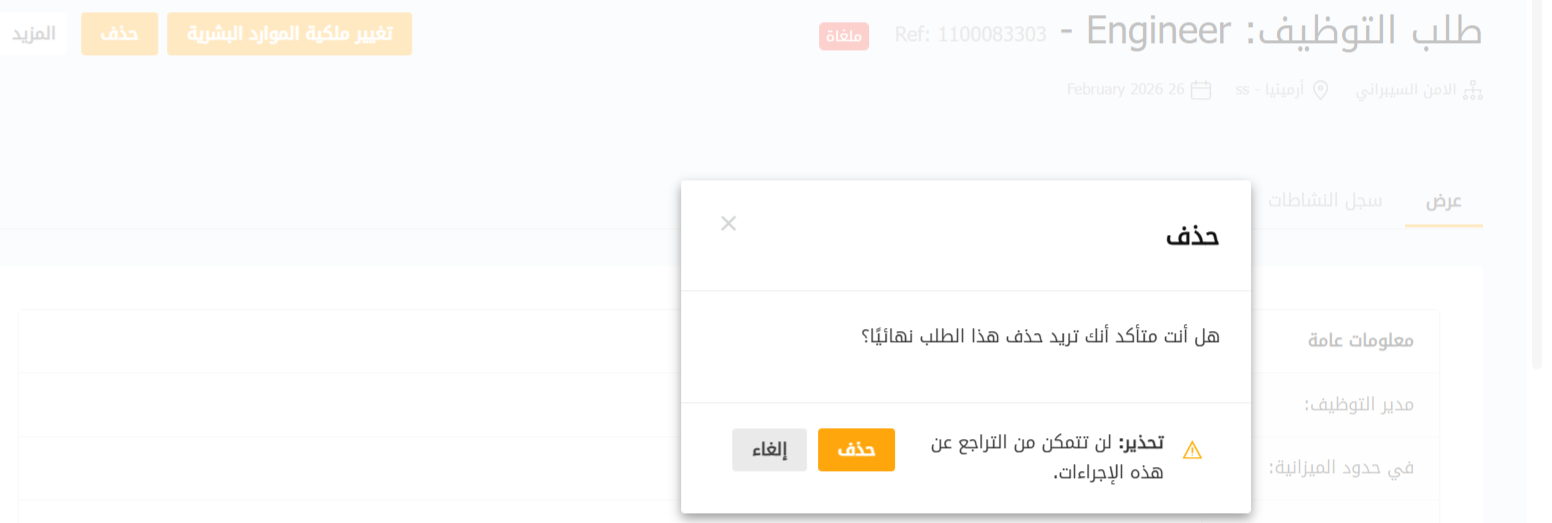
**حذف**
هذا الخيار متاح للطلبات الملغاة.
**معلّقة**
**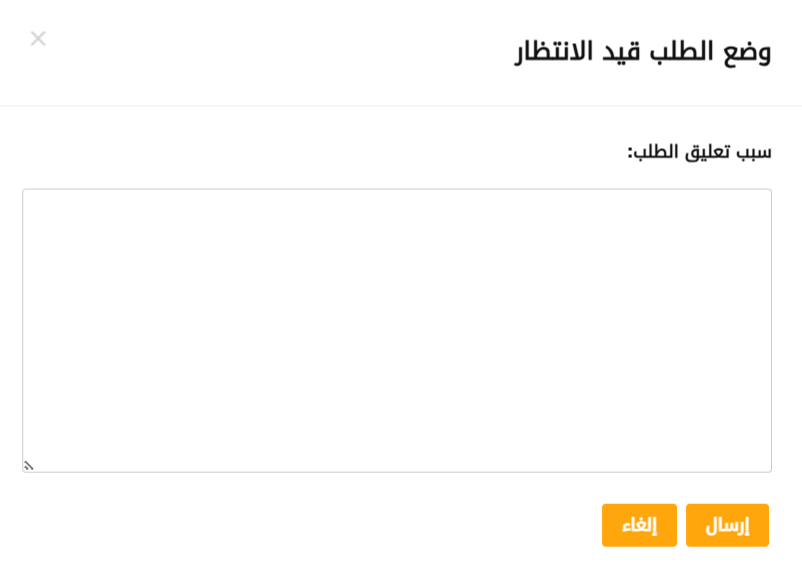**
هذا الإجراء متاح لأي مستخدم لديه وظيفة "تعليق طلب التوظيف".
يحتاج المستخدم إلى ملء السبب ثم إرساله.
سيتم إرسال بريد إلكتروني إلى مدير التوظيف للطلب.
**استئناف**
هذا للمضي قدمًا في الطلب المعلق، وبمجرد اتخاذ الإجراء، يتم إرسال بريد إلكتروني إشعار إلى مدير التوظيف.
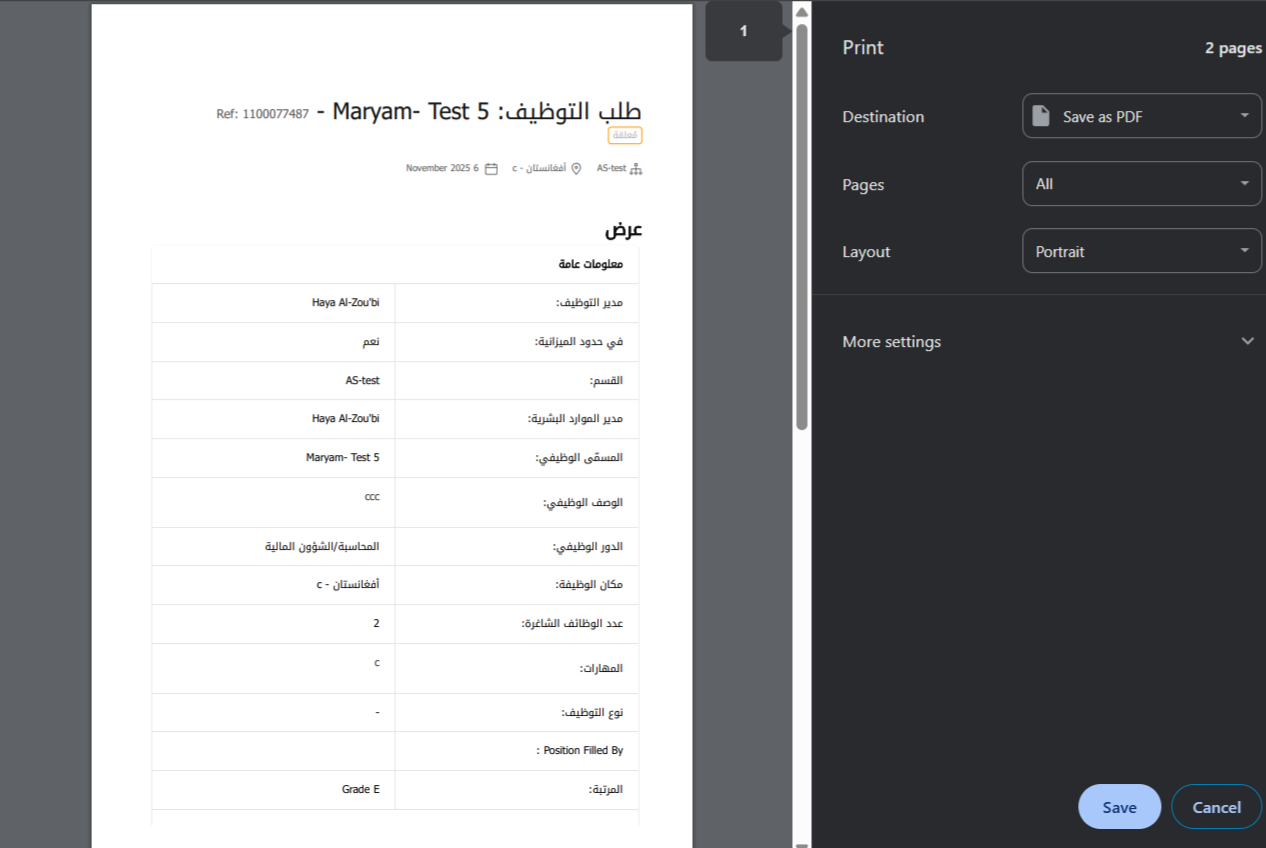
**طباعة**
يسمح هذا للمستخدم بطباعة طلب التوظيف.
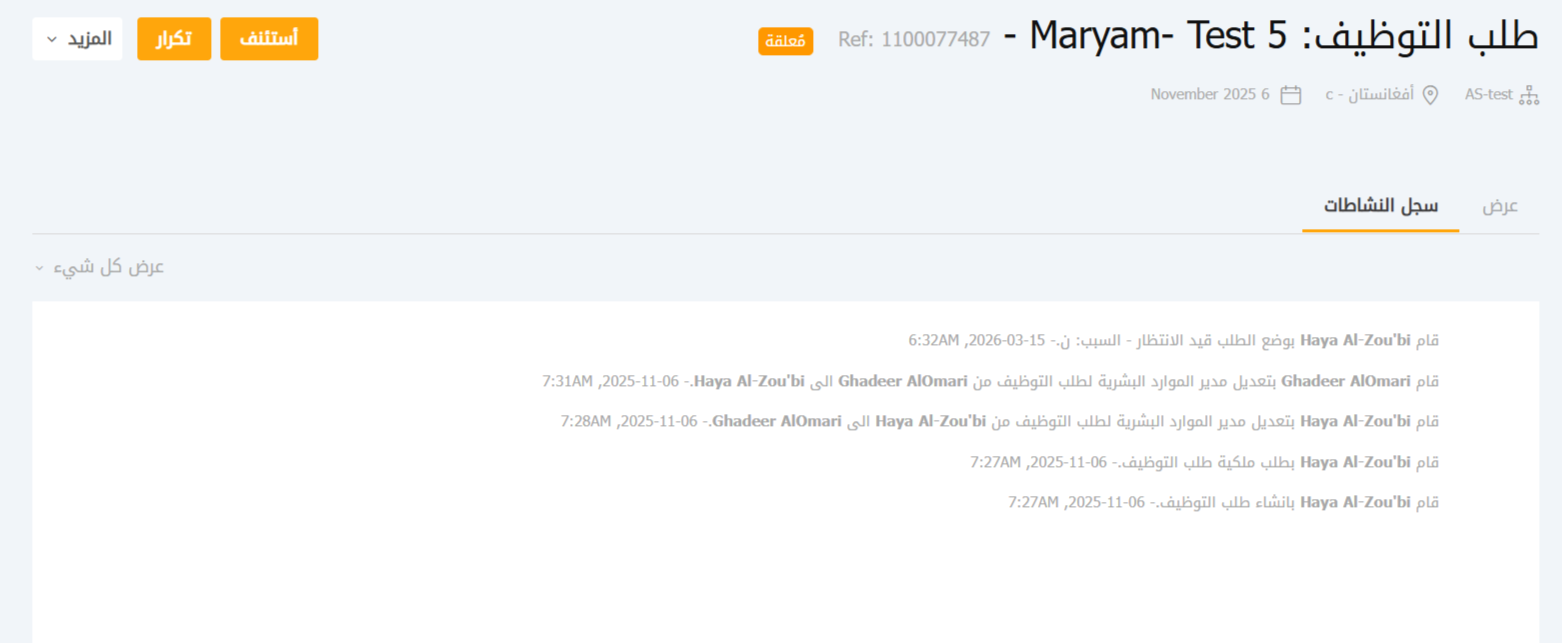
**سجل النشاطات**
يتم سرد علامتي التبويب "السجل" و "المراسلة الخاصة" ضمن سجل النشاطات.
يمكنك الإشارة إلى مستخدم معين أو دور عن طريق إدخال علامة '@' متبوعة باسم المستخدم/الدور.
سيتم عرض المستخدمين والأدوار المقترحة تلقائيًا أثناء كتابة الاسم. يمتلك الأفراد أيقونات دائرية، وتمتلك الأدوار أيقونات مربعة حتى تتمكن من التمييز بينها.

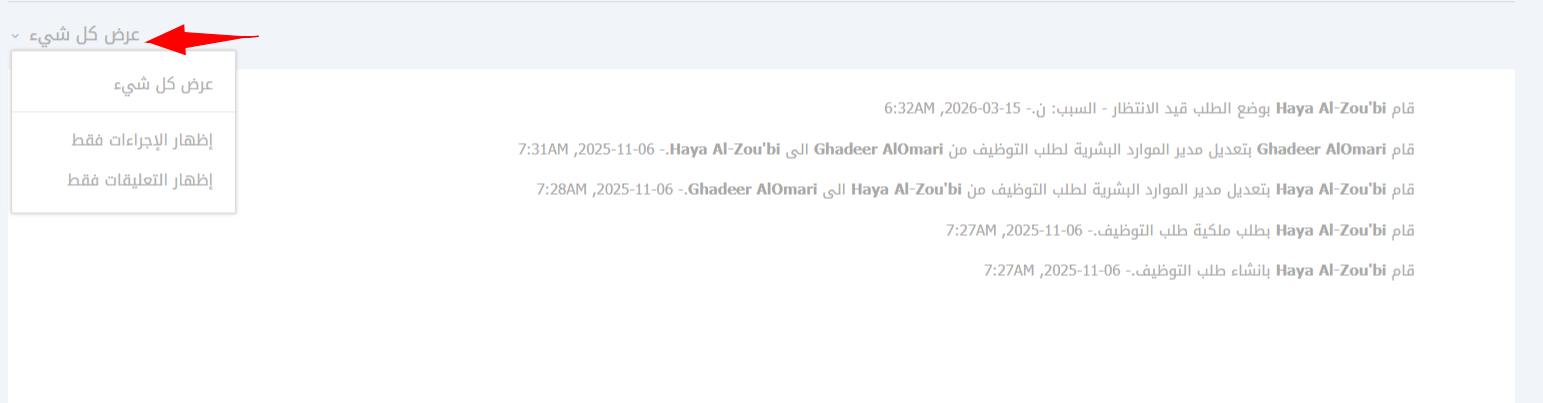
قم بتصفية "الإجراءات" و "التعليقات" أو "إظهار كل شيء" من القائمة المنسدلة.
**طلبات التوظيف الخاصة بي**
**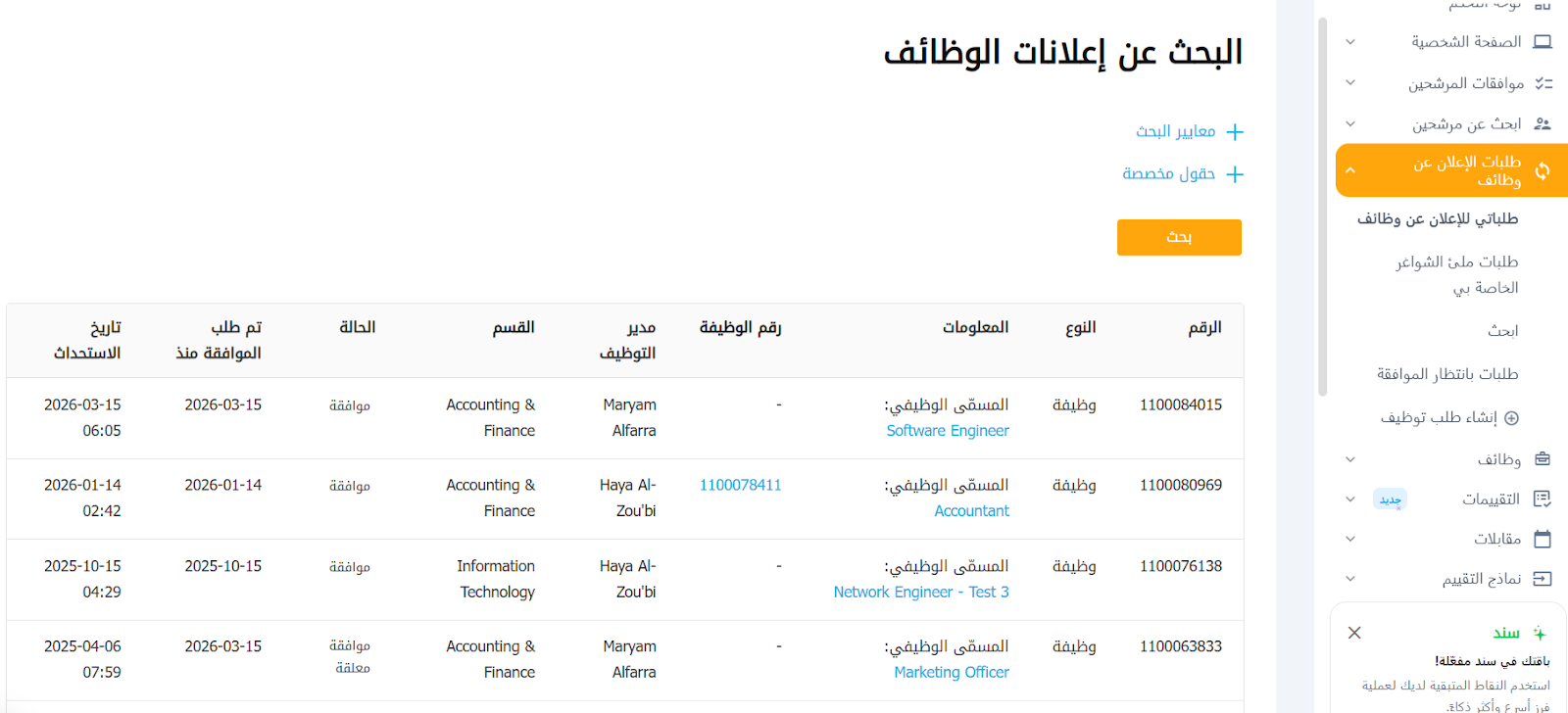**
تعرض هذه الصفحة الطلبات التي تم تعيينها لك بصفتك مدير موارد بشرية.
هناك فئتان رئيسيتان لتصفية طلبات التوظيف:
**معايير البحث**
يمكن لمدير الموارد البشرية البحث في النتائج بناءً على المعايير أدناه:
- رقم طلب التوظيف
- مدير التوظيف
- في حدود الميزانية
- قسم طلب التوظيف
- مدير الموارد البشرية
- عنوان طلب التوظيف
- الدور الوظيفي
- موقع الوظيفة
- عدد الشواغر
- نوع التوظيف
- حالة طلب التوظيف
- النموذج المستخدم
- طلبات التوظيف التي تم تحويلها إلى وظائف
- تضمين المعلقة
- معيّنة إلى
- شمول الطلبات المعلّقة
- مالك الوظيفة
- الموافق المعلق
- تاريخ الموافقة على الطلب
- تاريخ إنشاء الطلب
**الحقول المخصصة**
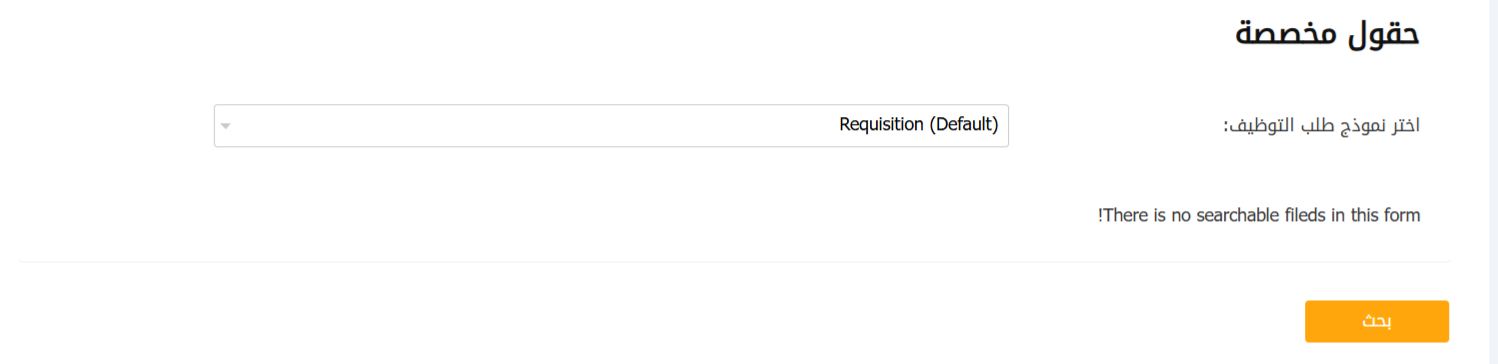
هذا للبحث في النتائج بناءً على أي حقل مخصص تمت إضافته على أي من نماذج طلب التوظيف.
ستظهر النتائج كما هو موضح أدناه.
**طلبات التوظيف الخاصة بي (التي تم إنشاؤها)**
تعرض هذه الصفحة الطلبات التي أنشأها المستخدم الذي قام بتسجيل الدخول.
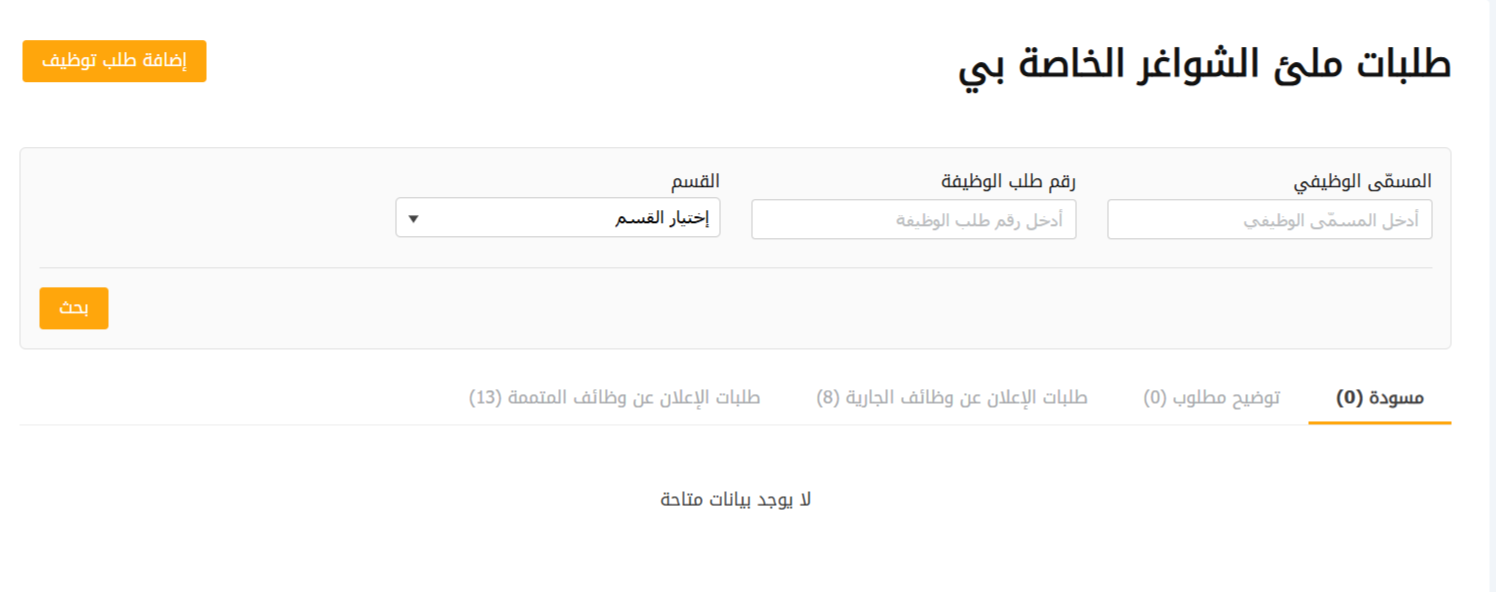
يتم تصنيف الطلبات بناءً على حالاتها ضمن علامات التبويب أدناه:
- مطلوب توضيح
- طلبات الإعلان عن الوظائف الجارية
- طلبات الإعلان عن الوظائف المتممة
- مسودة
يتم تصنيف العناصر المغلقة بشكل إضافي حسب حالاتها:
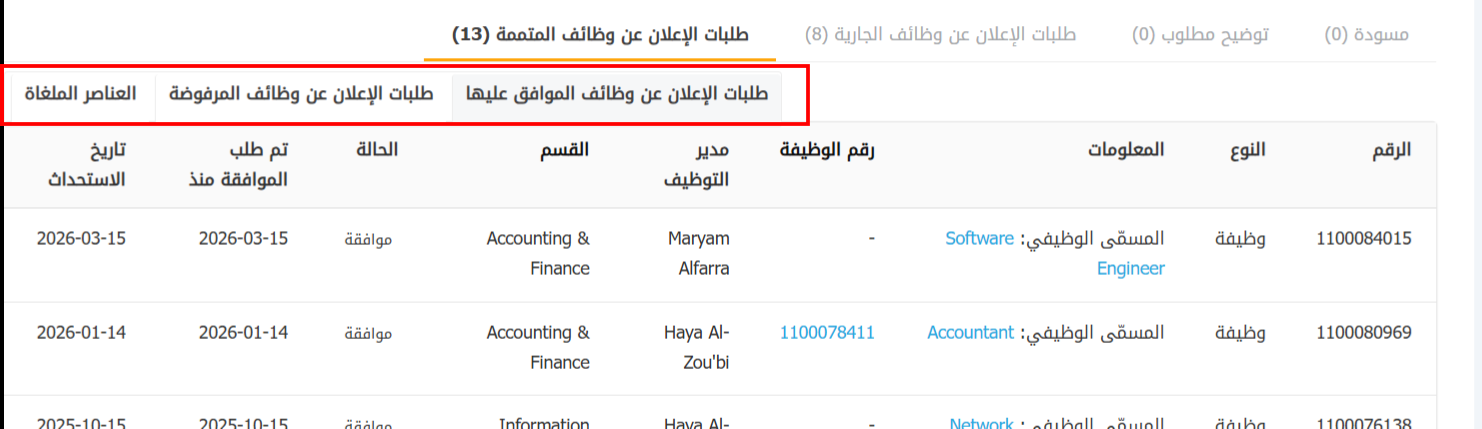
- العناصر الموافق عليها
- العناصر المرفوضة
- العناصر الملغاة
يمكن تصفية الطلبات حسب المسمى الوظيفي ومعرّف طلب التوظيف والقسم.
**بحث**
باستخدام هذه الصفحة، يمكن للمستخدم البحث عن أي طلب توظيف باستخدام أي من العناصر أدناه.
**معايير البحث**
- رطلب التوظيف
- مدير التوظيف
- ضمن الميزانية
- قسم طلب التوظيف
- مدير الموارد البشرية
- عنوان طلب التوظيف
- دور الوظيفة
- موقع الوظيفة
- عدد الشواغر
- نوع التوظيف
- حالة طلب التوظيف
- النموذج المستخدم
- طلبات التوظيف التي تم تحويلها إلى وظائف
- شمول الطلبات المعلّقة
- معيّنة إلى
- تضمين الملغاة
- مالك الوظيفة
- الموافق المعلق
- تاريخ الموافقة على الطلب
- تاريخ إنشاء الطلب
**الحقول المخصصة**
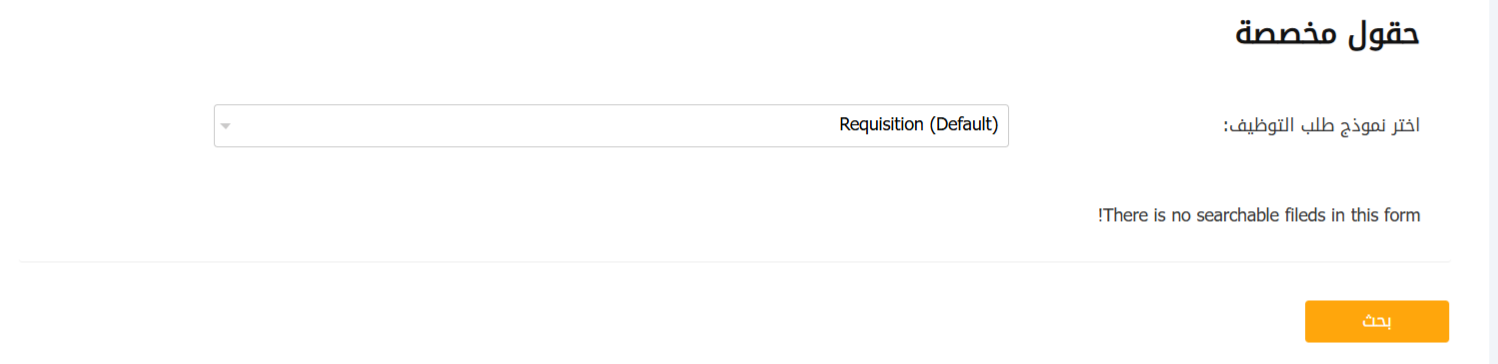
هذا للبحث في النتائج بناءً على أي حقل مخصص تمت إضافته على أي من نماذج طلب التوظيف.
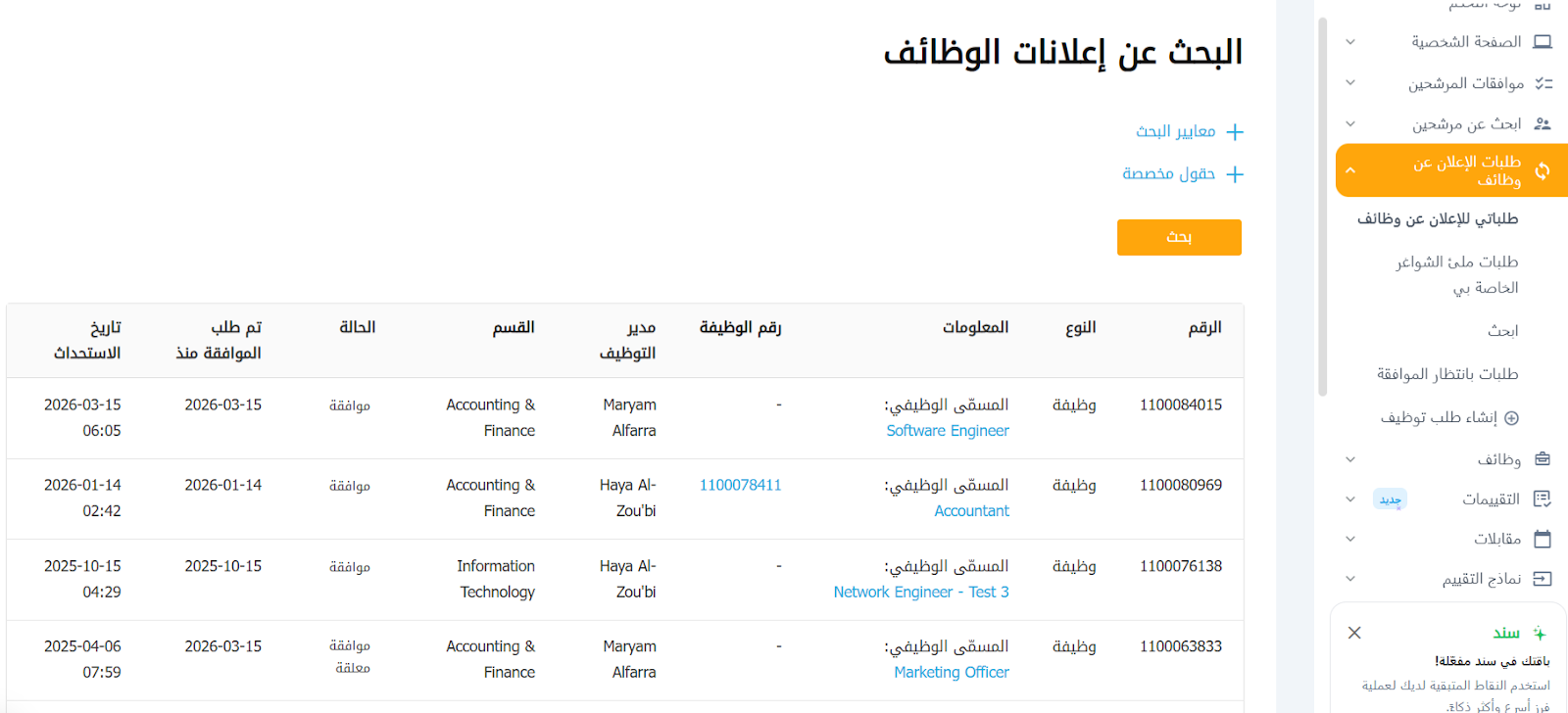
ستظهر النتائج كما هو موضح أدناه.
****
**إعدادات طلبات التوظيف**
**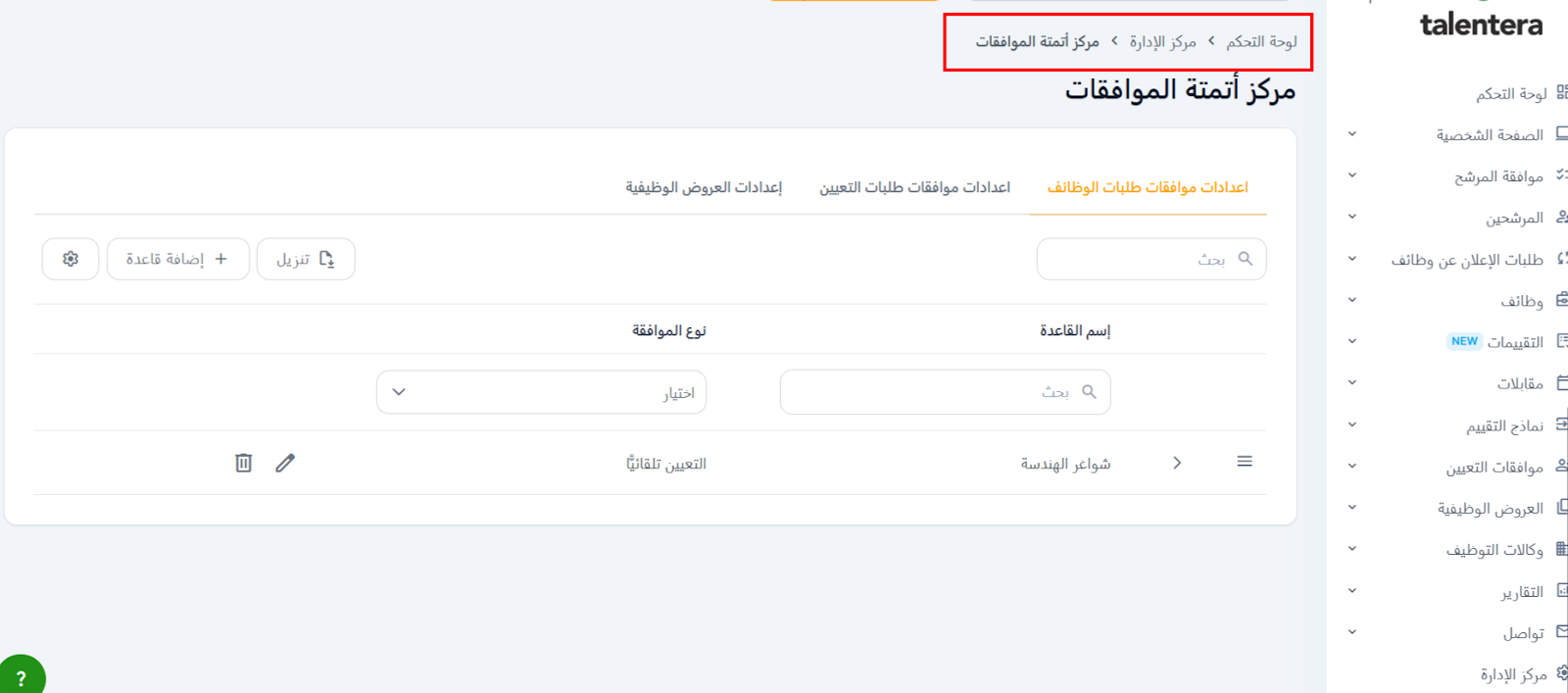**
تسمح إعدادات طلب التوظيف لفريق الموارد البشرية باتخاذ إجراءات معينة بناءً على المعايير التي يحددونها.
**أتمتة الموافقات**
قم بتعيين قواعدك المؤتمتة لعملية الموافقة بناءً على معايير محددة.
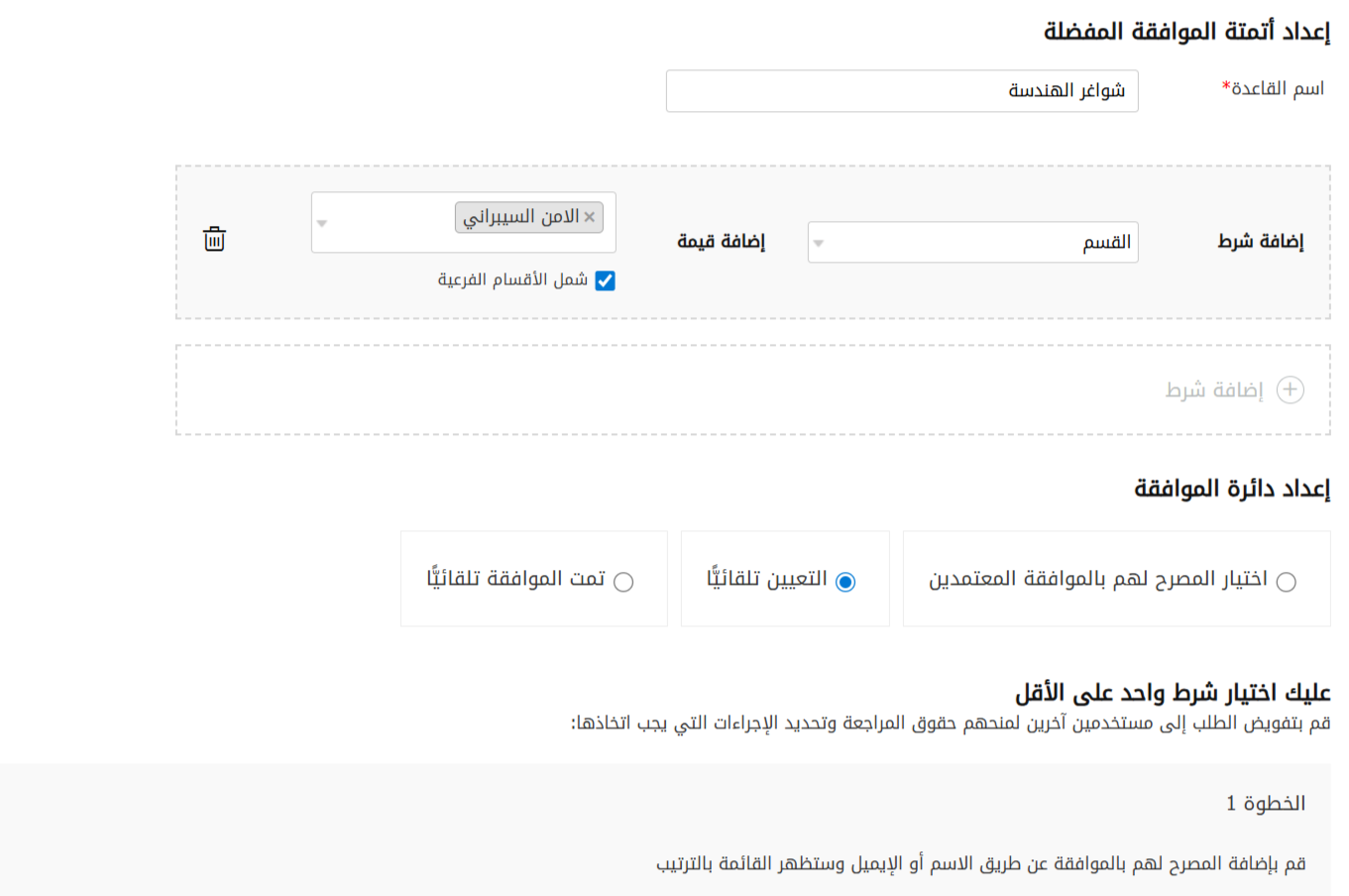
ابدأ بإضافة قواعد جديدة بالنقر على "إضافة قاعدة".
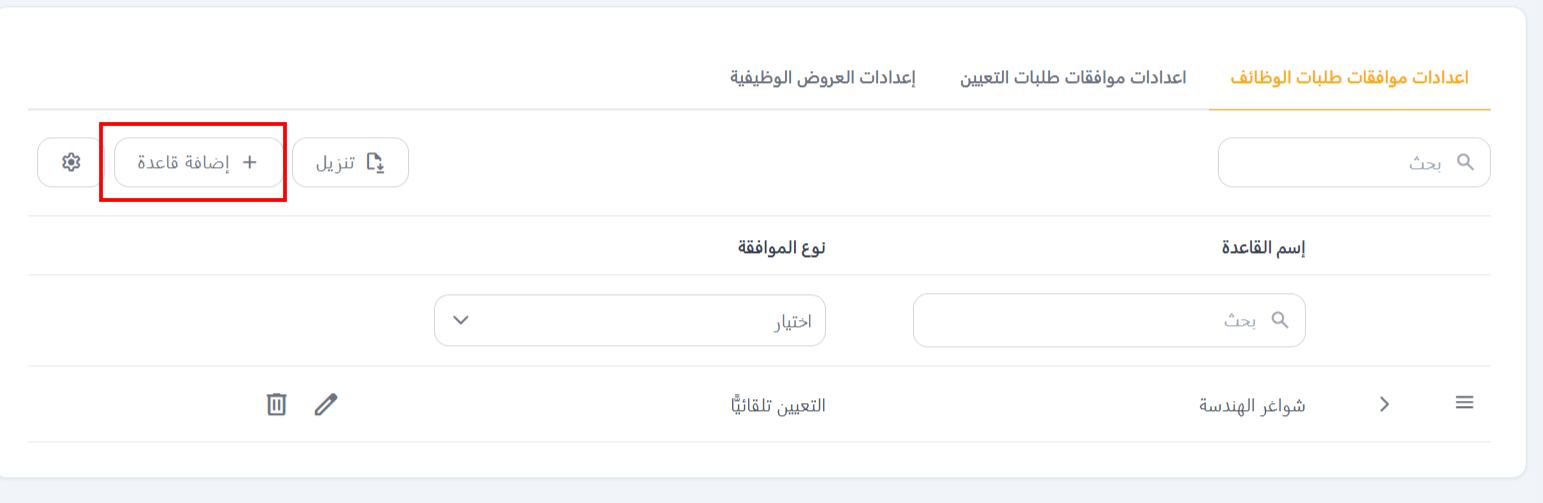
أضف اسم القاعدة، ثم حدد المعايير التي تريد تنفيذ القاعدة بناءً عليها.
يمكنك إضافة أكثر من خيار بالنقر على أيقونة "إضافة شرط".
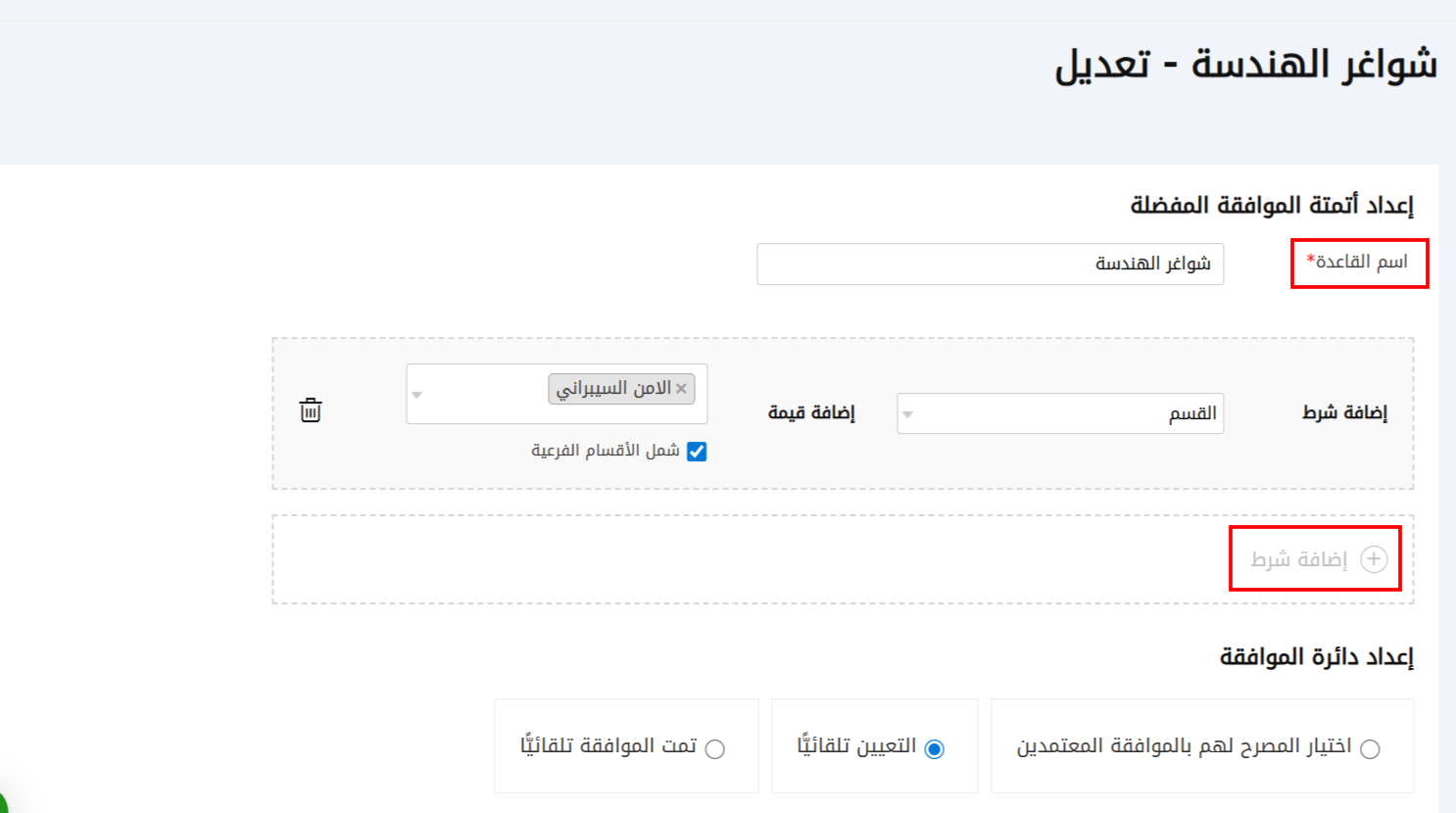
بعد ذلك، تحتاج إلى إعداد دورة الموافقة. تحتاج إلى تعيين الإجراء الذي سيتم تنفيذه عند استيفاء جميع الشروط.
**قائمة الموافقين المعدة مسبقًا**
قم بتفويض طلب التوظيف إلى مستخدمين آخرين لمنحهم حقوق المراجعة وتحديد الإجراءات التي يجب اتخاذها.
انقر على "إضافة خطوة" لإضافة موافقين للطلب. يمكنك إضافة الموافقين بالتتابع عن طريق تحديد أكثر من مستخدم في الخطوة الأولى.
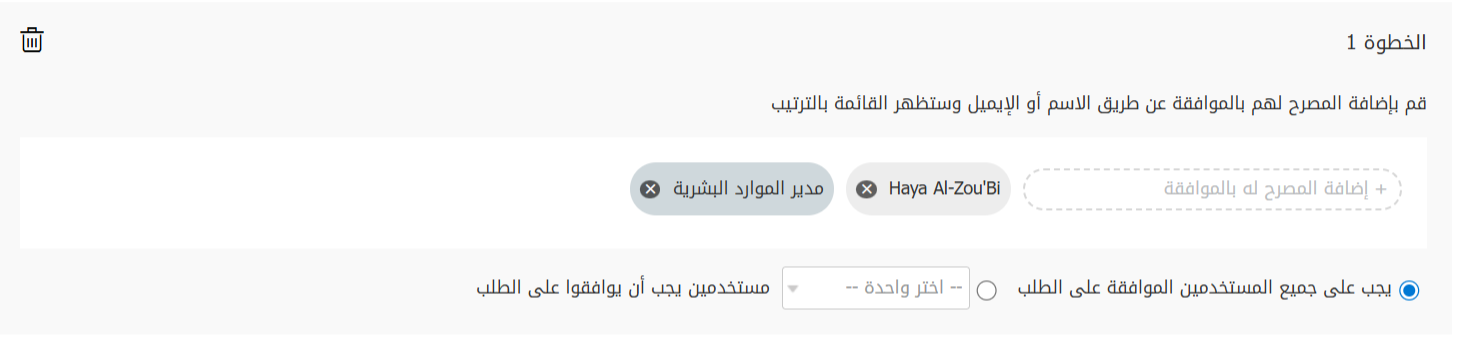
يمكنك أيضًا إضافة موافقين بالتوازي بالنقر على رابط "إضافة خطوة".

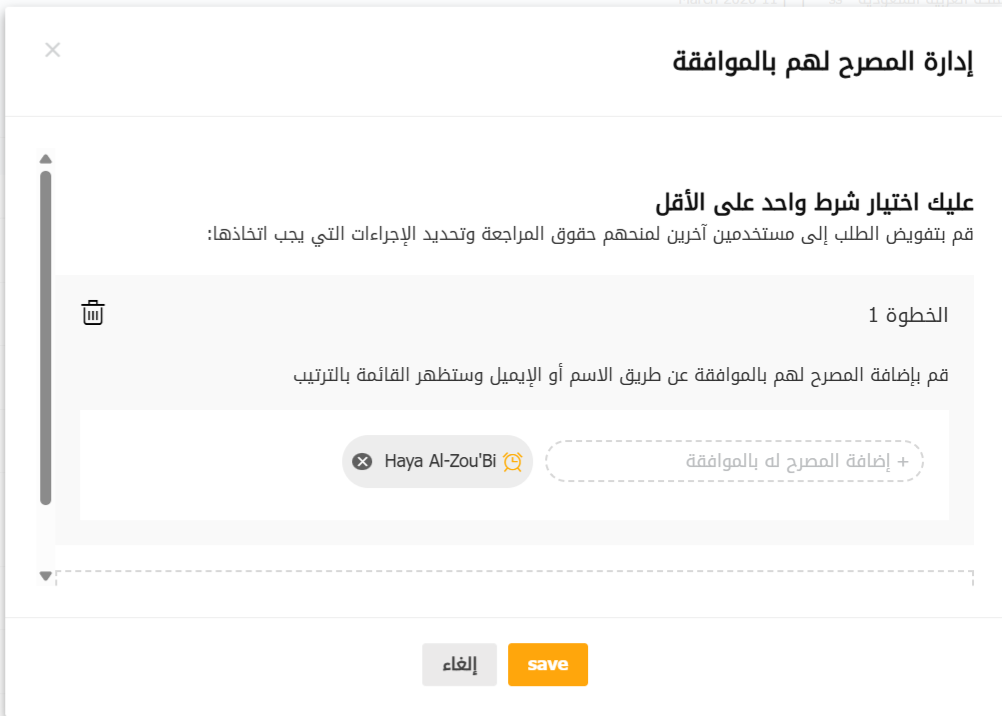
لذلك، بشكل أساسي عندما يريد مدير الموارد البشرية إدارة قائمة الموافقين، سيكون لديه القائمة الافتراضية وفقًا للقاعدة المنفذة.
وكل ما عليهم فعله هو حفظ قائمة الموافقين ليتم تعيينها بنجاح للمستخدمين المحددين.
**تعيين تلقائيًا**
قم بتفويض طلب التوظيف إلى مستخدمين آخرين لمنحهم حقوق المراجعة وتحديد الإجراءات التي يجب اتخاذها.
انقر على "إضافة خطوة" لإضافة موافقين للطلب. يمكنك إضافة الموافقين بالتتابع عن طريق تحديد أكثر من مستخدم في الخطوة الأولى.

يمكنك أيضًا إضافة موافقين بالتوازي بالنقر على رابط "إضافة خطوة".

عند إعداد هذا الخيار، سيتخطى الطلب خطوة مراجعة الموارد البشرية ويتم تعيينه مباشرة بعد إنشاء الطلب إلى قائمة الموافقين التي تم تحديدها.
**الموافقة تلقائيًا**
**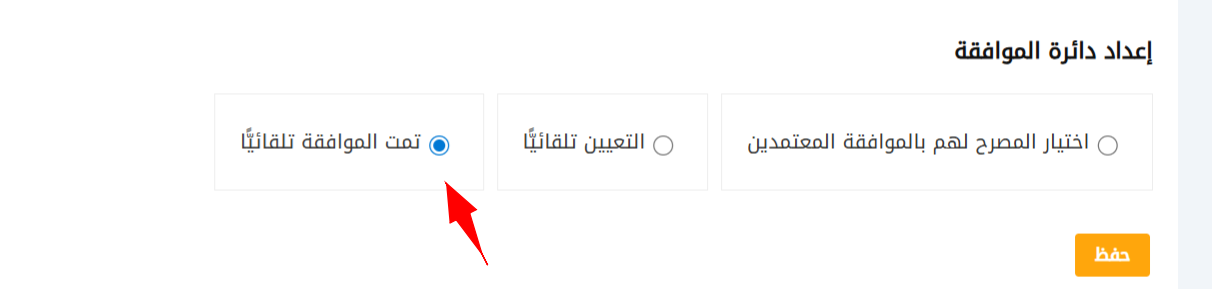**
سيقوم هذا الخيار بالموافقة تلقائيًا على الطلب مباشرة بعد إنشائه.
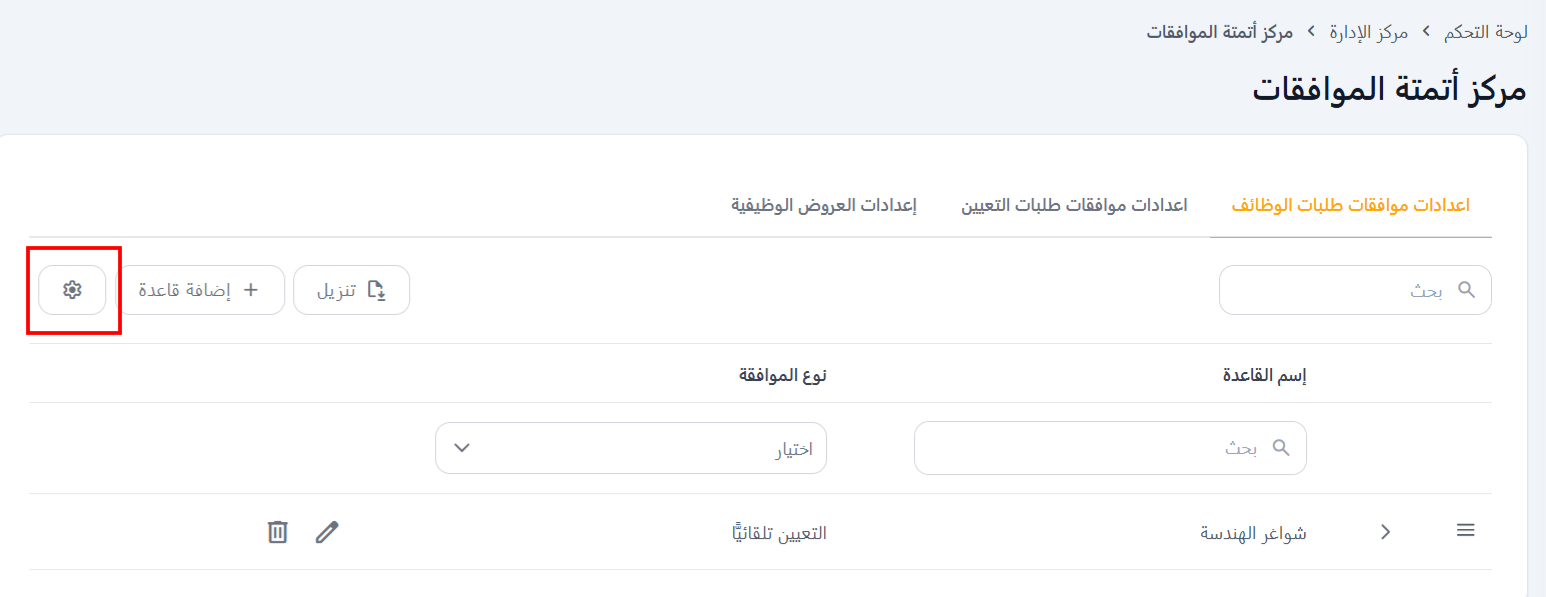
**التفضيلات**
****
**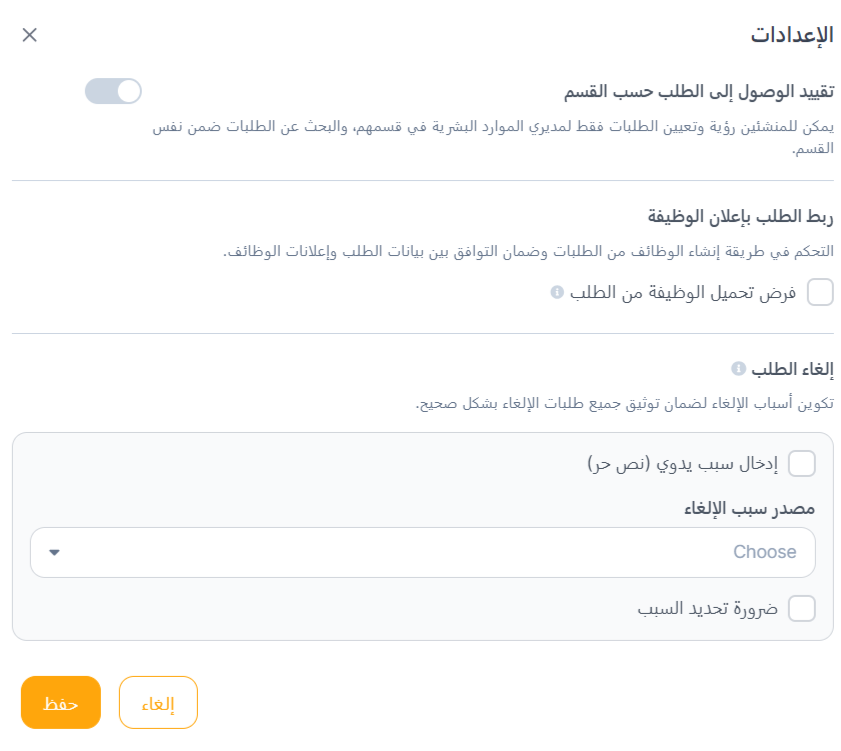**
**إعدادات تعيين مديري الموارد البشرية**
ستسمح لك منطقة الإعدادات هذه بتعيين مديري الموارد البشرية الذين ترغب في تعيين الطلب لهم، حيث يجب تعيين كلاهما تحت نفس القسم.
ملاحظة: يمكنك تعيين الأقسام لمديري الموارد البشرية في أي وقت من إدارة المستخدمين.
**ربط طلب التوظيف بإعلان الوظيفة**
فرض على المستخدمين تحديد طلب توظيف لتحميل تفاصيل الوظيفة أثناء نشر وظيفة.
**إعدادات الإلغاء**
اختر ما إذا كنت تريد جمع الأسباب أم لا عند إلغاء طلب التوظيف.
- عدم جمع السبب
- جمع السبب (نص حر)
- جمع سبب محدد مسبقًا (من قائمة البحث)
- [دليل أصحاب العمل](https://lp.talentera.com/ar/help/%D8%AF%D9%84%D9%8A%D9%84-%D8%A3%D8%B5%D8%AD%D8%A7%D8%A8-%D8%A7%D9%84%D8%B9%D9%85%D9%84?hsLang=ar#main-content)
- [لوحة التحكم](https://lp.talentera.com/ar/help/%D8%AF%D9%84%D9%8A%D9%84-%D8%A3%D8%B5%D8%AD%D8%A7%D8%A8-%D8%A7%D9%84%D8%B9%D9%85%D9%84?hsLang=ar#%D9%84%D9%88%D8%AD%D8%A9-%D8%A7%D9%84%D8%AA%D8%AD%D9%83%D9%85)
- [الصفحة الشخصيّة](https://lp.talentera.com/ar/help/%D8%AF%D9%84%D9%8A%D9%84-%D8%A3%D8%B5%D8%AD%D8%A7%D8%A8-%D8%A7%D9%84%D8%B9%D9%85%D9%84?hsLang=ar#%D8%A7%D9%84%D8%B5%D9%81%D8%AD%D8%A9-%D8%A7%D9%84%D8%B4%D8%AE%D8%B5%D9%8A%D9%91%D8%A9)
- [المرشحون](https://lp.talentera.com/ar/help/%D8%AF%D9%84%D9%8A%D9%84-%D8%A3%D8%B5%D8%AD%D8%A7%D8%A8-%D8%A7%D9%84%D8%B9%D9%85%D9%84?hsLang=ar#%D8%A7%D9%84%D9%85%D8%B1%D8%B4%D8%AD%D9%88%D9%86)
- [الوظائف](https://lp.talentera.com/ar/help/%D8%AF%D9%84%D9%8A%D9%84-%D8%A3%D8%B5%D8%AD%D8%A7%D8%A8-%D8%A7%D9%84%D8%B9%D9%85%D9%84?hsLang=ar#%D8%A7%D9%84%D9%88%D8%B8%D8%A7%D8%A6%D9%81)
- [نماذج التقييم](https://lp.talentera.com/ar/help/%D8%AF%D9%84%D9%8A%D9%84-%D8%A3%D8%B5%D8%AD%D8%A7%D8%A8-%D8%A7%D9%84%D8%B9%D9%85%D9%84?hsLang=ar#%D9%86%D9%85%D8%A7%D8%B0%D8%AC-%D8%A7%D9%84%D8%AA%D9%82%D9%8A%D9%8A%D9%85)
- [التقارير](https://lp.talentera.com/ar/help/%D8%AF%D9%84%D9%8A%D9%84-%D8%A3%D8%B5%D8%AD%D8%A7%D8%A8-%D8%A7%D9%84%D8%B9%D9%85%D9%84?hsLang=ar#%D8%A7%D9%84%D8%AA%D9%82%D8%A7%D8%B1%D9%8A%D8%B1)
- [طلبات الإعلان عن الوظائف](https://lp.talentera.com/ar/help/%D8%AF%D9%84%D9%8A%D9%84-%D8%A3%D8%B5%D8%AD%D8%A7%D8%A8-%D8%A7%D9%84%D8%B9%D9%85%D9%84?hsLang=ar#%D8%B7%D9%84%D8%A8%D8%A7%D8%AA-%D8%A7%D9%84%D8%A5%D8%B9%D9%84%D8%A7%D9%86-%D8%B9%D9%86-%D8%A7%D9%84%D9%88%D8%B8%D8%A7%D8%A6%D9%81)
- [موافقات التعيين](https://lp.talentera.com/ar/help/%D8%AF%D9%84%D9%8A%D9%84-%D8%A3%D8%B5%D8%AD%D8%A7%D8%A8-%D8%A7%D9%84%D8%B9%D9%85%D9%84?hsLang=ar#%D9%85%D9%88%D8%A7%D9%81%D9%82%D8%A7%D8%AA-%D8%A7%D9%84%D8%AA%D8%B9%D9%8A%D9%8A%D9%86)
- [مركز الإدارة](https://lp.talentera.com/ar/help/%D8%AF%D9%84%D9%8A%D9%84-%D8%A3%D8%B5%D8%AD%D8%A7%D8%A8-%D8%A7%D9%84%D8%B9%D9%85%D9%84?hsLang=ar#%D9%85%D8%B1%D9%83%D8%B2-%D8%A7%D9%84%D8%A5%D8%AF%D8%A7%D8%B1%D8%A9)
- [الوثائق المطلوبة](https://lp.talentera.com/ar/help/%D8%AF%D9%84%D9%8A%D9%84-%D8%A3%D8%B5%D8%AD%D8%A7%D8%A8-%D8%A7%D9%84%D8%B9%D9%85%D9%84?hsLang=ar#%D8%A7%D9%84%D9%88%D8%AB%D8%A7%D8%A6%D9%82-%D8%A7%D9%84%D9%85%D8%B7%D9%84%D9%88%D8%A8%D8%A9)
- [الرسائل](https://lp.talentera.com/ar/help/%D8%AF%D9%84%D9%8A%D9%84-%D8%A3%D8%B5%D8%AD%D8%A7%D8%A8-%D8%A7%D9%84%D8%B9%D9%85%D9%84?hsLang=ar#%D8%A7%D9%84%D8%B1%D8%B3%D8%A7%D8%A6%D9%84)
- [مكتبة الأسئلة](https://lp.talentera.com/ar/help/%D8%AF%D9%84%D9%8A%D9%84-%D8%A3%D8%B5%D8%AD%D8%A7%D8%A8-%D8%A7%D9%84%D8%B9%D9%85%D9%84?hsLang=ar#%D9%85%D9%83%D8%AA%D8%A8%D8%A9-%D8%A7%D9%84%D8%A3%D8%B3%D8%A6%D9%84%D8%A9)
- [نماذج الأسئلة](https://lp.talentera.com/ar/help/%D8%AF%D9%84%D9%8A%D9%84-%D8%A3%D8%B5%D8%AD%D8%A7%D8%A8-%D8%A7%D9%84%D8%B9%D9%85%D9%84?hsLang=ar#%D9%86%D9%85%D8%A7%D8%B0%D8%AC-%D8%A7%D9%84%D8%A3%D8%B3%D8%A6%D9%84%D8%A9)
- [العروض الوظيفيّة](https://lp.talentera.com/ar/help/%D8%AF%D9%84%D9%8A%D9%84-%D8%A3%D8%B5%D8%AD%D8%A7%D8%A8-%D8%A7%D9%84%D8%B9%D9%85%D9%84?hsLang=ar#%D8%A7%D9%84%D8%B9%D8%B1%D9%88%D8%B6-%D8%A7%D9%84%D9%88%D8%B8%D9%8A%D9%81%D9%8A%D9%91%D8%A9)
[%20(7).png?width=55&height=55&name=Linkedin%20Ads%20-%20(1200%20%C3%97%201200%20px)%20(7).png "Linkedin Ads - (1200 × 1200 px) (7)")](http://www.talentera.com)
Copyright © 2026, Bayt Group
[mailto:CSM@bayt.net](mailto:CSM@bayt.net)